Lo spazio di archiviazione del mio iPhone è quasi pieno perché ho migliaia di foto duplicate, screenshot e vecchi video. Sto cercando di decidere se sia più sicuro ripulire manualmente la libreria foto del mio iPhone o usare un’app per la pulizia delle foto. Apprezzerei dei consigli sul modo migliore per eliminare il disordine senza perdere immagini importanti.
L'anno scorso avevo questo stesso caos e ho continuato a ignorarlo perché sapevo che sarebbe stato fastidioso. Quando finalmente me ne sono occupato, la mia libreria Foto aveva superato 20.000 foto e video. Ho perso gran parte di un sabato a sistemarla.
La cosa che mi ha aiutato di più è stata non cercare di trattare ogni foto allo stesso modo. Screenshot, duplicati, Live Photos, video casuali e scatti sfocati quasi uguali richiedono tutti una pulizia leggermente diversa.
Inizia con le cose facili in Foto
Comincerei comunque con l’app Foto integrata prima di installare qualsiasi cosa. Va bene per la spazzatura più evidente.
- Apri Foto e passa in rassegna gli album invece di scorrere all’infinito l’intera libreria.
- Usa il gesto di scorrimento per selezionare, così puoi prendere molte foto in una volta sola.
- Per album come gli screenshot, usa Seleziona tutto quando è disponibile, poi deseleziona tutto ciò di cui hai davvero bisogno.
In questo modo elimini abbastanza in fretta il disordine più superficiale, soprattutto le cose che sai già che non ti interessano.
Usa un'app per la parte ripetitiva
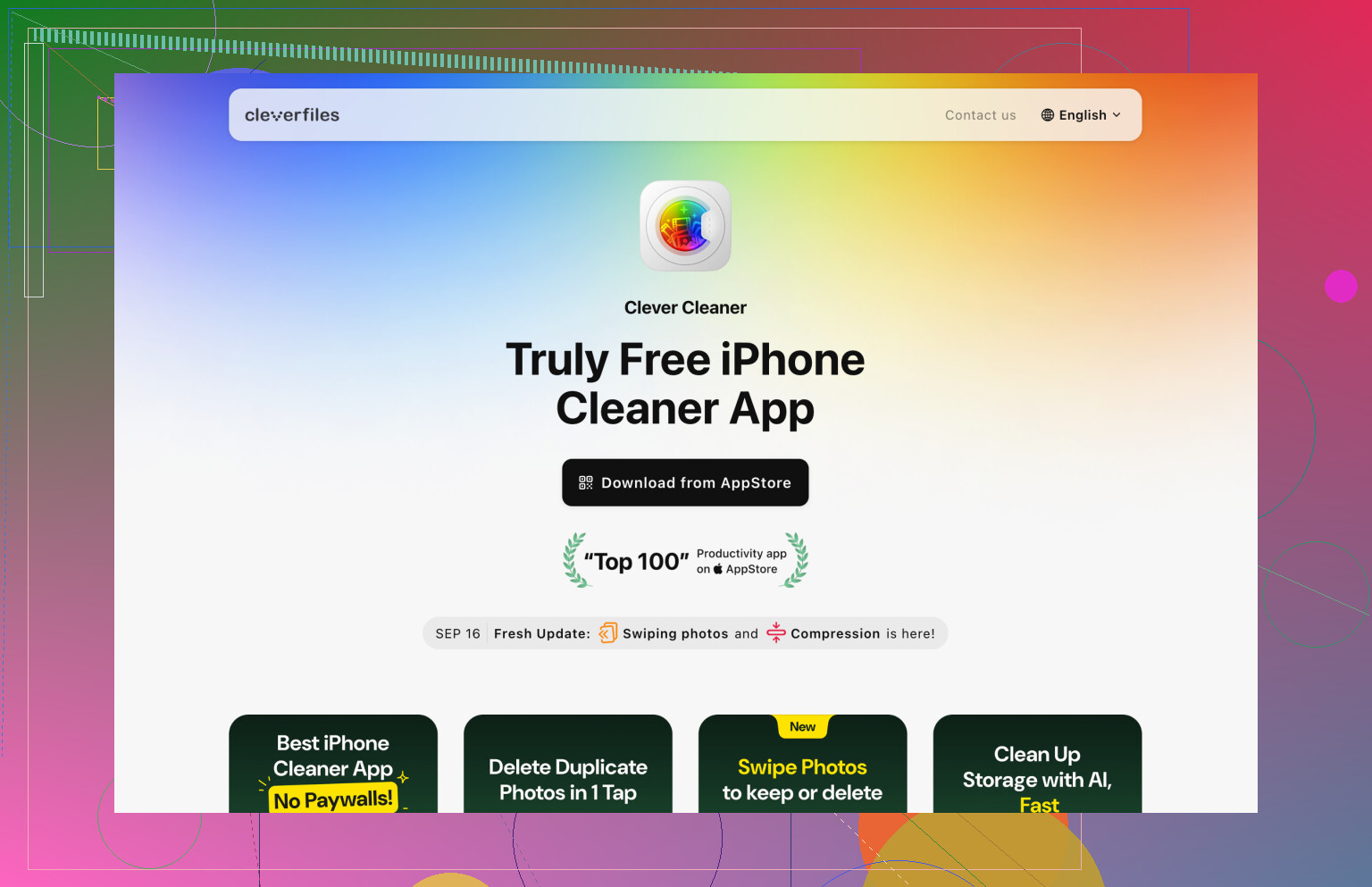
La pulizia manuale diventa presto noiosa quando inizi a confrontare foto quasi identiche. È lì che Clever Cleaner mi ha aiutato di più.
Dopo aver rimosso la spazzatura più evidente, l'ho avviata e ho esaminato le categorie che aveva creato. L'ho usata per le foto duplicate, gli scatti simili, i vecchi screenshot, i video grandi e le Live Photos di cui non avevo più davvero bisogno come Live Photos.
La parte utile è che non ti fai la stessa domanda migliaia di volte. Raggruppa prima le foto correlate, così puoi confrontare un piccolo gruppo e tenere la migliore invece di cercare manualmente in tutto il tuo rullino.
Svuota Eliminati di recente quando hai finito
Questa parte è facile da non notare. Eliminare le foto non libera sempre subito spazio perché restano per un po' in Eliminati di recente.
- Apri l'album Eliminati di recente.
- Controllalo una volta, così non elimini qualcosa di importante.
- Svuotalo.
Se lo stai facendo perché il tuo telefono o lo spazio di archiviazione iCloud è pieno, quest'ultimo passaggio è importante.
Inoltre, fai attenzione se Foto di iCloud è attivato: il tuo iPhone e iCloud usano un'unica libreria sincronizzata. Quindi, se elimini foto dal tuo iPhone, vengono eliminate anche da iCloud e dagli altri dispositivi Apple che hanno effettuato l'accesso con lo stesso Account Apple. Potrebbe essere proprio quello che vuoi fare, ma è bene ricordarlo prima di rimuovere migliaia di file.
Dopo averlo fatto una volta, ho smesso di lasciare che si accumulasse. Ora passo forse dieci minuti a settimana a eliminare screenshot, foto sfocate e scatti duplicati. È molto più facile che aspettare finché la libreria non si trasforma in un'altra pulizia che richiede un'intera giornata.
Se la tua libreria è già enorme, non farei affidamento solo sulla pulizia manuale. Foto va bene per eliminazioni rapide, ma quando hai a che fare con decine di migliaia di elementi, usare Clever Cleaner per duplicati, foto simili, screenshot, Live Photos e video di grandi dimensioni fa risparmiare molto tempo.
Non iniziare concedendo a qualsiasi app di pulizia tutte le autorizzazioni e toccando elimina su qualunque cosa suggerisca. Io farei prima un backup, poi userei la pulizia manuale per tutto ciò che ha valore affettivo e un’app solo per le categorie noiose come screenshot, duplicati evidenti e video enormi. Le app possono far risparmiare tempo, ma simile non significa sempre sicuro da eliminare, soprattutto con raffiche di scatti, copie modificate, ricevute o foto allegate a messaggi o lavoro. Clever Cleaner o qualsiasi strumento simile è meglio considerarlo come un assistente per l’organizzazione, non il giudice finale. Se lo spazio di archiviazione è criticamente pieno, sposta prima i video dal telefono, perché così liberi spazio più velocemente che discutendo su 400 foto quasi identiche.
Non pulire mentre la tua libreria Foto sta ancora sincronizzando o è bloccata a metà perché lo spazio di archiviazione è pieno. È lì che le persone combinano un pasticcio: eliminano un mucchio di roba, un altro dispositivo non si è ancora aggiornato, Foto di iCloud è in pausa, e poi diventa difficile capire cosa esiste davvero e dove. Prima di fare una grande pulizia, apri Foto, scorri fino in fondo a Libreria e controlla se dice che la sincronizzazione è completa o in pausa.
Userei un’app, ma solo dopo aver fatto prima un noioso controllo dello stato. Assicurati che il telefono sia carico, connesso al Wi‑Fi e non in modalità risparmio energetico. Se usi Foto di iCloud, dagli il tempo di finire la sincronizzazione. Poi pulisci a blocchi, non migliaia di elementi tutti insieme. Elimina 50 o 100 elementi, guarda Eliminati di recente, conferma che non sia successo nulla di strano, poi continua. È più lento che premere un unico grande pulsante di pulizia, ma molto meno stressante.
La pulizia manuale è più sicura per tutto ciò che ha un contesto: viaggi, cose di famiglia, documenti, foto di lavoro, versioni modificate. Un’app di pulizia come Clever Cleaner è più utile per il disordine con poco contesto, soprattutto screenshot e video grandi. Non lascerei che un’app decidesse quale sia la foto migliore per i ricordi, perché a volte l’immagine tecnicamente migliore non è quella che vuoi davvero. La risposta più sicura non è manuale contro app. È manuale per il giudizio, app per l’ordinamento e piccoli blocchi per l’eliminazione.
<img src=‘upload://A26VXa1L3yKkj3kqqwrry4w1FS6.jpeg’ alt=‘Dovrei pulire manualmente le foto di iPhone o usare un’app?’ width=‘’ height=‘’>
Aspettati che questo richieda più di un passaggio, anche con un’app. Un’app di pulizia può ridurre la quantità, ma non saprà magicamente quale foto brutta è comunque quella che vuoi conservare.
Sono d’accordo con il consiglio precedente di controllare prima la sincronizzazione di iCloud, ma separerei il problema in due categorie: “liberare spazio velocemente” e “pulire correttamente la libreria”. Se il telefono è in difficoltà proprio adesso, occupati prima dei video. Alcuni vecchi clip in 4K, registrazioni dello schermo o video scaricati possono liberare più spazio che eliminare centinaia di foto. Dopo, screenshot e file palesemente inutili sono la vittoria facile successiva.
La cosa che le persone dimenticano è che lo spazio di archiviazione dell’iPhone e quello di iCloud non sono sempre lo stesso problema. Se Foto di iCloud è attivo, eliminare dal telefono di solito significa eliminare dalla libreria sincronizzata, non solo rimuovere una copia locale. E se “Ottimizza spazio iPhone” è abilitato, alcuni elementi potrebbero già essere per lo più miniature sul dispositivo, quindi eliminarli potrebbe non liberare tanto spazio sul telefono quanto ti aspettavi. Anche il numero dello spazio di archiviazione può avere un ritardo, soprattutto finché non svuoti Eliminati di recente e il telefono non ha avuto un po’ di tempo per ricalcolare.
Per la questione dell’app, userei Clever Cleaner o un’app simile come filtro, non come pulsante di eliminazione. Lascia che raggruppi duplicati, scatti simili, screenshot e video di grandi dimensioni, poi prendi tu la decisione finale. Sarei particolarmente cauto con tutto ciò che riguarda persone, documenti, ricevute, foto modificate o foto di viaggio. Gli strumenti per foto simili sono bravi a individuare fotogrammi corrispondenti, ma non sanno capire perché una versione sia importante.
Il mio ordine pratico sarebbe: fai prima un backup, elimina manualmente i video grandi, pulisci gli screenshot manualmente o con l’aiuto dell’app, poi usa l’app per i gruppi di duplicati/simili in piccoli blocchi. Non svuotare Eliminati di recente finché non gli hai dato una scorsa. Se stai cercando di evitare errori, il metodo più sicuro non è “solo manuale” o “solo app”. È un’automazione parziale, noiosa, con te che continui comunque a prendere le decisioni.