Il mio disco rigido è improvvisamente diventato RAW e ora non riesco ad aprirlo né ad accedere ai file importanti. Gestione disco mostra l unità, ma Windows dice che deve essere prima formattata. Sto cercando aiuto per il recupero di un unità RAW senza perdita di dati e i passaggi più sicuri per ripristinare o recuperare i miei file prima di peggiorare la situazione.
L’ho già visto succedere e no, io non lo formattarei subito.
Quando Windows mostra il messaggio 'È necessario formattare il disco prima di poterlo usare', di solito significa che il file system sembra danneggiato a Windows. Non significa che i tuoi file siano spariti. Molte unità RAW hanno ancora i dati presenti, abbastanza integri da poter essere recuperati.
La prima cosa che controllerei è il comportamento dell’unità.
- Se Gestione disco la rileva in modo stabile e l’unità non fa clic, rumori di trascinamento o non si disconnette casualmente, proverei con un software di recupero.
- Se sparisce, si ricollega da sola, emette suoni strani o compare in modo incoerente, mi fermerei lì e la manderei a un laboratorio di recupero dati. Quando l’hardware inizia a comportarsi in modo strano, il fai da te diventa rapidamente un azzardo.
Se sembra un danno al file system e non un guasto hardware, procederei in questo ordine:
- Smetti di scrivere qualsiasi cosa sull’unità.
- Recupera prima i file che ti interessano.
- Apri i file recuperati e controllali.
- Poi occupati della partizione RAW.
- Solo dopo tutto questo, rimetti i dati sull’unità se ti fidi ancora di essa.
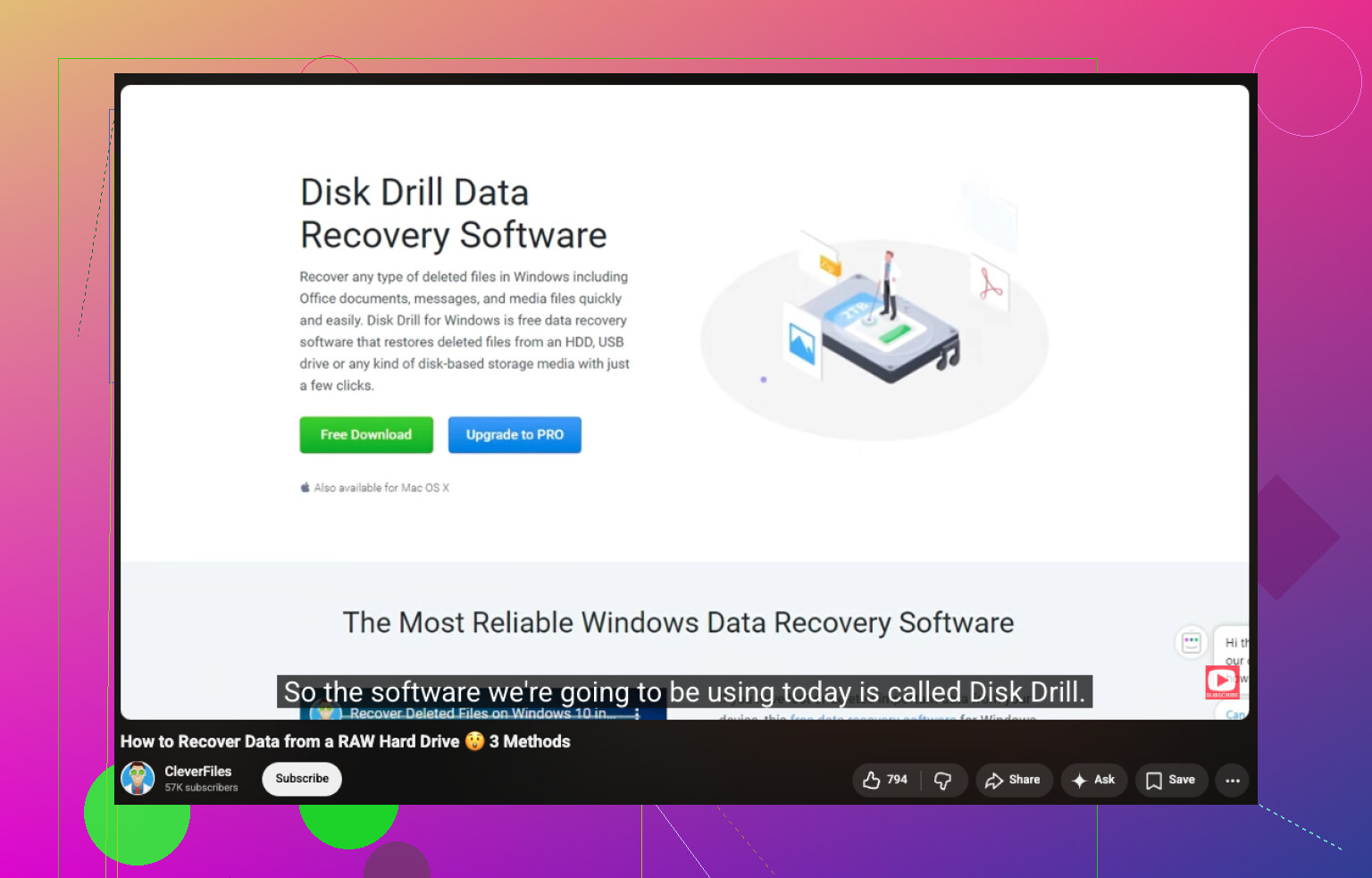
Per il primo tentativo userei Disk Drill. Quello che mi ha colpito è che non dipende da un solo metodo di recupero. Se sopravvivono abbastanza informazioni del file system, recupera i file con nomi e cartelle. Se i metadati sono troppo compromessi, passa alla scansione per firme e cerca i tipi di file conosciuti direttamente sul disco.
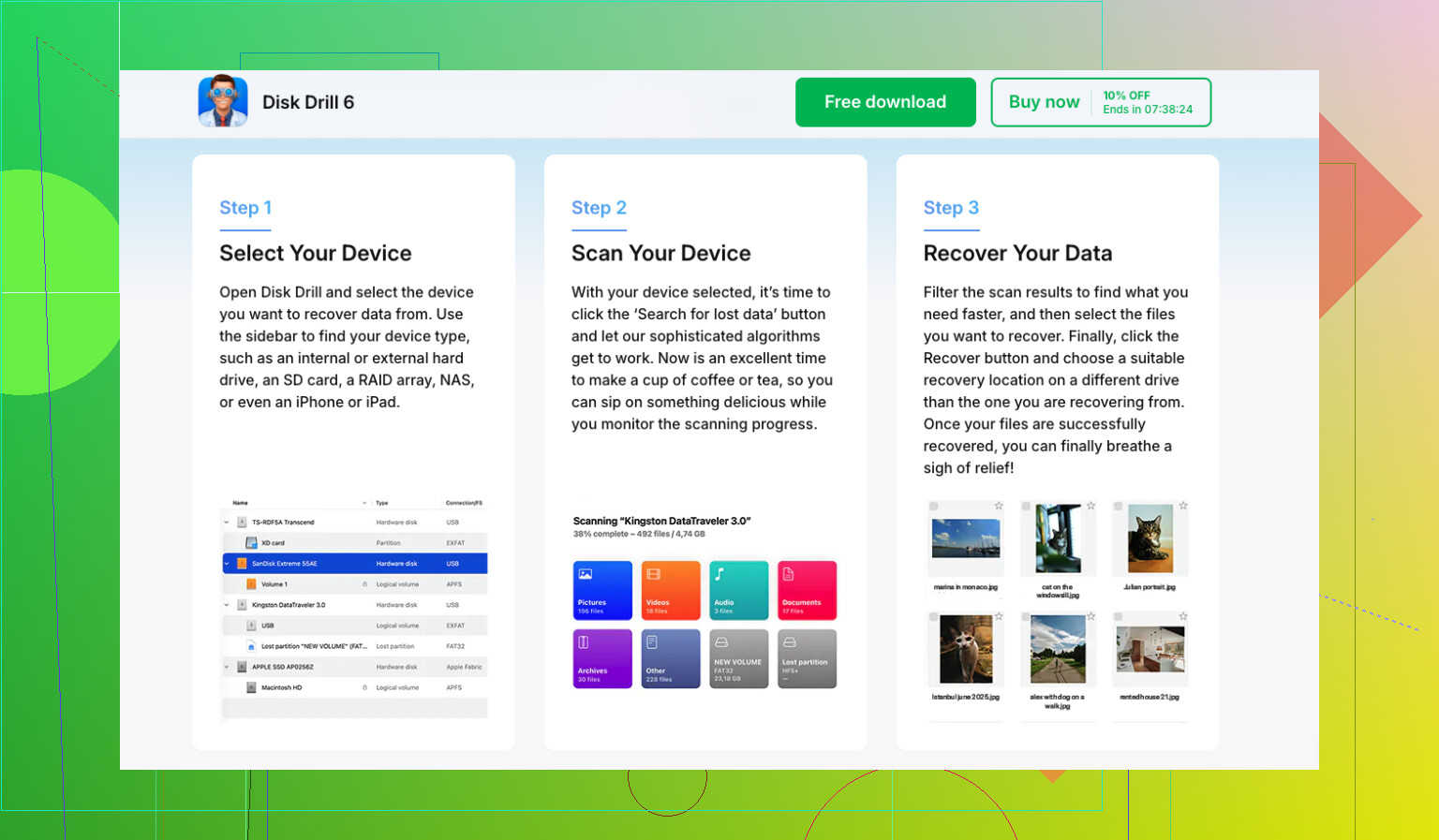
I passaggi sono semplici:
- Installa Disk Drill da qualche altra parte, non sull’unità danneggiata.
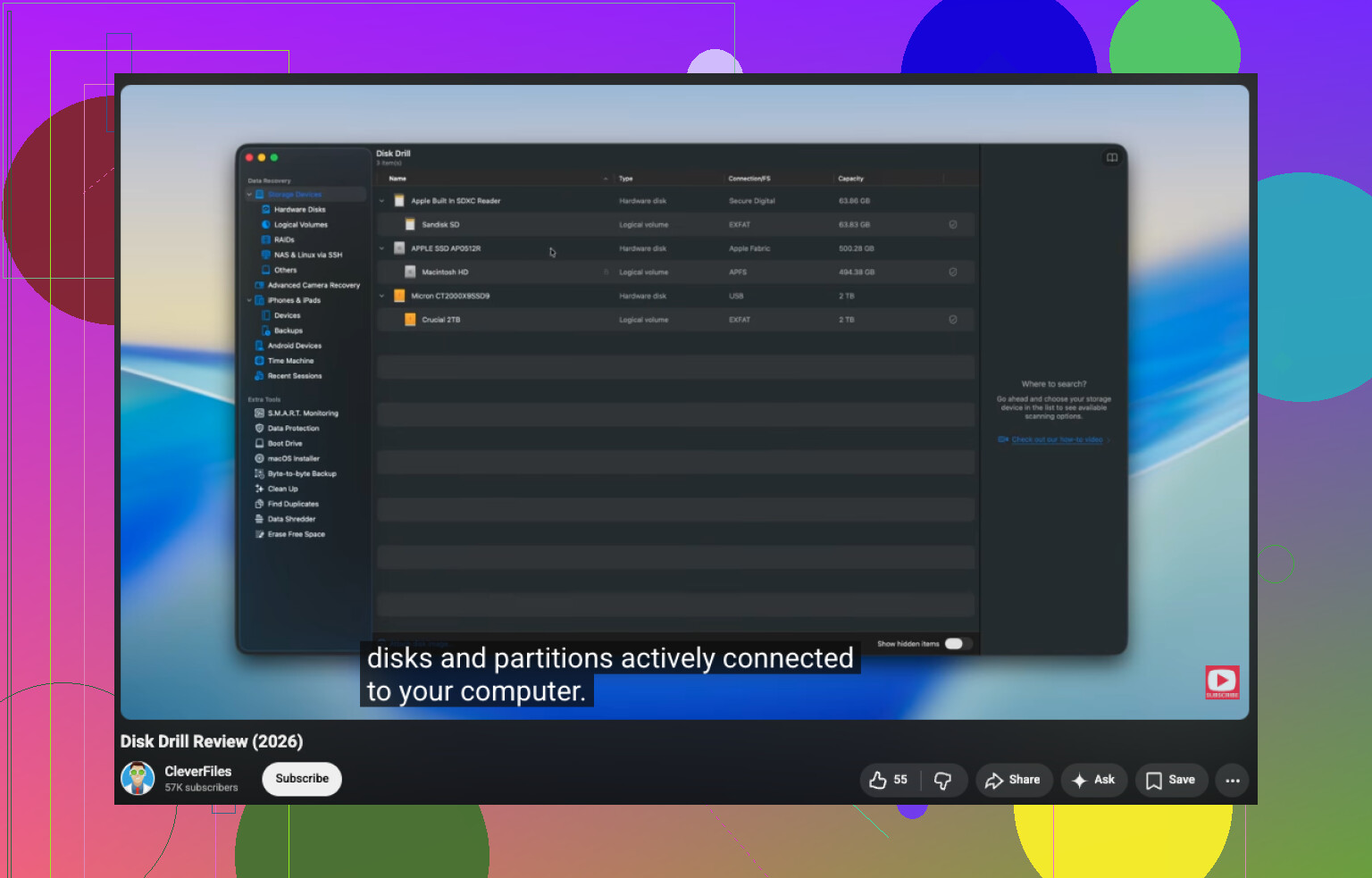
- Seleziona il disco RAW o la partizione RAW.
- Fai clic su Cerca dati persi. Su un’unità esterna, usa Scansione universale se viene richiesto. Toccherei Recupero avanzato fotocamera solo per filmati provenienti da fotocamere o droni.
- Lascia terminare la scansione, anche se sembra lenta.
- Visualizza in anteprima ciò che trova.
- Recupera i file su un disco diverso.
Se vuoi strumenti gratuiti, la coppia più comune è TestDisk e PhotoRec.
- TestDisk è quello che proverei se l’obiettivo è riparare la partizione stessa. A volte ripara la tabella delle partizioni o il settore di avvio abbastanza bene da permettere di montare di nuovo l’unità.
- PhotoRec va nella direzione opposta. Ignora il file system danneggiato e cerca in base alle firme dei file. Ho ottenuto risultati discreti con questo strumento, ma tende a restituire i file senza i nomi originali o la struttura delle cartelle, quindi il riordino successivo è una seccatura.
Un passaggio che molte persone saltano, e secondo me è importante, è creare un’immagine dell’unità RAW prima di tentare riparazioni. Se il disco è ancora leggibile ma sembra instabile, una copia byte per byte ti dà un’alternativa pulita. Se un tentativo di riparazione va storto, hai comunque qualcosa di sicuro da analizzare invece di stressare ulteriormente il disco originale.
Non eseguirei strumenti di riparazione finché i file importanti non sono già stati copiati altrove. Dopo che il recupero è stato completato e verificato, allora proverei le correzioni sulla partizione. Se prima l’unità usava NTFS, CHKDSK a volte aiuta, ma non lo eseguirei per primo perché scrive modifiche nel file system. Se CHKDSK non porta a nulla, la cosa successiva che proverei è TestDisk. Se entrambi falliscono, eliminerei la voce della tabella delle partizioni, ricreerei la partizione in Gestione disco, farei una formattazione rapida e ricopierei i file recuperati.
Una nota sugli SSD, perché questa parte viene spesso trascurata. Se il volume RAW si trova su un SSD, non lo lascerei fermo per settimane. TRIM può cancellare nel tempo i blocchi eliminati e, una volta che quei blocchi sono spariti, il recupero diventa molto più difficile. Lo stato RAW non attiva sempre subito TRIM, ma qui prima si interviene meglio è. Meno utilizzo, meno attesa, maggiori probabilità.
Sì, il recupero di un disco RAW è possibile senza perdere i tuoi file. La chiave è fare le cose nell’ordine giusto.
Non formattare prima l’unità. Windows mostra RAW quando non riesce a leggere il file system. I tuoi dati potrebbero essere ancora lì. Sono d’accordo con @mikeappsreviewer su questo punto.
Dove differisco un po’ è sulle riparazioni. All’inizio eviterei i tentativi di riparazione sull’unità originale, anche se il disco sembra stabile. Gli strumenti di correzione a volte modificano i metadati e peggiorano il recupero dei file.
Il mio ordine sarebbe:
- Controlla lo stato SMART con CrystalDiskInfo o Hard Disk Sentinel.
- Se lo stato sembra negativo, clona prima l’unità con ddrescue o HDDSuperClone.
- Scansiona il clone, oppure l’originale se l’unità è in buono stato, con Disk Drill.
- Salva i file recuperati su un altro disco.
- Dopo che i tuoi file sono al sicuro, prova la riparazione del file system o riformatta.
Alcuni segnali sono importanti:
- RAW + suoni normali + connessione stabile, il recupero software spesso funziona.
- RAW + 0 byte, blocchi, letture lente, USB che si disconnette, fermati con il fai da te.
- Lo stato RAW su SSD richiede un intervento rapido. Il tempo riduce le probabilità di recupero.
Se vuoi ripristinare la struttura della partizione invece di limitarti a copiare i file, vale la pena dare un’occhiata a DMDE. È meno adatto ai principianti rispetto a Disk Drill, ma è potente per la ricostruzione di partizioni e directory. Per molte persone, Disk Drill è più facile e veloce per il recupero dei dati da un’unità RAW perché l’anteprima dei file ti dice subito se il recupero vale la pena.
Questa guida mi ha aiutato a confrontare il processo prima di toccare la mia unità:
guarda come recuperare i file da un disco rigido RAW
Un’ultima cosa. Se questa è un’unità esterna, prova prima a cambiare il cavo, la porta e il box. Mi è già capitato di vedere un disco RAW che in realtà era un bridge USB difettoso. Fastidioso, ma risolvibile.
Sì, il recupero di un’unità RAW è assolutamente possibile e no, formattare prima non è una mossa intelligente.
Sono per lo più d’accordo con @mikeappsreviewer e @byteguru, ma sono un po’ meno entusiasta del tentativo di correggere la partizione nelle fasi iniziali, anche su un’unità che sembra a posto. Un volume RAW significa che Windows non riesce a interpretare il file system, non che i tuoi file siano magicamente evaporati. Grande differenza.
Quello che farei prima di qualsiasi app di recupero o comando di riparazione:
- Controllare l’unità su un altro PC, se possibile
- Per le unità esterne, provare prima un cavo USB o un box diverso
- Guardare i dati S.M.A.R.T.
- Se l’unità è lenta, blocca Esplora file o si disconnette, smetti di armeggiarci
Una cosa che molti saltano è controllare se il tipo di partizione o il settore iniziale si sono danneggiati. Puoi verificarlo con un editor di partizioni prima di fare qualsiasi cosa di distruttiva. A volte i dati sono ancora lì e il problema è solo che i metadati della partizione sono corrotti.
Se l’unità è leggibile abbastanza, Disk Drill è una scelta solida per il recupero di un hard disk RAW perché ti consente di visualizzare in anteprima i file recuperabili prima di salvarli. Questo conta. Se le anteprime si aprono, le tue probabilità sono molto migliori che limitarsi a fissare i risultati della scansione sperando. Salva tutto su un’altra unità, ovviamente. Non recuperare di nuovo sul disco RAW. In qualche modo questa parte continua ancora a confondere le persone.
Inoltre, ignora Windows se ti propone di fare scansione e correzione o di formattare. In questo preciso momento Windows non è tuo amico.
Se vuoi una guida semplice e chiara, questa guida passo passo al recupero di un’unità RAW con Disk Drill è più facile da seguire rispetto alla maggior parte delle guide testuali.
Versione breve:
- Non formattare
- Non eseguire prima CHKDSK
- Verifica la stabilità dell’hardware
- Recupera i file dall’unità
- Solo dopo prova le riparazioni o la riformattazione
Se è un SSD, muoviti in fretta. Se sta facendo rumori strani, interrompi completamente il fai da te. Quello è il punto in cui il software di recupero si trasforma in pia illusione, tbh.
Il recupero RAW è spesso possibile, ma aggiungerei una cosa che gli altri hanno solo accennato: controlla se il volume era crittografato o compresso prima di diventare RAW. BitLocker, i container VeraCrypt, persino alcune unità esterne formattate per NAS possono sembrare morte in Windows quando il vero problema è che viene letto il livello sbagliato. In quel caso, gli strumenti di riparazione possono far perdere tempo.
Sono per lo più d’accordo con @byteguru, @reveurdenuit e @mikeappsreviewer sul fatto di evitare la formattazione e di non precipitarsi con CHKDSK. Dove non concordo del tutto è nel tentare la riparazione della partizione troppo presto solo perché il disco sembra stabile. Se i file sono importanti, l’estrazione prima del ripristino è più sicura.
La mia distinzione pratica:
- Se la capacità dell’unità sembra corretta e la scansione procede normalmente, il recupero dei file ha buone probabilità.
- Se la capacità è errata, i nomi dei file diventano incomprensibili o la partizione ha improvvisamente cambiato dimensione, sospetta un danno più profondo ai metadati o un problema al controller.
Disk Drill è un’opzione ragionevole per un primo tentativo perché può mostrare in anteprima i file recuperabili, il che evita congetture.
Pro:
- Facile da usare
- Buone anteprime
- Gestisce bene i volumi RAW in molti casi
Contro:
- Le scansioni profonde possono essere lente
- I limiti del recupero gratuito dipendono dalla versione/piattaforma
- Non è la scelta migliore se vuoi specificamente intervenire manualmente sulla tabella delle partizioni
Un consiglio extra: controlla il Visualizzatore eventi per errori del disco, NTFS o del controller subito dopo aver collegato l’unità. Questo può dirti se si tratta di corruzione del file system o di un problema di I/O. Se vedi errori ripetuti di blocchi danneggiati o di reset, smetti di stressare l’unità e lavora da un’immagine, se possibile.