Mi disco duro externo aparece en la Administración de discos de Windows, pero cuando intento abrirlo en el Explorador de archivos obtengo “El parámetro no es correcto.” Necesito ayuda para averiguar si se trata de un problema del sistema de archivos, de la letra de la unidad o de hardware, y cómo recuperar el acceso sin perder los datos.
No lo formatees todavía. Eso es lo más importante. Windows puede hacer que esto parezca peor de lo que es, especialmente cuando muestra 'El parámetro es incorrecto.' Me entró el mismo pánico la primera vez que lo vi en una unidad externa con fotos antiguas y cosas del trabajo. La seguía reconectando y Windows seguía negándose a abrirla, así que asumí que la unidad estaba muerta. En mi caso, los datos seguían ahí.
Yo también evitaría ejecutar CHKDSK de inmediato si te importa lo que hay en la unidad. A veces este error es solo que Windows no logra leer correctamente el sistema de archivos. CHKDSK puede ayudar más adelante, pero yo no lo usaría como primer paso antes de haber copiado o recuperado los archivos importantes.
Empieza primero con las comprobaciones aburridas, ya que son rápidas:
- Usa un cable USB diferente.
- Prueba otro puerto USB, idealmente uno en la parte trasera del equipo de escritorio conectado directamente a la placa base.
- Conecta la unidad a otro ordenador.
- Revisa Administración de discos y comprueba si la unidad aparece con el tamaño correcto.
Si Administración de discos sigue mostrando la capacidad correcta, eso es una buena señal. Normalmente significa que la unidad al menos se está comunicando con Windows, aunque el sistema de archivos esté dañado.
Después de eso, revisa el estado de la unidad antes de hacer nada pesado. CrystalDiskInfo sirve bien para esto y es gratis. Si ya tienes Disk Drill, también puede mostrar datos SMART. Si ves advertencias como sectores reasignados, sectores pendientes u otros problemas graves de SMART, deja de manipular la unidad más de lo necesario. Una unidad que está fallando puede empeorar solo por escanearla repetidamente.
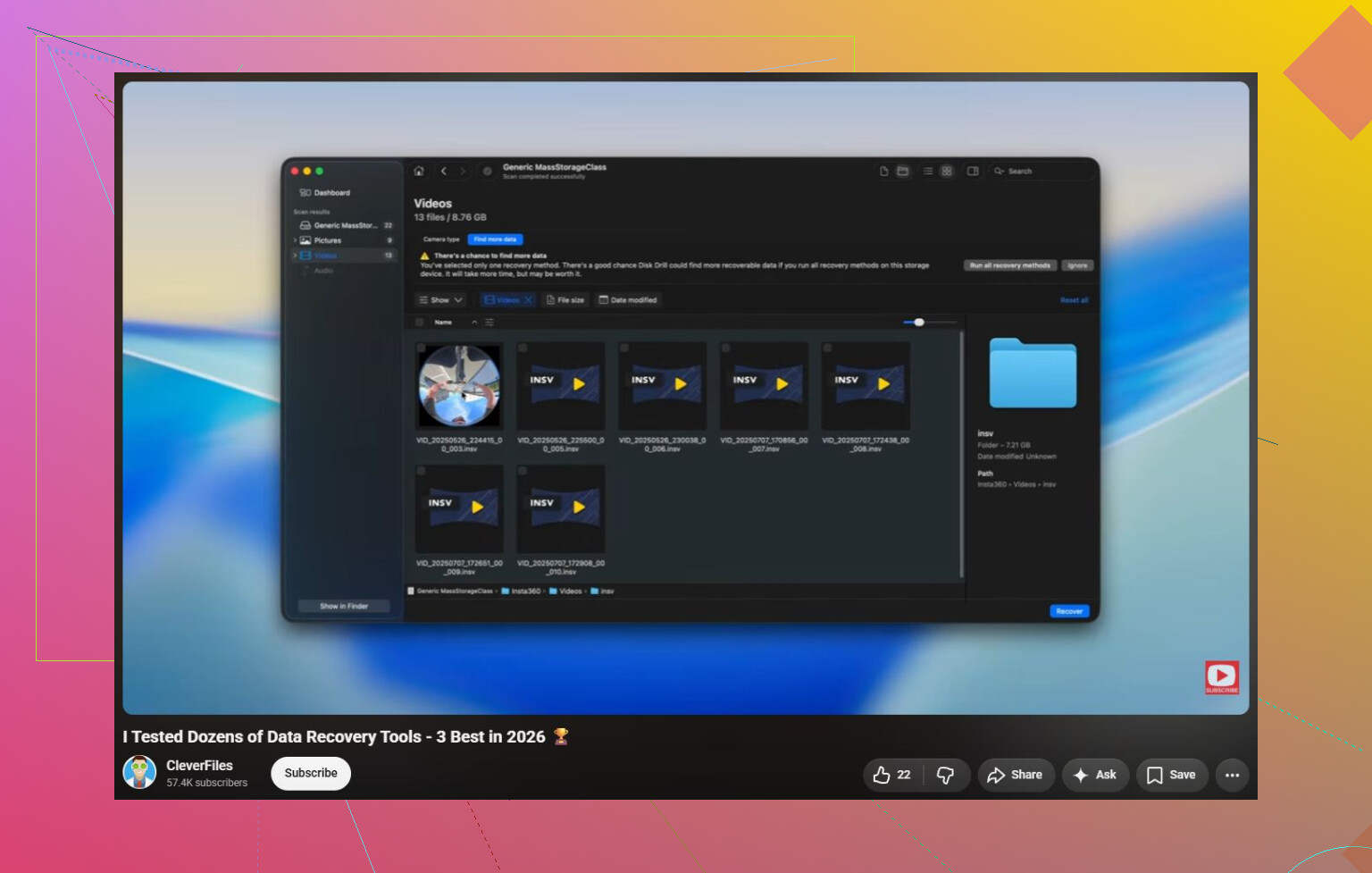
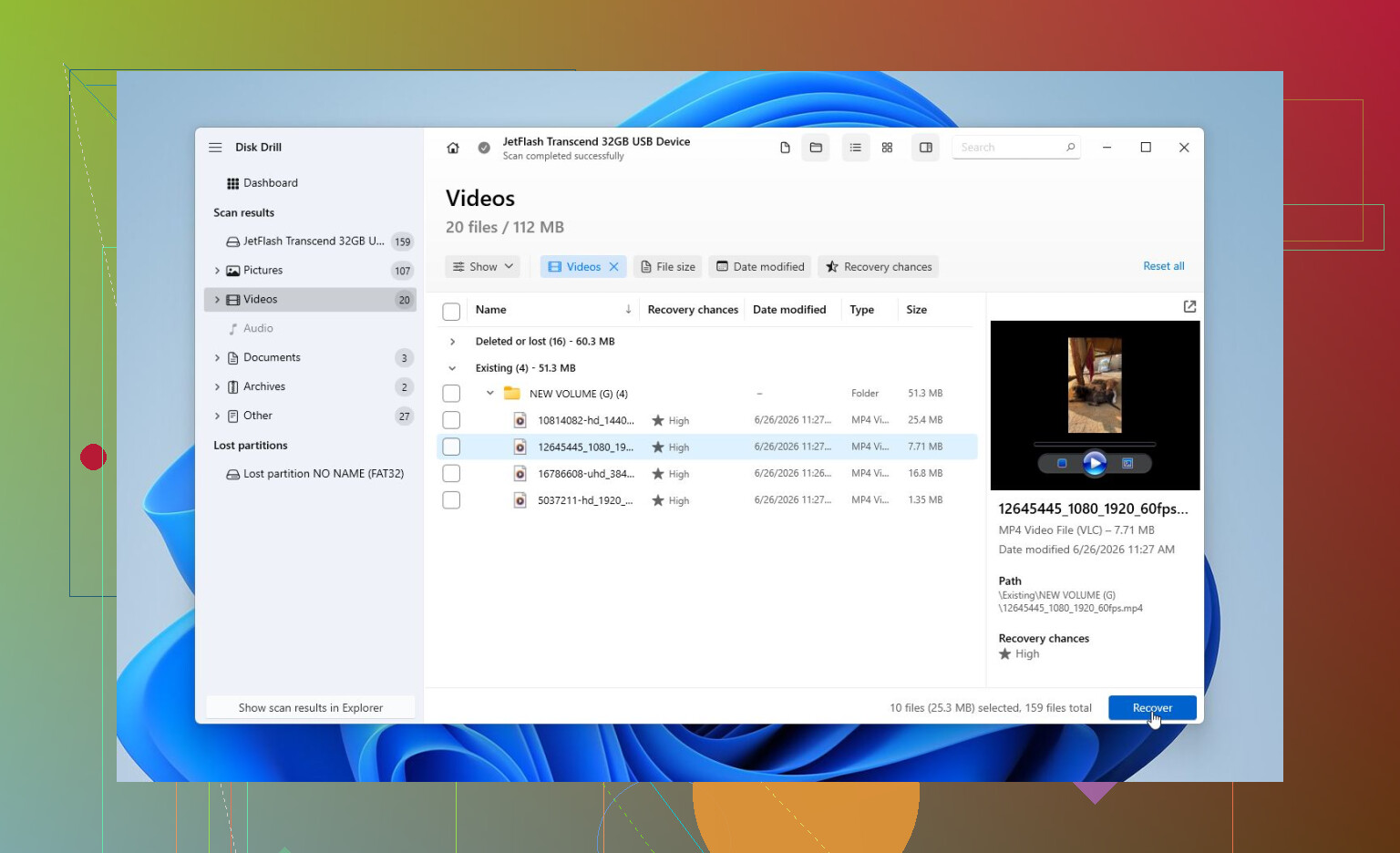
Para recuperar los archivos, yo usaría Disk Drill. Eso fue lo que me funcionó.
La función que usaría primero es Copia de seguridad byte a byte. Crea una imagen completa del disco, para que no estés escaneando repetidamente la unidad original. Eso importa si la unidad es inestable, porque cada lectura le añade un poco más de estrés. Una vez creada la imagen, escanea la imagen en lugar de la unidad real.
Si la unidad parece lo bastante sana, o una vez que tengas la imagen, ejecuta un Escaneo universal. Cuando termine el escaneo, previsualiza los archivos antes de recuperarlos. Fotos, documentos, vídeos, lo que sea importante para ti. Si las vistas previas se abren correctamente, eso normalmente es una señal fuerte de que los archivos se pueden recuperar. Guarda todo en una unidad diferente, nunca de vuelta en la que está dañada.
Una vez que lo importante esté en algún lugar seguro, entonces pensaría en las reparaciones.
- Si Windows sigue reconociendo el sistema de archivos, prueba CHKDSK con
chkdsk X: /r, sustituyendoX:por la letra correcta de la unidad. - Si la unidad aparece como RAW, CHKDSK normalmente no hará mucho. En ese caso, puede valer la pena probar TestDisk porque a veces puede reconstruir particiones dañadas.
- Si el problema parece ser Windows y no la unidad, ejecuta SFC y DISM para reparar archivos del sistema dañados.
- También hay algunos casos extraños en los que cambiar el separador decimal de Windows provoca este error. Volver a ponerlo como punto lo ha solucionado para algunas personas, aunque definitivamente no es la causa más común.
Si ya has recuperado todo y la unidad sigue sin comportarse bien, haz un formato rápido. Si después de eso funciona con normalidad, probablemente era corrupción del sistema de archivos. Si el mismo error vuelve después de formatear, yo ya no confiaría en esa unidad.
El punto en el que yo dejaría de intentar arreglarlo por mi cuenta es si la unidad hace clics, se conecta y desconecta, desaparece de Administración de discos, solo se detecta a veces o SMART muestra fallos graves. En esa etapa, encenderla una y otra vez puede dificultar más la recuperación.
La mayoría de los servicios profesionales de recuperación primero evaluarán la unidad y te darán un presupuesto antes de empezar. Muchos de ellos también trabajan con un sistema de sin datos, sin cobro. Las recuperaciones lógicas suelen rondar entre $300 y $600. Si la unidad necesita reparación de hardware o trabajo en sala limpia, puede ser más bien $700 a $2,000+, dependiendo de qué haya fallado y del tamaño de la unidad.
https://www.youtube.com/watch?v=_e4D_2bu8LE

Comprueba si Explorer es lo único que se atraganta con ello antes de empezar a reparar el disco. Abre un Símbolo del sistema con privilegios elevados y prueba dir X:\ con la letra de la unidad externa. Si eso da el mismo error de parámetro, probablemente sea daño en el sistema de archivos o que el puente USB/SATA esté comportándose de forma extraña, no un fallo del Explorador de archivos. Si dir funciona pero Explorer falla, quita y vuelve a asignar la letra de la unidad en Administración de discos, preferiblemente usando una letra que nunca haya sido usada por una unidad de red asignada o un lector de tarjetas. Coincido en no formatearlo y no machacarlo primero con CHKDSK, pero tendría cuidado con asumir que la unidad en sí está mal solo porque Explorer muestra ese mensaje. Las carcasas externas también pueden causar errores tontos, especialmente con unidades más grandes o controladores USB inestables. Si el disco ya no tiene garantía y dentro hay una unidad SATA estándar, probarla mediante otra carcasa o base puede ayudar a separar unidad mala de adaptador malo, pero hazlo solo si te sientes cómodo abriendo la carcasa y los datos no valen el coste de una recuperación profesional.
Si este disco se usó alguna vez en una carcasa USB diferente de aquella en la que está conectado ahora, la propia carcasa podría ser todo el problema. Algunas cajas externas traducen de forma distinta el tamaño de sector de la unidad. Windows puede seguir mostrando el disco e incluso asignarle una letra, pero el diseño de la partición no queda alineado correctamente, así que el Explorador arroja errores tontos como “El parámetro no es correcto.” En ese caso, CHKDSK no solo no ayuda, sino que puede hacer que un desastre recuperable sea más difícil de recuperar.
Ese es el ángulo que yo comprobaría antes de tratarlo como una reparación normal de Windows.
Mira de cerca en Administración de discos, no solo si el disco aparece. Los detalles útiles son:
- ¿Muestra la capacidad total correcta?
- ¿El volumen aparece como NTFS, exFAT o RAW?
- ¿La partición parece una partición de datos normal y grande, o se ve extrañamente pequeña/sin asignar?
- ¿El estado aparece como “Correcto” pero sin mostrar ningún sistema de archivos?
- ¿La unidad salió de un NAS, DVR, Mac, una carcasa vieja u otra base USB?
Si salió de otro dispositivo o carcasa, vuelve a ponerla exactamente donde funcionó por última vez y copia los datos desde allí si es posible. No la “inicialices”, no crees un volumen simple nuevo y no dejes que Windows la “repare”. Windows es muy bueno ofreciendo botones destructivos con etiquetas que suenan inofensivas.
Coincido con @vrijheidsvogel en que probar fuera del Explorador es útil, pero yo bajaría un nivel más que dir X:\ si los datos importan. Abre el Símbolo del sistema como administrador y ejecuta:
mountvol
Luego:
diskpart
list disk
list volume
Ahí no estás cambiando nada, solo mirando. Si DiskPart muestra el volumen como RAW o no muestra ningún sistema de archivos utilizable, entonces probablemente el problema no sea el Explorador. Si DiskPart muestra un volumen NTFS normal con el tamaño correcto, entonces la teoría de la letra de unidad/punto de montaje cobra más fuerza.
Un detalle pequeño que la gente pasa por alto: elimina también cualquier punto de montaje raro, no solo la letra. En Administración de discos, haz clic derecho en el volumen, “Cambiar la letra y rutas de acceso de la unidad”, y mira si tiene tanto una letra como una ruta de montaje en carpeta. Si tiene alguna ruta antigua a una carpeta que falta o una asignación obsoleta, elimina la extraña y asigna una letra simple como T: o W:. No hagas esto si el diseño de la partición se ve mal o aparece como RAW, eso sí. Eso solo es reordenar etiquetas en un volumen dañado.
Soy más escéptico que algunas personas sobre saltar directamente a chkdsk X: /r. /r es un escaneo largo de superficie y fuerza muchas lecturas. Bien después de tener una copia o una imagen. No sería mi primer movimiento en una unidad que podría estar fallando en las lecturas. Si finalmente decides ejecutar CHKDSK después de la recuperación, yo empezaría primero con una comprobación simple de solo lectura:
chkdsk X:
Sin /f, sin /r, solo para ver qué cree Windows. Si informa un montón de errores de índice, archivos huérfanos o segmentos ilegibles, eso te dice que no es un simple problema del Explorador.
Para una comprobación básica más barata, arrancar un USB live de Linux es útil porque separa “Windows está confundido” de “el disco es ilegible”. No necesitas instalar Linux. Arranca Ubuntu o Mint desde USB, conecta la unidad externa y mira si se monta en solo lectura o si muestra archivos. Si se monta, copia inmediatamente lo importante a otro disco. No ejecutes herramientas de reparación de Linux a menos que sepas exactamente lo que hacen. El objetivo es copiar, no reparar.
Si Linux también tiene problemas, o solo muestra el dispositivo pero no puede montar la partición, entonces yo dejaría de tratar esto como un problema de letra de unidad. En ese punto ya estás en terreno de daño del sistema de archivos, daño de la partición, rarezas de la carcasa o hardware en fallo.
Disk Drill o cualquier otra herramienta de recuperación tiene más sentido después de eso, pero escanea una imagen si puedes. La advertencia honesta es que hacer una imagen completa puede llevar mucho tiempo y puede fallar si el disco está físicamente mal. Aun así, es mejor que escanear repetidamente la misma unidad enferma desde distintos programas, porque cada pasada puede volver a leer las mismas zonas malas.
La división más simple es esta:
Si la unidad no tiene datos importantes, elimina el volumen en Administración de discos, crea uno nuevo, haz un formateo rápido y pruébala. Si vuelve a dar problemas, retírala.
Si la unidad tiene datos importantes, no la formatees, no la inicialices, no ejecutes todavía comandos de reparación y no sigas desconectándola y volviéndola a conectar esperando que el siguiente intento sea mágico. Confirma el estado del sistema de archivos/de la partición, prueba otra carcasa solo si es una unidad SATA estándar y entiendes el riesgo del tamaño de sector, y luego crea una imagen o recupera a un disco diferente.
El hecho de que Administración de discos la vea es mejor que nada, pero no demuestra que el sistema de archivos sea legible. Solo demuestra que Windows puede comunicarse con algo en el lado USB. Ese “algo” todavía puede ser una placa puente defectuosa, una tabla de particiones medio legible o una unidad que apenas se mantiene funcionando.