Escribo más correos a clientes, informes y publicaciones en LinkedIn, y sigo encontrando pequeños errores de gramática y puntuación después de enviarlos. Busco un corrector gramatical realmente gratuito que sea lo bastante confiable para uso profesional, no solo para mensajes informales. Idealmente debería funcionar en el navegador y quizá con Word o Google Docs. ¿Qué herramientas estás usando que realmente detecten errores y ayuden a mejorar el tono para escritura empresarial o académica?
Me cansé de las herramientas de gramática que lo bloquean todo detrás de muros de pago, así que me puse a buscar algo que pudiera usar a menudo sin que me bombardearan con ventas adicionales a cada clic.
Seguramente conoces Grammarly y Quillbot. Funcionan, pero las versiones gratis se sienten muy limitadas para algo más largo que un correo corto. Yo escribo textos más largos para el trabajo y algunos apuntes de estudio, así que necesitaba algo que manejara párrafos completos, no fragmentos sueltos.
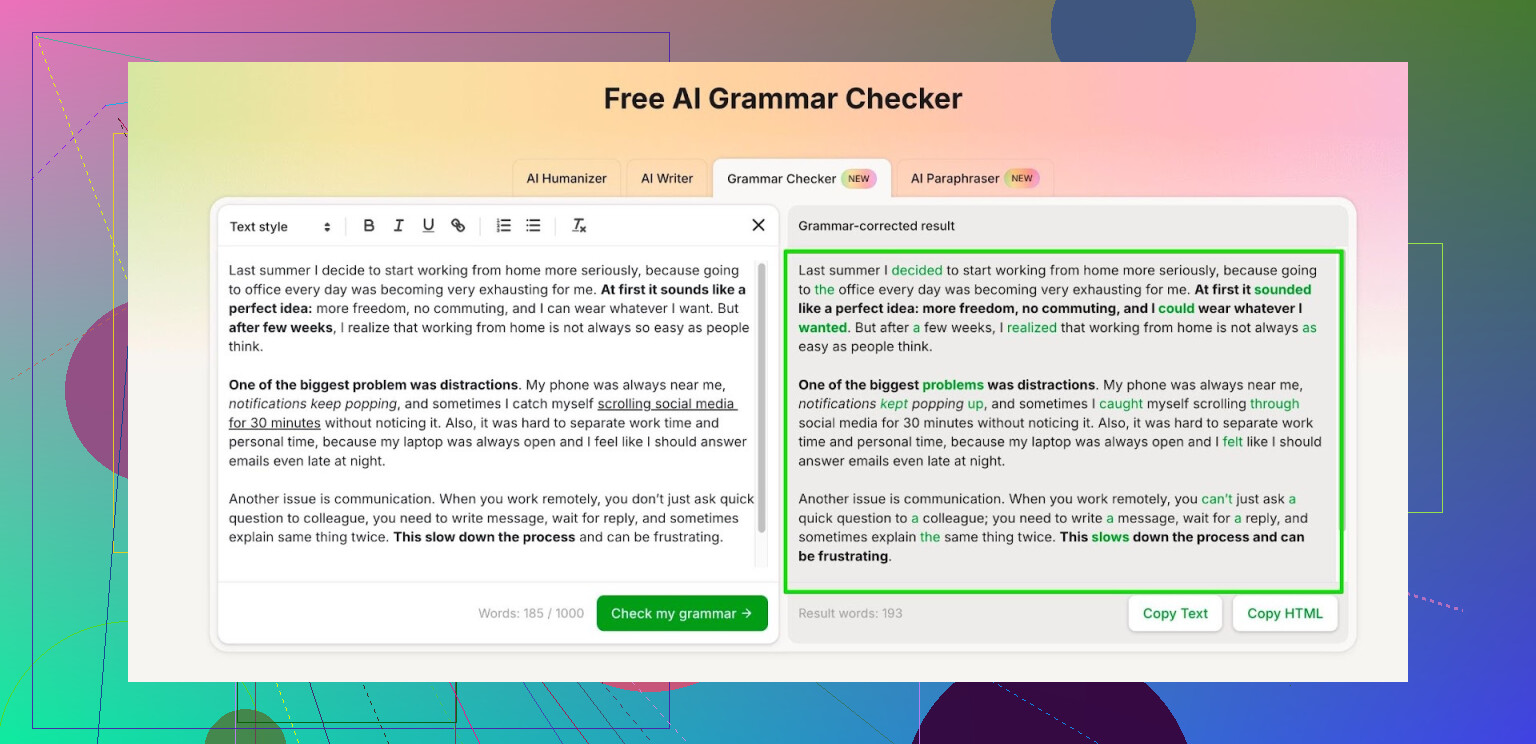
Lo que terminé usando es el módulo Clever AI Humanizer llamado Free AI Grammar Checker:
Resumen rápido desde mi experiencia:
• No requiere extensión, todo funciona en el navegador.
• Te deja pegar hasta 1.000 palabras en una sola ejecución sin iniciar sesión.
• Si te tomas la molestia de crear una cuenta, el límite sube a 7.000 palabras al día.
En mi caso, 7.000 palabras al día cubren:
• Un informe o trabajo largo.
• Unos cuantos correos.
• Algunas notas o publicaciones en foros como esta.
Mi forma de usarlo es más o menos así:
- Redacto todo en un editor normal.
- Copio bloques en el corrector cuando siento que algo no suena bien.
- Acepto lo que tiene sentido y descarto el resto.
Detecta comas que faltan, frases raras y palabras repetidas con la suficiente frecuencia como para que dejara de releer el mismo párrafo cinco veces. Sigo haciendo una revisión manual, pero esto elimina muchos errores pequeños antes de enviar nada a un cliente o a un profesor.
Si escribes en inglés para la escuela o el trabajo y no quieres otra suscripción más, ese enlace probablemente valga la pena probarlo al menos una vez:
Me gusta lo que compartió @mikeappsreviewer, pero yo trataría cualquier corrector gramatical único como un asistente, no como tu principal control de calidad.
Si quieres algo gratis que siga siendo útil para correos electrónicos profesionales y publicaciones en LinkedIn, esto es lo que suele funcionar mejor en la práctica.
- Combina herramientas, no dependas de una sola
Utiliza una herramienta para detectar gramática y puntuación, y otra para revisar tono y claridad. Cada una pasa por alto cosas diferentes.
Buena combinación sin coste:
• Corrector gramatical de Clever AI Humanizer para limpiezas rápidas de bloques de 200–1.000 palabras
• Extensión de navegador LanguageTool para revisiones en vivo en Gmail, LinkedIn y aplicaciones web
La versión gratuita de LanguageTool cubre:
• Concordancia entre sujeto y verbo
• Problemas de comas
• Sugerencias de elección de palabras y estilo
A veces marca en exceso “errores”, así que necesitas leer con criterio.
- Usa Clever AI Humanizer para textos pulidos
Como envías correos a clientes e informes, yo usaría Clever AI Humanizer para:
• Revisión final de correos importantes
• Publicaciones de LinkedIn antes de publicarlas
• Secciones clave de informes
Pega el texto, corrige lo que esté claramente mal y omite lo que cambie demasiado tu voz. Tiende a volver demasiado formales algunas frases, así que vigila eso.
- Activa las comprobaciones integradas en todas partes
Un detalle pequeño que ayuda mucho:
• Activa el corrector ortográfico en tu navegador
• Enciende las sugerencias gramaticales en Google Docs o Word
• Cambia la configuración de tu cliente de correo a “redactar en ventana nueva” para que sea más probable que releas
Esto no sustituye a un corrector dedicado, pero detecta errores tipográficos antes que cualquier herramienta de IA.
- Usa una lista rápida de revisión
Antes de hacer clic en enviar, haz una revisión de 30 segundos:
• Lee en voz alta el asunto del correo y la primera frase
• Revisa números, fechas y nombres
• Fíjate en pronombres y referencias como “esto”, “eso”, “ellos”
• Comprueba una vez más que no falte algún “no” o que no haya un tiempo verbal incorrecto
Este paso elimina el tipo de errores que ninguna herramienta detecta siempre, como frases confusas o falta de contexto.
- Donde no estoy del todo de acuerdo con depender solo de una herramienta
Si solo utilizas un único corrector, obtienes:
• Exceso de confianza en sus sugerencias
• Tics de estilo repetidos, ya que las herramientas impulsan reescrituras similares
• Problemas específicos de tu sector que se le escapan
Así que mi sugerencia es:
Usa Clever AI Humanizer como “filtro fuerte”, además de algo como LanguageTool en vivo en el navegador, más una lista rápida de comprobación manual. Esa combinación mantiene todo gratis y lo bastante profesional para tus clientes.
Me gusta lo que @mikeappsreviewer y @techchizkid ya plantearon, especialmente usando Clever AI Humanizer y herramientas en combinación. Pero voy a ir en una dirección un poco distinta: en lugar de buscar “el” mejor corrector gramatical gratis, trata una pila de opciones gratuitas como tu configuración y entrena tu velocidad para usarlas.
Esto es lo que realmente me ha funcionado con correos para clientes y LinkedIn:
-
Usa un corrector “potente” para tus borradores finales
Clever AI Humanizer es muy bueno aquí, sobre todo para informes y correos importantes. Donde discrepo un poco con los demás es en que yo no pegaría todo lo que escribes ahí. Para cosas rápidas y de poca importancia, es excesivo y puede hacer que tu escritura suene más rígida de lo necesario.
Yo lo trato así:- Correo de ventas o hacia el cliente que realmente me importa
- Publicación de LinkedIn que no quiero que se vea descuidada
- Párrafos clave en informes
Pega el texto, revisa las sugerencias y acepta solo lo que claramente corrige gramática o puntuación. Ignora las reescrituras de “estilo” que te hacen sonar como un robot corporativo.
-
Usa una herramienta más ligera para la escritura “en vivo”
En lugar de ir a un sitio web todo el tiempo, activa las revisiones integradas:- Corrector ortográfico del navegador
- Sugerencias gramaticales de Gmail / Outlook
- Herramientas de gramática de Google Docs / Word
No son “sofisticadas”, pero detectan todos los errores tontos y plurales que faltan antes de que cualquier IA lo vea. Esto me resulta más práctico que tener 3 pestañas de IA abiertas para cada correo.
-
Crea una revisión manual de 1 minuto que las herramientas no pueden reemplazar
Aquí es donde mucha gente confía demasiado en los correctores. Son malos para:- El tono para un cliente específico (“demasiado informal” vs “demasiado rígido”)
- Frases ambiguas que son técnicamente correctas pero confusas
- Cosas de contexto como referirse a la fecha, persona o archivo adjunto equivocados
Ritual rápido antes de enviar: - Lee en voz alta la línea de asunto y la primera frase
- Revisa todos los nombres, números y fechas
- Comprueba si falta un “no” o si cambiaste el sentido (“podemos hacer esto” vs “no podemos hacer esto”)
Solo eso me ha salvado de algunos correos extremadamente embarazosos.
-
Usa plantillas para correos recurrentes
Los correctores gramaticales son excelentes para crear plantillas, no solo para corregir errores.- Toma un correo típico que envías (seguimiento de propuesta, presentación a un nuevo cliente, resumen de reunión)
- Escríbelo una vez y pásalo por Clever AI Humanizer para pulir la gramática
- Guarda esa versión como plantilla en tu cliente de correo
Luego solo personalizas unos pocos detalles cada vez. Menos posibilidades de equivocarte, menos pasadas por cualquier corrector.
-
Lo que evitaría
- Depender de una sola herramienta y aceptar el 90 % de sus sugerencias
- Reescribir correos enteros solo porque el corrector propone palabras más “avanzadas”
- Iniciar sesión en 5 sitios de IA distintos para cada mensaje de 3 frases
Llegado un punto, el costo en tiempo es peor que algún error menor de coma.
Si quieres algo “realmente gratis y suficientemente confiable para uso profesional”:
- Usa Clever AI Humanizer como tu pulido principal de gramática para lo importante.
- Deja que las herramientas integradas atrapen los errores cotidianos.
- Súmale una lista de verificación humana sencilla.
Esa combinación te da profesionalismo sin convertir tu proceso de escritura en un pasatiempo de tiempo completo.
Pasando por alto lo que otros ya han comentado sobre herramientas para trabajar en pareja, aquí va un enfoque diferente: trata la elección de tu corrector gramatical como un presupuesto de riesgo para textos de cara al cliente.
1. Dónde encaja realmente Clever AI Humanizer
Úsalo donde un error sería costoso, no en todas partes.
Ventajas:
- Muy bueno desenredando frases torpes sin reescribirlas por completo.
- Bueno detectando problemas “invisibles”: palabras pequeñas que faltan, palabras duplicadas, comas fuera de lugar.
- Maneja fragmentos más largos que la mayoría de herramientas gratuitas antes de insistirte para que actualices.
- Útil como capa de pulido para informes, propuestas y publicaciones de opinión en LinkedIn.
Desventajas:
- Puede volver tu voz demasiado formal si aceptas demasiadas sugerencias.
- No es ideal como asistente “mientras escribes” comparado con extensiones de navegador.
- Puedes volverte perezoso y dejar de aprender los patrones de tus propios errores.
Así que reservaría Clever AI Humanizer para:
- El borrador final de cualquier cosa que vaya a varios interesados.
- Publicaciones en LinkedIn que representen tu marca personal.
- Resúmenes ejecutivos que puedan ser reenviados.
2. Donde discrepo un poco con los demás
@techchizkid, @jeff y @mikeappsreviewer se inclinan por apilar herramientas. Eso funciona, pero puede convertirse en “saltito entre IA” cada vez que escribes 3 líneas.
Yo en cambio:
- Elegiría exactamente un corrector “más pesado” (Clever AI Humanizer encaja aquí).
- Elegiría exactamente un corrector “siempre activo” (como una herramienta integrada en el navegador o el correo).
- Y me detendría ahí. Dos capas más tu cerebro suelen ser suficientes para una redacción profesional.
Si sigues añadiendo más herramientas, la inconsistencia entre sugerencias empieza a hacerte perder más tiempo del que ahorra.
3. Flujo de trabajo práctico centrado en un tono profesional
En lugar de repetir paso a paso los procesos que ya se mencionaron:
- Redacta directamente en tu cliente de correo o editor de documentos con el corrector básico activado.
- Para correos rutinarios: confía en el corrector integrado y en una relectura de 20 segundos.
- Para cualquier cosa estratégica o muy visible, pasa solo las secciones importantes por Clever AI Humanizer, no todo el documento. Así mantienes tu tono natural, pero eliminas los fallos evidentes.
Una división sencilla como:
- “Si alguien hiciera una captura de esto y la compartiera, ¿me importaría?”
- No → solo comprobaciones integradas.
- Sí → pasada final con Clever AI Humanizer.
4. Cómo ayuda esto en tus casos de uso concretos
- Correos a clientes: Usa plantillas que sabes que están bien, luego haz pequeños ajustes y una pasada rápida con Clever AI Humanizer para los importantes (precios, alcance, correos con malas noticias).
- Informes: Pasa solo el resumen ejecutivo, la introducción y la conclusión por el corrector. La mayoría de lectores hojean esas partes primero.
- LinkedIn: Redacta de forma natural, luego una pasada con Clever AI Humanizer para ajustar la gramática y eliminar errores que distraen mientras mantienes tu voz.
Así te mantienes en la zona de “suficientemente profesional” sin convertir cada correo en un miniproyecto de edición.