Descargué archivos dentro de una app en mi iPhone y ahora estoy intentando liberar espacio de almacenamiento. No estoy seguro de si al eliminar la app también se eliminará el contenido descargado o si esos archivos permanecerán en mi teléfono. Necesito ayuda para entender cómo afecta la eliminación de una app en iPhone a las descargas para no perder accidentalmente nada importante ni dejar espacio de almacenamiento extra en uso.
Si quieres deshacerte de las descargas en un iPhone, empieza por donde iOS suele guardarlas.
Las descargas de Safari normalmente van a parar a la app Archivos. Abre Archivos y luego revisa la carpeta Descargas en En mi iPhone o en iCloud Drive. Depende de lo que hayas elegido en la configuración de Safari. Cuando limpié la mía, la mayor parte de la basura estaba ahí. PDF, ZIP aleatorios, imágenes viejas, todo olvidado. Desliza a la izquierda sobre un archivo y pulsa Eliminar.
Algunas descargas están vinculadas a apps y no muestran una opción clara para eliminarlas dentro de una lista de descargas. Me pasó con un par de apps en las que el historial seguía visible, pero los controles del archivo no servían. En ese punto, la solución más directa es eliminar la app y luego volver a instalarla si todavía la necesitas. Hacer eso también borra las descargas guardadas por la app.
Si tu objetivo es borrar de una vez el desorden relacionado con Safari, ve a Ajustes, luego Safari y después toca Borrar historial y datos de sitios web. Esto elimina el historial de navegación, las cookies y los datos de los sitios. También cierra tu sesión en los sitios, así que no lo hagas sin pensarlo si dependes de sesiones guardadas. Lo aprendí de la forma molesta después de que me sacara de dos cuentas.
Hay un detalle pequeño que la gente suele pasar por alto: revisar el almacenamiento. En iPhone, tener poco espacio libre suele notarse con tirones, descargas fallidas, cambios lentos entre apps y comportamientos raros en las fotos. Noté que mi teléfono empezó a ir a trompicones cuando el almacenamiento cayó a los últimos pocos gigabytes. Revisa tu almacenamiento de vez en cuando y mira qué es lo que sigue creciendo.
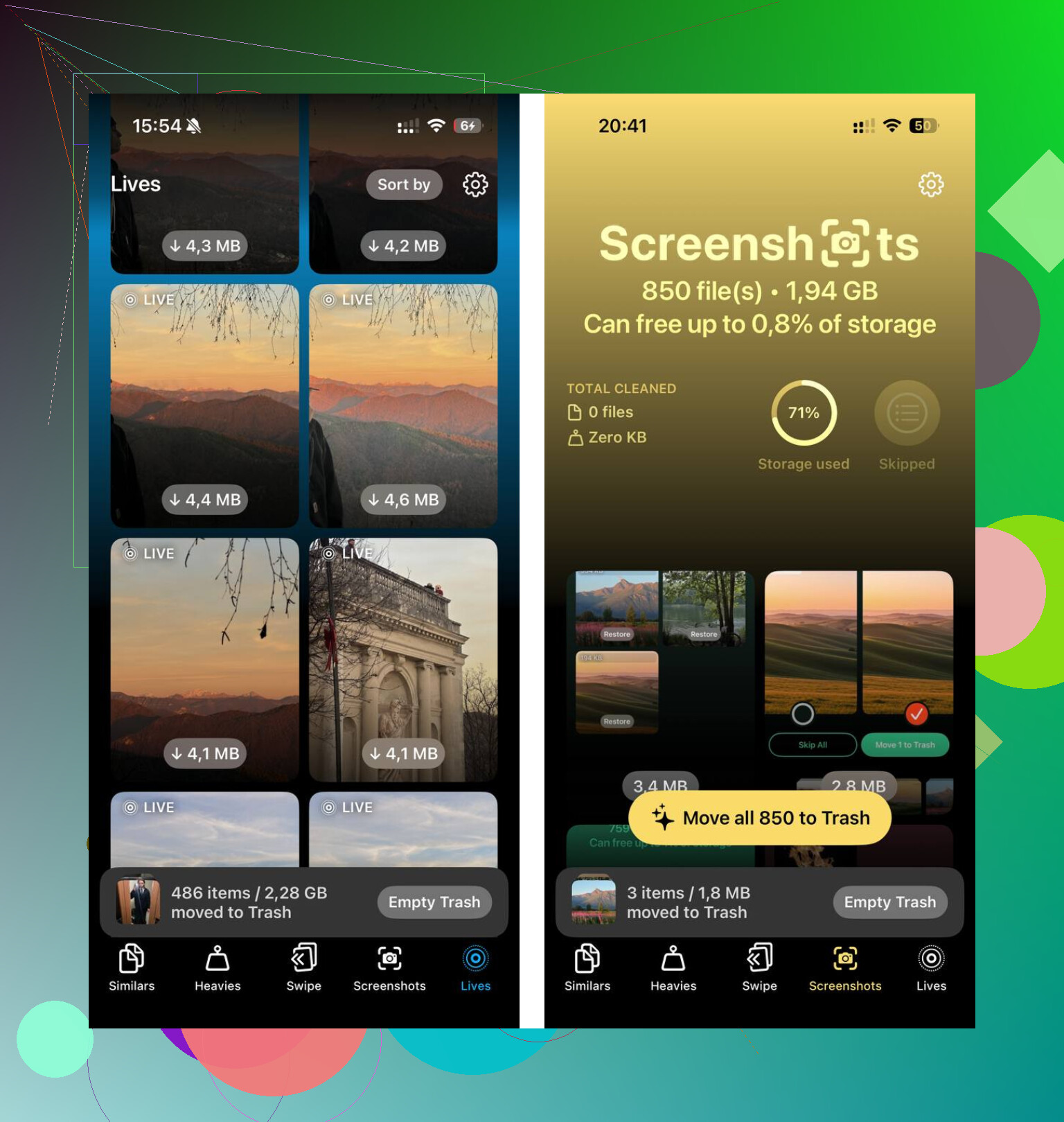
Si las descargas eran solo parte del problema y tu almacenamiento sigue lleno, puede que necesites una app de limpieza. Probé Clever Cleaner para esto. Lo que me llamó la atención fue lo simple: los tamaños de archivo eran fáciles de ver, las capturas de pantalla eran fáciles de ordenar y la sección Heavies dejaba claro qué estaba ocupando espacio. También agrupa fotos similares, lo que me ayudó a borrar rápido un montón de casi duplicados. En mi teléfono, ahí era donde se escondía la mayor parte del almacenamiento desperdiciado.
Un hábito me ayudó más que nada. Empecé a revisar las descargas cada una o dos semanas. Lleva un minuto. Si lo dejas durante meses, la carpeta se convierte en un cajón de sastre.
Así que la versión corta es esta. Elimina los archivos de Safari desde Archivos. Borra las apps problemáticas si sus descargas se quedan atascadas dentro de la app. Borra los datos de Safari si quieres un reinicio más amplio. Luego vigila el almacenamiento antes de que tu teléfono empiece a sentirse raro.
Eliminar una app normalmente también elimina sus datos locales, incluidas las descargas sin conexión guardadas dentro de la app. Esa parte es cierta. Donde la gente suele confundirse es con iCloud. Si la app guardó archivos en Archivos, iCloud Drive o los sincronizó con su propia cuenta, eliminar la app no quitará esas copias.
Así que la respuesta es: a veces sí, a veces no.
Forma rápida de comprobarlo:
Ve a Ajustes, General, Almacenamiento del iPhone. Toca la app. Si Documentos y datos ocupa mucho, eliminar la app borrará esa parte local. Si en cambio eliges Descargar app, tus descargas permanecerán en el teléfono. No uses descargar si tu objetivo es liberar espacio.
Yo añadiría una cosa a lo que dijo @mikeappsreviewer. No siempre hace falta reinstalar. Algunas apps tienen una caché de descargas oculta en Ajustes dentro de la app, a menudo llamada Almacenamiento, Caché o Descargas. Vale la pena revisarlo primero para no borrar inicios de sesión sin motivo.
Si el almacenamiento sigue lleno después de la limpieza, usa Clever Cleaner para fotos, capturas de pantalla y archivos pesados. No cuesta nada usarlo, lo cual es raro hoy en día. Esta reseña lo explica bien: mira por qué Clever Cleaner es un limpiador de iPhone realmente gratuito.
Versión corta. Eliminar app = descargas locales eliminadas. Archivos sincronizados = a menudo siguen ahí. Descargar app = los archivos permanecen.
Normalmente sí, pero no siempre. Esa es la molesta respuesta de iPhone.
Si la app almacenó esas descargas solo dentro de su propio entorno aislado, al eliminar la app se elimina la app y también esos datos locales. Así que los episodios descargados de Netflix, las descargas de Spotify, los datos de mapas, cosas así, desaparecen. Si los archivos se exportaron a Archivos, se guardaron en iCloud Drive o se sincronizaron con la cuenta/servidor de la app, eliminar la app no elimina necesariamente esas copias.
Hay una cosa en la que discreparía un poco con @mikeappsreviewer y @boswandelaar: eliminar la app debería ser el último paso, no la primera medida drástica. Algunas apps mantienen los archivos descargados en Cuentas o en la sincronización en la nube, así que la gente elimina la app, la reinstala y luego se pregunta por qué el almacenamiento apenas cambió o por qué los archivos volvieron de inmediato. Súper molesto.
La mejor pista es esta:
- Tamaño de la app = la app en sí
- Documentos y datos = contenido descargado, caché, archivos guardados
Si Documentos y datos es enorme, eliminar la app normalmente libera ese espacio local.
Si solo la descargas temporalmente, no es lo mismo.
Además, después de eliminarla, reinicia el teléfono una vez. Los números de almacenamiento de iOS pueden tardar en actualizarse y verse medio falsos por un rato.
Si estás haciendo una limpieza más general, Clever Cleaner es realmente útil para la basura no relacionada con apps, sobre todo fotos duplicadas, capturas de pantalla y archivos grandes que se van acumulando en silencio. Además, este mira por qué Clever Cleaner se considera la mejor app gratuita para limpiar iPhone ofrece un resumen rápido bastante decente.
Versión corta:
Eliminar la app = normalmente elimina las descargas locales.
Eliminar la app ≠ eliminación garantizada de archivos sincronizados/en la nube.
Descargar temporalmente la app = no, los datos se quedan.

Estoy mayormente de acuerdo con @boswandelaar, @jeff y @mikeappsreviewer, pero hay un matiz importante: algunas apps marcan los medios descargados como temporales y iOS puede eliminarlos antes de que siquiera borres la app. Así que, si las cifras de almacenamiento se ven extrañas, esa puede ser la razón.
Regla práctica:
- Eliminar app: normalmente elimina las descargas contenidas en la app
- Desinstalar app: conserva las descargas/datos
- Eliminar desde Archivos/iCloud: es una tarea aparte
Dos lugares que la gente pasa por alto:
- Archivos adjuntos de Mensajes
- Podcasts o apps de streaming con la descarga automática activada
Si quieres comprobarlo antes de eliminar, revisa si la app tiene una opción de Eliminar descargas o Restablecer caché, y luego compara el almacenamiento después de unos minutos. Más preciso, menos destructivo.
Si el problema de espacio es más amplio que solo las descargas de apps, Clever Cleaner puede ayudar a detectar desorden de fotos y archivos pesados.
Ventajas:
- gratis
- fácil para escanear elementos grandes
- útil para fotos duplicadas o similares
Desventajas:
- no sirve realmente para los datos aislados de las apps
- las sugerencias de limpieza todavía necesitan revisión manual
- menos útil si tu problema son principalmente las descargas de apps de streaming
Así que sí, eliminar la app a menudo borra sus descargas locales, pero no nada que esté sincronizado en otro lugar.