Sto cercando di ripulire l’album Nascoste nell’app Foto di iPhone, ma eliminare le immagini una per una richiede un’eternità. C’è un modo per eliminare in blocco le foto nascoste su iOS o per velocizzare il processo senza selezionare ogni foto singolarmente?
Sì, questa è una di quelle fastidiose cose dell’iPhone in cui eliminato non significa sempre eliminato del tutto.
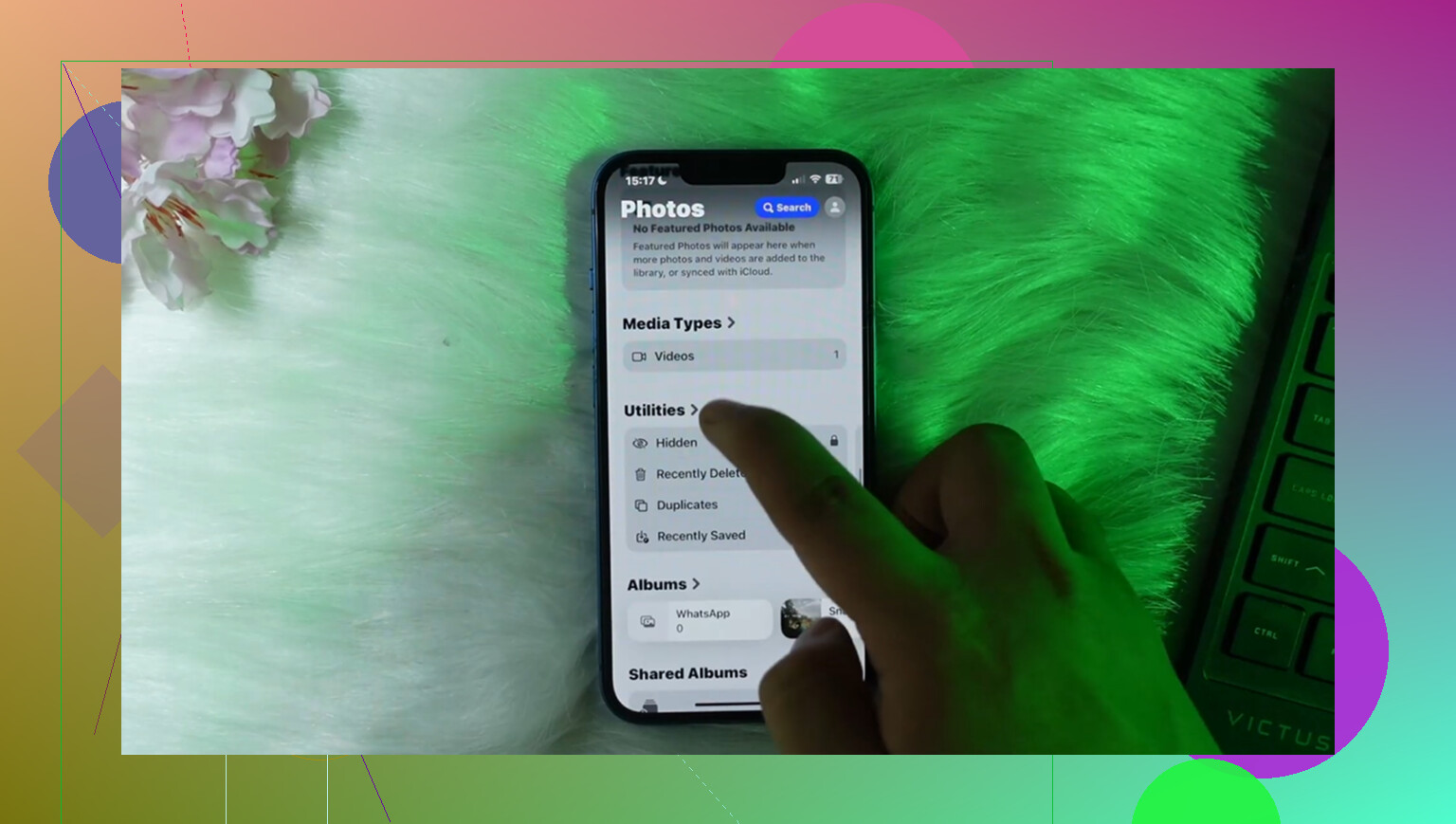
Se stai cercando di svuotare l’album Nascoste, inizia dall’app Foto. Vai su Album (o Raccolte nelle versioni più recenti di iOS), poi scorri fino in fondo fino a Utility. È lì che dovrebbe trovarsi Nascoste.
Se non lo vedi, controlla in Impostazioni > Foto e assicurati che Mostra album Nascoste sia attivato. Apple nasconde quell’album dall’app Foto se l’impostazione è disattivata, ma le foto possono comunque essere ancora sul telefono e occupare spazio.
Inoltre, l’album Nascoste di solito ora è bloccato, quindi quando lo apri ti serviranno Face ID, Touch ID o il tuo codice prima che venga mostrato qualcosa.
Una volta dentro, non devi eliminare tutto una foto alla volta. Tocca Seleziona nell’angolo in alto a destra. Se la tua versione di iOS mostra Seleziona tutto, usa quello. In caso contrario, tocca una foto e trascina il dito attraverso e verso il basso nella griglia. Continuerà a selezionare gli elementi mentre scorri. Dopo aver selezionato tutto, tocca l’icona del Cestino.
La parte che confonde molte persone: eliminare da Nascoste sposta le foto solo in Eliminati di recente. Rimangono lì per 30 giorni, quindi lo spazio di archiviazione potrebbe quasi non cambiare all’inizio.
Per liberare davvero spazio subito, torna su Album > Eliminati di recente, sbloccalo di nuovo, tocca Seleziona, poi scegli Elimina tutto. Questo è il vero passaggio di eliminazione permanente.
Un’altra cosa: se Foto di iCloud è attivo, questo si sincronizza ovunque. Quindi, se elimini definitivamente quelle foto da Eliminati di recente sul tuo iPhone, verranno rimosse anche da iPad, Mac e iCloud.com.
Dopo, vale la pena controllare anche il resto della libreria, perché Nascoste di solito è solo una parte del problema. I maggiori responsabili dell’occupazione di spazio sono spesso scatti duplicati o simili, vecchi screenshot, video dimenticati e registrazioni dello schermo molto pesanti.
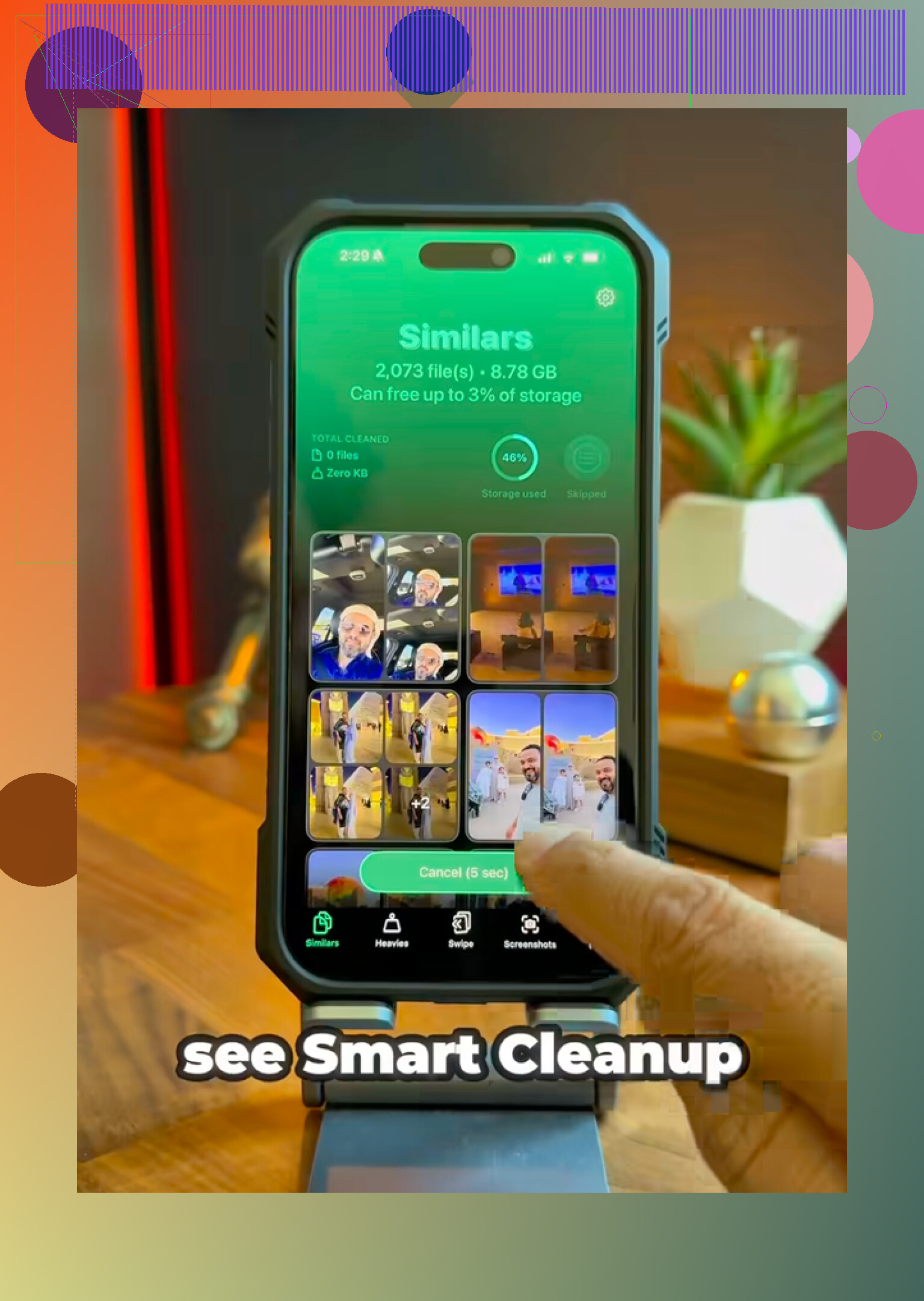
Per una pulizia regolare della libreria, suggerirei Clever Cleaner. Molte app di pulizia sono piuttosto scarse per via delle pubblicità o perché bloccano le funzioni utili di eliminazione dietro un piano a pagamento, ma Clever Cleaner è completamente gratuita, senza pubblicità, senza paywall e senza strani trucchi esca e cambio.
La parte utile è il modo in cui separa i contenuti. La scheda Heavies ordina i file multimediali per dimensione del file, rendendo facile trovare video grandi o registrazioni dello schermo casuali. La scheda Similars raggruppa le foto che sembrano quasi uguali, così puoi tenere la migliore e cancellare più velocemente le altre. Mostra anche la dimensione esatta del file per gli screenshot, il che aiuta quando stai cercando di decidere cosa vale davvero la pena eliminare.
Elabora anche la tua libreria sul dispositivo, quindi non invia le tue foto da qualche altra parte solo per ordinarle.
C’è però un piccolo limite: non può pulire l’album Nascoste. Apple impedisce alle app di terze parti di accedere a quell’area per motivi di privacy, quindi devi comunque svuotare manualmente Nascoste ed Eliminati di recente. Per tutto il resto della libreria principale, però, può farti risparmiare molto tempo.
Usa un computer se ce ne sono centinaia.
Il gesto sul telefono funziona, ma diventa fastidioso in fretta perché in pratica devi controllare continuamente lo scorrimento. Se usi Foto di iCloud, vai su Foto su iCloud.com o sull’app Foto su un Mac, apri Nascosti, quindi usa le normali scorciatoie di selezione desktop come Comando+A o Maiusc-clic per intervalli. Di solito è molto più veloce che trascinare verso il basso la griglia dell’iPhone per dieci minuti.
Piccolo problema: questo aiuta solo se quelle foto nascoste sono sincronizzate tramite Foto di iCloud. Se sono solo locali sull’iPhone, il computer potrebbe non mostrare lo stesso insieme. E una volta eliminate, non dimenticare Eliminati di recente, perché Nascosti è solo uno stato dell’album, non un cestino separato.
Farei attenzione con le app di pulizia per questo lavoro specifico. Possono aiutare con la libreria normale, i duplicati, i video grandi, gli screenshot, ecc., ma Apple in realtà non consente alle app di terze parti di gestire direttamente l’album Nascosti bloccato. Per Nascosti, le opzioni reali più veloci restano comunque Seleziona tutto se il tuo iOS lo mostra, la selezione tramite trascinamento sul telefono, oppure usare un desktop con la sincronizzazione di iCloud.
Se l’obiettivo è soprattutto liberare spazio, ordinerei il problema per dimensione invece di cercare di svuotare perfettamente tutto l’album Nascosti. Apri Nascosti, tocca Seleziona, poi occupati prima dei video evidenti, delle registrazioni dello schermo e delle raffiche di Live Photo, perché 20 di questi possono contare più di centinaia di foto piccole. In realtà non esiste un trucco speciale per eliminare velocemente gli elementi nascosti oltre agli strumenti di selezione di Apple o all’uso di iCloud/Mac come ha detto mike34. E disattivare Mostra album Nascosti non è una pulizia, nasconde solo la cartella dalla vista. Dopo aver eliminato, svuota Eliminati di recente oppure avrai per lo più solo spostato il disordine in un altro contenitore bloccato.
La dimensione delle miniature conta più di quanto si pensi qui. In Nascosti, riduci prima la griglia con un gesto di pizzicamento se la vista Foto lo consente, poi tocca Seleziona e trascina in orizzontale o verso il basso sulle miniature piccole, perché coprirai molti più elementi per ogni scorrimento. È comunque manuale, ma è più veloce che fare la stessa selezione tramite trascinamento con miniature enormi.