Ho eliminato tutte le foto dal mio iPhone per liberare spazio di archiviazione, ma lo spazio disponibile non è cambiato. Ho anche controllato l’app Foto e mi aspettavo che lo spazio di archiviazione diminuisse subito. C’è qualcos’altro che devo svuotare, come Eliminati di recente, Foto di iCloud o i dati di sistema memorizzati nella cache?
Sì, è snervante. Mi è successa quasi la stessa cosa sul mio 14 Pro. Ho eliminato un’enorme quantità di roba, tipo 2.000 foto e un sacco di video lunghi, poi ho controllato lo spazio di archiviazione e sembrava che non fosse cambiato nulla. Sembrava che il telefono stesse semplicemente ignorando tutto quello che avevo fatto.
Il primo posto che controllerei è Eliminati di recente nell’app Foto. Eliminare foto e video in realtà non libera subito lo spazio. iOS li mantiene lì per 30 giorni, a meno che tu non svuoti manualmente quella cartella. Vai su Foto, poi Album, scorri fino a Eliminati di recente e tocca Elimina tutto. Se quei video sono ancora lì, stanno ancora occupando lo stesso spazio di archiviazione.
Dopo, riavvia il telefono. Non limitarti a chiudere le app, spegnilo davvero, aspetta un po’ e riaccendilo. La schermata Spazio iPhone nelle Impostazioni può essere lenta e comportarsi in modo strano nell’aggiornarsi. Mi è capitato che continuasse a mostrare pieno fino a dopo un riavvio completo, a volte persino dopo averlo fatto due volte.
Controlla anche se hai attivato Ottimizza spazio iPhone per Foto di iCloud. Se è abilitato, il telefono potrebbe memorizzare solo versioni locali più piccole mentre le foto a dimensione originale sono in iCloud. Quindi eliminare molte foto potrebbe non liberare tanto spazio locale quanto ti aspetti, soprattutto se erano perlopiù miniature o copie a bassa risoluzione.
Quando il mio telefono era bloccato intorno al 99% di spazio pieno, ha iniziato a funzionare malissimo. Le app si aprivano lentamente, gli swipe erano in ritardo e si è persino riavviato da solo un paio di volte. iOS ha bisogno di un po’ di spazio libero per i file temporanei, quindi una volta che l’archiviazione è praticamente al massimo, l’intero telefono può sembrare rotto.
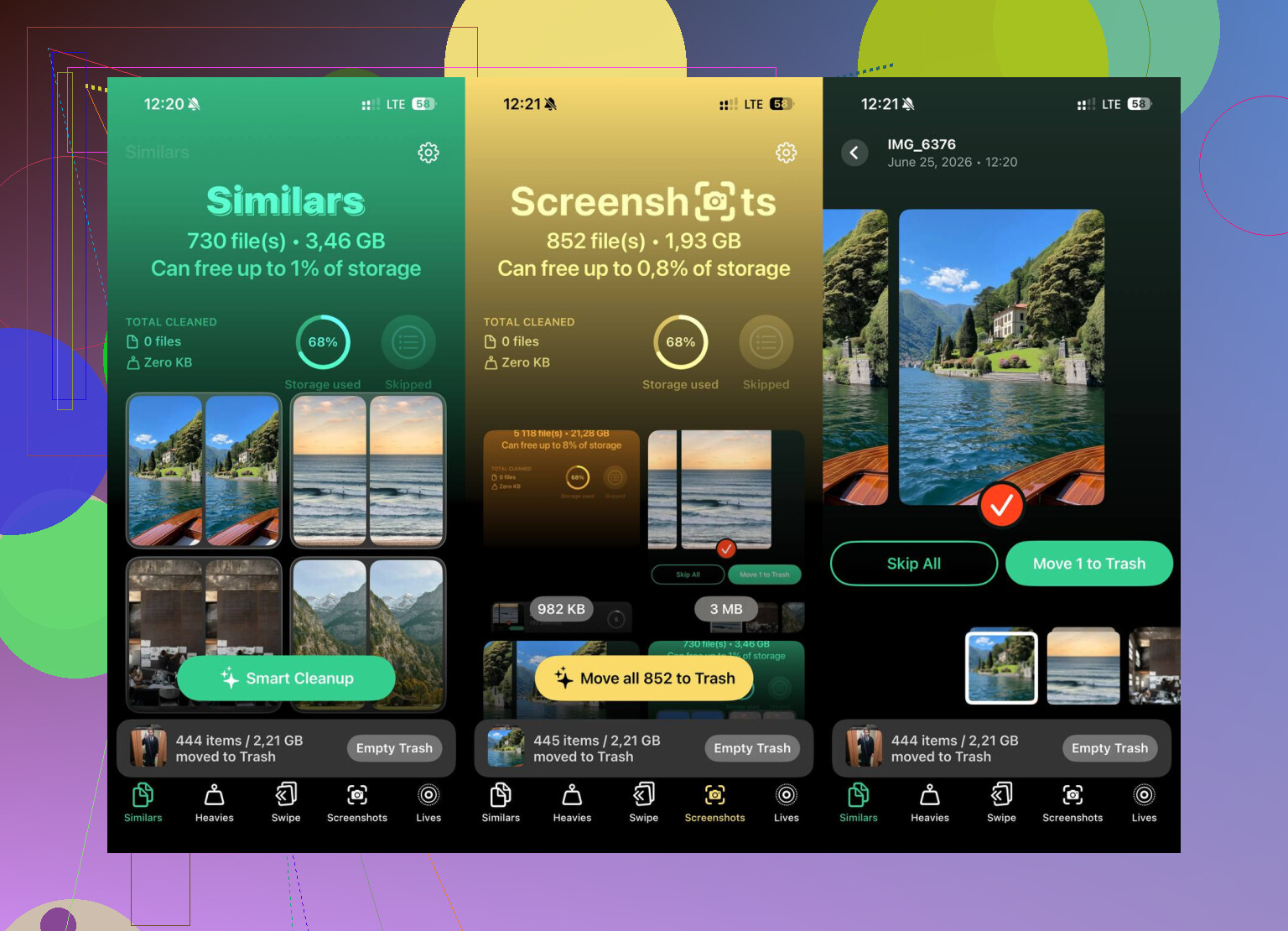
La schermata di archiviazione integrata non mi ha aiutato molto perché mostrava soprattutto categorie generiche. Quello che alla fine mi ha aiutato è stato trovare i file davvero giganteschi. Ho usato Clever Cleaner. Di solito sono scettico riguardo alle app di pulizia perché molte sono piene di pubblicità o spingono abbonamenti, ma questa era gratuita, senza pubblicità né paywall.
La parte utile per me è stata la sezione Heavies. Ordina la libreria foto per dimensione del file, dal più grande al più piccolo. È così che ho trovato alcune enormi registrazioni dello schermo in 4K che avevo completamente dimenticato. C’è anche una sezione Similars che raggruppa le foto quasi duplicate e ti permette di tenere la migliore eliminando le extra.
Mi è piaciuto anche il fatto che elabori le foto sul telefono invece di caricarle da qualche parte. Dopo aver eliminato i video enormi e una pila di screenshot duplicati, ho recuperato circa 15 GB e il telefono ha smesso di sembrare così lento.
Se nulla di tutto questo risolve, guarda Dati di sistema. Prima si chiamava Altro e può gonfiarsi a causa delle cache delle app, dei dati di Safari, di TikTok, Instagram e app simili. Cancellare cronologia/cache di Safari può aiutare. Per le app social, rimuoverle o eliminarle e reinstallarle può a volte liberare una quantità sorprendente di spazio.
E se lo spazio di archiviazione continua comunque a non diminuire, potresti avere a che fare con file fantasma. A quel punto, la soluzione fastidiosa ma efficace è fare un backup di tutto, eseguire Inizializza contenuto e impostazioni, poi ripristinare dal backup. Però lo terrei come ultima opzione.
Inizia da Eliminati di recente, riavvia il telefono, poi cerca i file enormi con l’app di pulizia. Ci sono buone probabilità che uno o due video dimenticati stiano occupando molto più spazio di quanto ti aspetteresti.
Se Foto di iCloud è attivato, eliminare dal telefono non equivale sempre a liberare subito lo spazio di archiviazione locale. Il telefono potrebbe ancora sincronizzare l’eliminazione, mantenere gli elementi in Eliminati di recente o conservare dati fotografici nella cache finché iOS non ha avuto tempo e spazio libero per ripulire tutto. Sono d’accordo sul fatto di svuotare prima Eliminati di recente, ma lascerei il telefono collegato alla corrente e al Wi-Fi per un po’ dopo averlo fatto prima di valutare la schermata Archiviazione. Il ricalcolo può essere lento, soprattutto se il telefono era quasi pieno. Se lo spazio di archiviazione continua a non cambiare dopo un riavvio, controlla Impostazioni > Generali > Spazio su iPhone per gli allegati di Messaggi e le cache delle app, perché spesso vengono attribuiti a Foto quando in realtà sono loro a occupare più spazio.

Un telefono in cui le foto erano memorizzate come file locali completi è un caso diverso da un telefono in cui Foto di iCloud aveva già sostituito la maggior parte con copie ottimizzate. Nel secondo caso, eliminare tutto può sembrare quasi inutile perché all’inizio sul dispositivo non c’erano molti dati di foto a dimensione piena. Ecco perché il numero di Foto e quello dello spazio libero non si muovono sempre insieme.
Sono d’accordo sullo svuotare Eliminati di recente, ma farei attenzione a supporre che Foto sia ancora il colpevole dopo quello. Vai su Impostazioni > Generali > Spazio iPhone e tocca Foto, non solo la barra colorata in alto. Se lì Foto è piccolo, allora probabilmente lo spazio mancante è da qualche altra parte: Messaggi, musica o podcast scaricati, mappe offline, dati di Safari o Dati di sistema. La barra in alto può aggiornarsi in ritardo, ma l’elenco per app di solito dà un’indicazione migliore.
Clever Cleaner o qualsiasi strumento simile per le foto può aiutare a trovare video enormi e duplicati, ma non libererà spazio che iOS sta trattenendo come cache eliminabile o Dati di sistema. Dopo aver svuotato Eliminati di recente, lascia il telefono in carica per un po’, riavvialo, poi controlla l’elenco dello spazio di archiviazione per app. Se Foto è ancora enorme dopo tutto questo, allora qualcosa è bloccato. Se Foto non è enorme, inseguire la libreria fotografica farà solo perdere tempo.
Non iniziare ancora a eliminare app a caso o a disattivare Foto di iCloud, perché se la sincronizzazione è attiva puoi rendere la situazione delle foto più caotica su tutti i tuoi dispositivi. Controlla prima lo stato di Foto di iCloud, svuota Eliminati di recente, poi dai il tempo ad Archiviazione iPhone di ricalcolare prima di presumere che lo spazio sia perso per sempre.