Jeg slettet ved et uhell noen viktige filer fra APFS-disken på MacBook-en min og har allerede tømt papirkurven. Jeg er bekymret for at de kan ha blitt overskrevet eller påvirket av øyeblikksbilder eller SSD TRIM. Hva er den tryggeste måten å prøve å gjenopprette APFS-filer på i macOS uten å gjøre situasjonen verre?
Først og fremst: Slutt å bruke disken hvis du kan. Det er viktigere enn hvilket gjenopprettingsprogram du velger. Med APFS kan det å skrive nye data til den samme disken gjøre de manglende filene vanskeligere eller umulige å gjenopprette hvis du har slettet en mappe, slettet noe ved et uhell eller mistet en partisjon.
Jeg opplevde dette for noen måneder siden etter å ha slettet en hel prosjektmappe på MacBook-en min uten å ha en Time Machine-sikkerhetskopi. Jeg trodde den var tapt, men endte opp med å få tilbake nesten alt.
Før du betaler for gjenopprettingsprogramvare, ville jeg ha sjekket de enkle tingene:
- Se i papirkurven.
- Sjekk Time Machine hvis du bruker det.
- Åpne Time Machine uansett, selv om sikkerhetskopidisken ikke var tilkoblet. APFS kan beholde lokale øyeblikksbilder, så macOS kan fortsatt ha noe nylig lagret der. De blir vanligvis liggende i omtrent ett døgn hvis det er nok ledig plass.
Hvis dette ikke gir noen resultater, ville jeg ha gått videre til gjenopprettingsprogramvare i stedet for å prøve tilfeldige reparasjonstrinn.
Jeg brukte Disk Drill fordi det faktisk har ordentlig støtte for APFS og ikke er begrenset til bare å finne filer basert på signaturer.
Det jeg gjorde, var ganske enkelt:
- Lastet ned Disk Drill til en annen disk, ikke den jeg skulle gjenopprette fra.
- Gikk til Systeminnstillinger > Personvern og sikkerhet > Full disktilgang og ga Disk Drill tillatelse. Uten dette kan det hende at programmet ikke klarer å skanne APFS-systemvolumer ordentlig.
- Valgte den berørte APFS-disken.
- Kjørte et fullstendig Søk etter tapte data-søk.
- Ventet til hele søket var ferdig i stedet for å stoppe det før tiden.
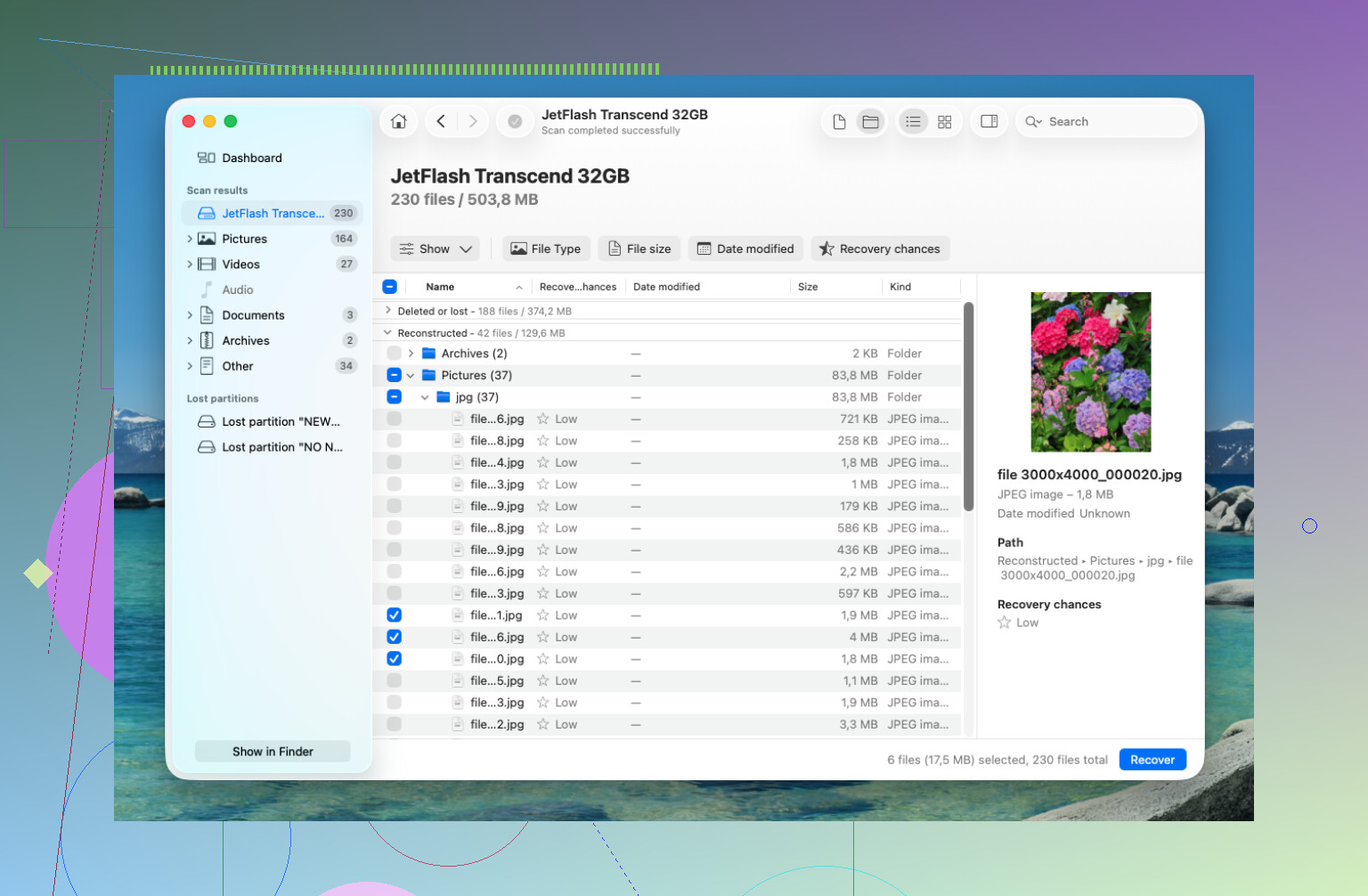
- Forhåndsviste filene før jeg gjenopprettet dem.
- Gjenopprettet filene til en ekstern SSD, ikke tilbake til Mac-en.
Det nyttige var at de fleste mappene mine kom tilbake med de opprinnelige navnene og mappestrukturen. Det utgjorde en enorm forskjell, fordi det er håpløst å sortere en haug med gjenopprettede filer uten navn manuelt. Disk Drill har også en innebygd SMART-overvåker, noe som er nyttig hvis du tror at disken kan være i ferd med å svikte. Hvis disken virker ustabil, kan du først opprette en diskavbildning og gjenopprette fra den i stedet for å skanne den opprinnelige disken gjentatte ganger.
Hvis dette gjelder en tapt APFS-partisjon, ville jeg likevel ha gjenopprettet de viktige filene først før jeg forsøkte å reparere partisjonen. TestDisk kan noen ganger reparere skadede partisjonsstrukturer, men det er tekstbasert og ganske enkelt å gjøre feil hvis du ikke allerede kjenner programmet godt. Min regel er å gjenopprette først og reparere senere.
SSD-er er også litt mer tidskritiske på grunn av TRIM. Moderne Mac-er rydder opp i slettede blokker i bakgrunnen, og når disse blokkene først er tømt, kan ikke gjenopprettingsprogramvare hente tilbake dataene. Derfor er det viktig å slå av Mac-en eller i det minste unngå å bruke den aktuelle disken. Tradisjonelle harddisker gir vanligvis bedre muligheter etter utilsiktet sletting fordi de ikke fungerer på samme måte.
Hvis Disk Drill finner filene og forhåndsvisningene ser riktige ut, er det vanligvis et godt tegn.
Men hvis Mac-en ikke gjenkjenner disken, den stadig kobles fra, du hører klikkelyder eller APFS-beholderen ser alvorlig skadet ut, ville jeg ha sluttet å tukle med den og kontaktet et profesjonelt datagjenopprettingslaboratorium. Mange anerkjente aktører vurderer disken gratis, og mange arbeider etter prinsippet ingen data, ingen betaling. Det koster mer enn programvare, men hvis problemet er fysisk, kan forsøk på egen hånd gjøre situasjonen verre.
Forhåpentligvis dreier det seg bare om en utilsiktet sletting eller en skadet partisjon. Dette er vanligvis tilfellene der programvarebasert gjenoppretting har størst sjanse for å lykkes, særlig hvis du reagerer raskt.
Hvis dette er den innebygde SSD-en i en nyere MacBook, er gjenoppretting mulig, men langt fra garantert etter at papirkurven er tømt. Jeg er enig med @mikeappsreviewer i at du bør stoppe all skriving til disken, men jeg ville vært strengere: Ikke fortsett å starte opp og surfe fra den samme macOS-installasjonen mens du «tenker på det», fordi Spotlight, iCloud-synkronisering, oppdateringer, nettleserbuffere og logger kan skrive til disken. Før du kjøper noe, bør du sjekke Nylig slettet i iCloud Drive, Nylig slettet i Bilder, appspesifikke papirkurvmapper og Time Machine/lokale øyeblikksbilder. Hvis du prøver Disk Drill eller et annet APFS-gjenopprettingsverktøy, bør du om mulig kjøre det fra en annen disk og bare gjenopprette til en ekstern disk. Forhåndsvisningen er viktigere enn fillisten, siden APFS-skanninger kan vise navn på filer som ikke lenger faktisk kan gjenopprettes etter TRIM.
Ikke kjør Førstehjelp, installer macOS på nytt, «reparer» APFS-beholderen eller prøv å frigjøre plass før gjenopprettingen. Dette er nettopp slike velmente tiltak som kan gjøre en sletting som kunne vært gjenopprettet, til en blindvei, særlig på en intern SSD.
Det vanskelige med APFS på en MacBook er at et filnavn som vises i et søk, ikke beviser at filinnholdet fortsatt finnes. Metadata kan overleve lenger enn de faktiske blokkene, og TRIM kan føre til at den gjenopprettede filen bare inneholder søppeldata eller nullstilte data. Derfor ville jeg brukt forhåndsvisninger som den virkelige testen. Hvis et gjenopprettingsprogram viser dokumentet, bildet eller videoen din og forhåndsvisningen fungerer som den skal, bør du umiddelbart gjenopprette filen til en ekstern disk. Hvis programmet bare viser navn uten forhåndsvisning, bør du ikke bli for optimistisk ennå.
Disk Drill er et fornuftig verktøy å prøve, men jeg ville ikke installert det på det samme Mac-volumet som du forsøker å gjenopprette fra. Start fra en annen disk hvis du kan, eller bruk i det minste en annen Mac og et eksternt mål for gjenopprettingen. Hvis de manglende filene har betydelig økonomisk verdi eller er kritiske av juridiske eller forretningsmessige årsaker, bør du hoppe over fasen med å «prøve fem programmer og se». Hvert søk er mindre risikabelt enn å skrive nye filer, men det tryggeste gjør-det-selv-forsøket er fortsatt: Slutt å bruke Macen, søk én gang på den minst inngripende måten, gjenopprett til et annet lagringsmedium, og vurder deretter om resultatet er godt nok.

Start den i macOS-gjenoppretting, og la det vanlige oppstartsvolumet være i fred til du har bestemt deg for hvordan du vil gå frem med gjenopprettingen. På en MacBook med en intern APFS-SSD kan «jeg skal bare bruke den forsiktig i noen minutter» fortsatt innebære bakgrunnsskriving fra macOS, iCloud, Spotlight, logger, vekslingsfiler, nettleserbuffer osv.
Ja, gjenoppretting kan fortsatt være mulig etter at papirkurven er tømt, men jeg ville hatt lavere forventninger enn med en gammel roterende harddisk. APFS kan fortsatt ha kataloginformasjon, øyeblikksbilder kan redde deg, eller et gjenopprettingsverktøy kan finne intakte filoppføringer. På den annen side kan TRIM og SSD-ens søppelrydding bety at filoppføringen er synlig, mens det faktiske innholdet allerede er borte. Derfor er forhåndsvisningen som folk nevnte, viktig. Et filnavn er en indikasjon, ikke et bevis.
En praktisk fremgangsmåte jeg ville brukt, er:
- Slå av maskinen hvis du ikke allerede har gjort det.
- Start i gjenopprettingsmodus, eller start fra en ekstern macOS-disk hvis du allerede har en.
- Se etter øyeblikksbilder før du utfører skanninger. I Terminal kan
tmutil listlocalsnapshots /vise lokale Time Machine-øyeblikksbilder. - Hvis det finnes et øyeblikksbilde fra før slettingen, gjenoppretter du først fra dette. Det er vanligvis en ryddigere løsning enn filutskjæring.
- Hvis ingen øyeblikksbilder hjelper, skanner du det berørte volumet med et gjenopprettingsverktøy og lagrer resultatene på en separat ekstern disk.
Disk Drill er greit å prøve, men jeg ville først og fremst behandlet det som et skanneverktøy, ikke som en magisk angreknapp. Hvis det forhåndsviser nøyaktig de riktige filene, gjenoppretter du dem umiddelbart til et annet lagringssted. Hvis det viser tusenvis av filer med ødelagte forhåndsvisninger, bør du ikke anta at det å betale eller skanne på nytt ti ganger vil løse problemet. Noen ganger har metadataene overlevd, mens selve dataene ikke har gjort det.
En annen detalj folk glemmer, er kryptering og Mac-modell. På MacBook-maskiner med T2 eller Apple-chip er den interne lagringen knyttet til Macens sikkerhetsmaskinvare, og SSD-en er ikke noe et verksted uten videre kan ta ut og lese i en annen maskin. Hvis Macen starter og du kjenner passordet, er det bra. Hvis den svikter, låser seg eller APFS-beholderen ikke kan monteres, bør du stoppe tidligere og snakke med et spesialisert laboratorium før du kjører flere verktøy. Ved en vanlig utilsiktet sletting er den tryggeste gjør-det-selv-rekkefølgen likevel først å se etter øyeblikksbilder, deretter utføre én forsiktig skanning og så gjenopprette til ekstern lagring.