Min Mac-stasjon med en HFS-partisjon sluttet å montere, og jeg innså at jeg ikke har noen sikkerhetskopi. Jeg prøver å finne ut om programvare for datagjenoppretting fra HFS eller en profesjonell gjenopprettingstjeneste er verdt å prøve før jeg risikerer å gjøre de tapte filene vanskeligere å gjenopprette.
Slettede filer på HFS eller HFS+ er vanligvis ikke borte i det øyeblikket du sletter dem, selv om du allerede har tømt Papirkurv. macOS markerer for det meste bare den delen av stasjonen som ledig plass. De faktiske fildataene kan fortsatt ligge der til systemet skriver noe nytt over dem.
Så det viktigste er dette: slutt å bruke stasjonen så mye som mulig. Ikke kopier filer til den, ikke installer apper på den, og ikke fortsett å arbeide fra den hvis du kan unngå det. Jo mer stasjonen brukes, desto større er sjansen for at de slettede filene blir overskrevet. Det er viktigere enn hvilken gjenopprettingsapp du velger.
Hvis det er den interne stasjonen i Mac-en din og du ikke kan slutte helt å bruke maskinen, bør du i det minste holde aktiviteten på et minimum og installere eventuell gjenopprettingsprogramvare et annet sted.
Det er definitivt verdt å prøve gjenopprettingsprogramvare hvis stasjonen fortsatt vises i Diskverktøy og problemet er vanlig sletting, en tømt Papirkurv, utilsiktet formatering eller en stasjon som oppfører seg ustabilt men fortsatt er lesbar. Hvis stasjonen lager klikkelyder, ikke vil spinne opp eller ikke vises i det hele tatt, er det en annen situasjon og krever sannsynligvis et gjenopprettingslaboratorium.
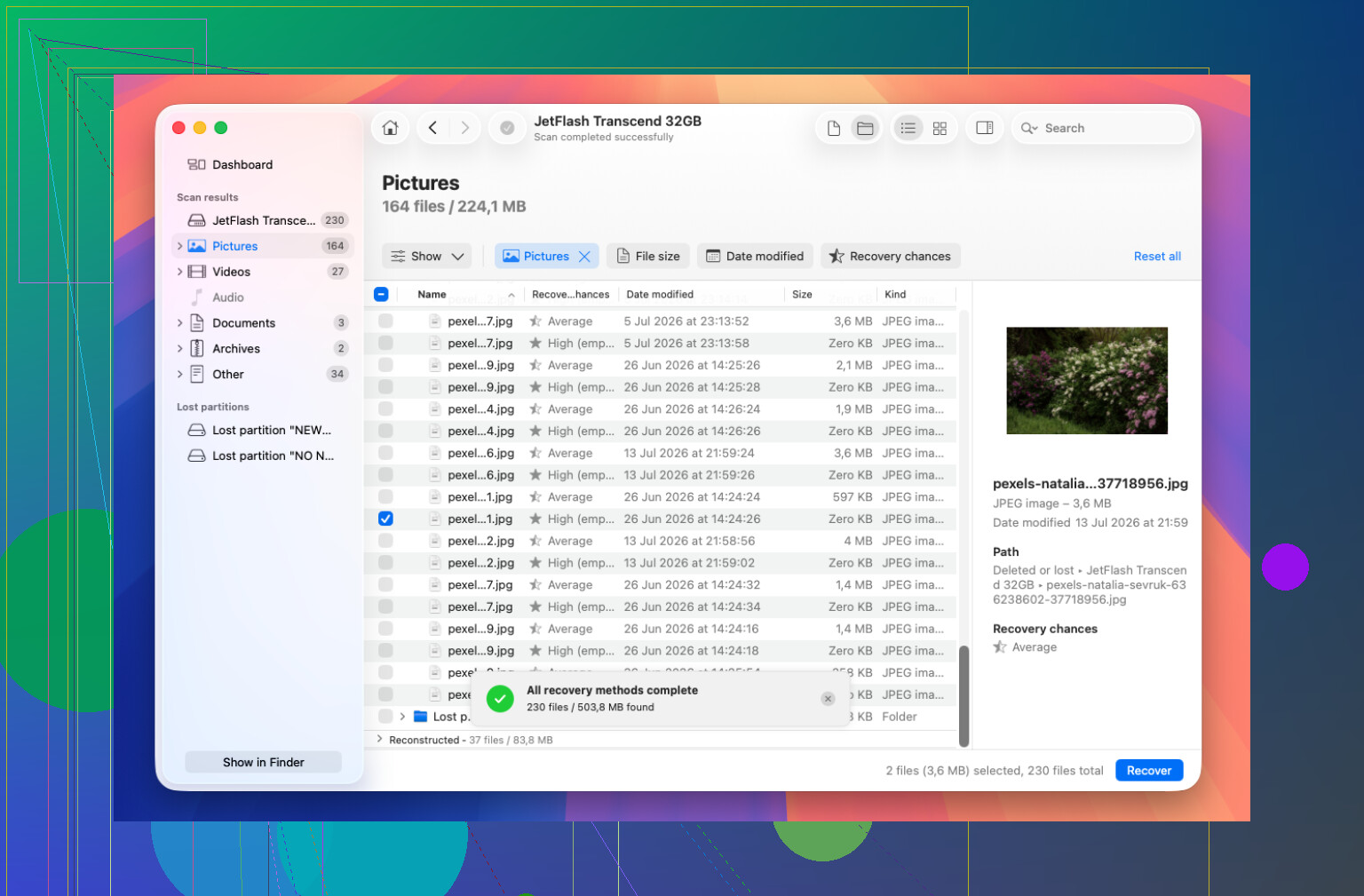
For et enkelt forsøk er Disk Drill et av de enklere alternativene fordi det har et vanlig visuelt grensesnitt og lar deg skanne og forhåndsvise filer som kan gjenopprettes før du betaler.
Den grunnleggende prosessen er:
1. Installer Disk Drill et annet sted enn stasjonen du gjenoppretter fra.
Hvis de tapte filene ligger på den interne Mac-stasjonen, installer Disk Drill på en ekstern USB-stasjon eller en annen ekstern disk. Hvis du gjenoppretter en ekstern stasjon, installer Disk Drill på selve Mac-en. Ikke installer gjenopprettingsprogramvare på den samme stasjonen du prøver å redde.
2. Åpne Disk Drill og velg stasjonen med problemet.
Den skal vise deg de tilkoblede stasjonene. Velg den som hadde de manglende filene.
3. Start skanningen med Search for lost data.
Store stasjoner kan ta en stund. Du kan se gjennom funn før skanningen er ferdig, men å la skanningen fullføres gir deg vanligvis den beste sjansen.
4. Forhåndsvis resultatene.
Etter skanningen grupperer Disk Drill filer etter type, som bilder, dokumenter og videoer. Bruk forhåndsvisningsikonet for å sjekke om filene faktisk er intakte før du gjenoppretter dem.
5. Velg filene og gjenopprett dem.
Marker filene du vil ha tilbake, og klikk deretter på Recover.
6. Lagre dem på en annen stasjon.
Denne delen er viktig. Ikke gjenopprett filer tilbake til stasjonen du nettopp skannet. Bruk en annen disk eller en annen trygg plassering, ellers risikerer du å overskrive de samme dataene du prøver å gjenopprette.
En liten fordel med eldre Mac-er som bruker HFS+ er journalføring. Filsystemet fører oversikt over nylige endringer, og gjenopprettingsverktøy kan noen ganger bruke dette til å hente tilbake opprinnelige filnavn og mappestier, ikke bare rå fildata. Men journalen oppdateres over tid, så å vente og fortsette å bruke stasjonen kan gjøre gjenopprettingen mer rotete.
Hvis Disk Drills gratis skanning viser filene dine og forhåndsvisningene ser bra ut, er det et sterkt tegn på at dataene fortsatt kan gjenopprettes. På det tidspunktet er hovedoppgaven å få dem kopiert bort fra den risikable stasjonen uten å skrive noe nytt til den.
Forvent at første forsøk ikke blir perfekt, spesielt hvis partisjonen sluttet å montere i stedet for at filer bare ble slettet. Jeg er enig med @mikeappsreviewer om å ikke skrive til disken, men jeg ville gått ett steg tidligere: hvis disken fortsatt vises i det hele tatt, lag først et sektor-for-sektor-bilde eller en klone til en annen disk, og skann deretter klonen med Disk Drill eller hvilket gjenopprettingsverktøy du enn velger. Å skanne originalen kan belaste en svak disk i timevis, og hvis den blir verre, kan det være din eneste lesbare gjennomgang. Hvis dataene kan erstattes, er programvare verdt å prøve. Hvis det er forretningsdokumenter, familiebilder eller noe du ville betalt ekte penger for å få tilbake, ikke fortsett å eksperimentere på originaldisken. Det er da en gjenopprettingstjeneste begynner å gi mer mening.
En disk som ikke monteres fordi HFS-katalogen er ødelagt, er en annen situasjon enn en disk som klikker, forsvinner eller bruker evigheter på å dukke opp. I det første tilfellet kan det være verdt å prøve gjenopprettingsprogramvare. I det andre er hver skanning i praksis nok en lang belastning for en disk som kanskje allerede er i ferd med å svikte.
Jeg er enig med @kakeru i å klone først, men jeg ville vært enda mer forsiktig med reparasjonsknappene. Ikke kjør Diskverktøy Førstehjelp, fsck eller noe verktøy som lover å gjenoppbygge volumet før du har kopiert disken eller bestemt deg for at dataene ikke er verdt å betale for. Slike verktøy kan gjøre endringer i filsystemet, og hvis de tar feil, kan gjenopprettingen bli verre i stedet for bedre.
Disk Drill eller en lignende app er rimelig hvis disken er stabil nok til å avbildes eller skannes, og du er komfortabel med ufullkomne resultater. Forvent manglende mappenavn, filer som ser ut som duplikater, merkelige filnavn og noen filer som forhåndsvises fint mens andre er ubrukelige. Hvis filene ikke kan erstattes, er det beste trekket kjedelig, men tryggere: slå den av, stopp testingen og be om et pristilbud fra et gjenopprettingslaboratorium. Hvis verdien av dataene er lavere enn regningen fra laboratoriet, klon den og eksperimenter på klonen. Det er grensen jeg ville brukt.
Hvis det HFS-volumet var kryptert, er gjenopprettingsprogramvare langt mindre magisk enn folk forventer. Den kan kanskje se en partisjon eller en haug med sektorer, men den vil ikke gjøre krypterte data om til brukbare filer med mindre volumet først kan låses opp med riktig passord eller gjenopprettingsnøkkel. Det samme gjelder et gjenopprettingsverksted, forresten. De kan noen ganger få en døende disk lesbar, men de trenger fortsatt legitimasjonen hvis selve dataene er kryptert.
Jeg ville sjekket det før jeg brukte penger på apper. I Diskverktøy, Terminal eller til og med en annen Mac, se om disken vises som et HFS/HFS±volum, et CoreStorage/FileVault-volum, eller bare en enhet som ikke kan leses. Hvis den ber om et passord og deretter ikke klarer å montere, er det et annet problem enn katalogtreet er skadet. Hvis den aldri ber om et passord og bare viser den fysiske disken, er du mer i området de andre snakker om: lag et bilde først hvis mulig, og skann deretter.
Disk Drill er verdt et forsøk når disken er stabil og du kan forhåndsvise ekte filer, men jeg ville ikke behandlet listen over skanneresultater som bevis før forhåndsvisningene åpnes riktig. Gjenopprettingsverktøy viser ofte gamle filnavn, delvise filer eller filer som teknisk sett finnes, men som ikke er brukbare. Bilder og PDF-er er enkle å kontrollere. E-postbiblioteker, Photos-biblioteker, virtuelle maskiner og store prosjektmapper er mer irriterende fordi gjenopprettet fortsatt kan bety ødelagt.
Den billige veien er: ikke skriv til disken, bekreft om kryptering er involvert, lag et bilde hvis disken forblir tilkoblet, og test deretter gjenoppretting på det bildet. Den dyre veien er: slutt å slå den på og spør et laboratorium. Den gale veien er å betale for programvare fordi den viser et enormt antall funnet filer før du vet om disken er lesbar, opplåst og produserer brukbare forhåndsvisninger.