Eski iPhone fotoğraflarından bir sürüsünü buldum ve bir şekilde Live Photo olarak kaydedilmişler. Kalite kaybetmeden onları normal durağan görüntülere dönüştürmek istiyorum. Bunu Fotoğraflar uygulamasında yapmanın mümkün olup olmadığından ya da başka bir uygulamaya ihtiyacım olup olmadığından emin değilim. Eski fotoğraflardan Live Photo özelliğini nasıl kaldırıp normal şekilde kaydedeceğim konusunda yardım arıyorum.
Bunu kısa bir süre önce bir arkadaşımın iPhone’unda yaşadım. Yıllarca birikmiş Live Photo’ları vardı ve seçeneğin ya hep ya hiç olduğunu sanıyordu. Öyle değildi.
İlk sorduğum şey basitti. Sabit fotoğrafları tutmak mı istiyorsun, yoksa her şey tamamen silinsin mi? Cevabın tüm işi değiştiriyor.
Live Photo’ları tamamen silmek istiyorsan ve görüntü kısmını korumayı umursamıyorsan, Fotoğraflar’da şunu yap:
- Fotoğraflar’ı aç.
- Ortam Türleri > Live Photos bölümüne git.
- Seç’e dokun ve silmek istediklerini seç.
- Sil.
- Son Silinenler’i açıp temizle, yoksa depolama alanın hemen geri gelmez.
Amacın farklıysa, yani fotoğrafı tutup hareketli klibi kaldırmak istiyorsan, arşivin çok küçük değilse bunu elle yapmazdım. Bir keresinde daha büyük bir toplu işlemde yardımcı olmayı denedim ve çok çabuk sinir bozucu hale geldi.
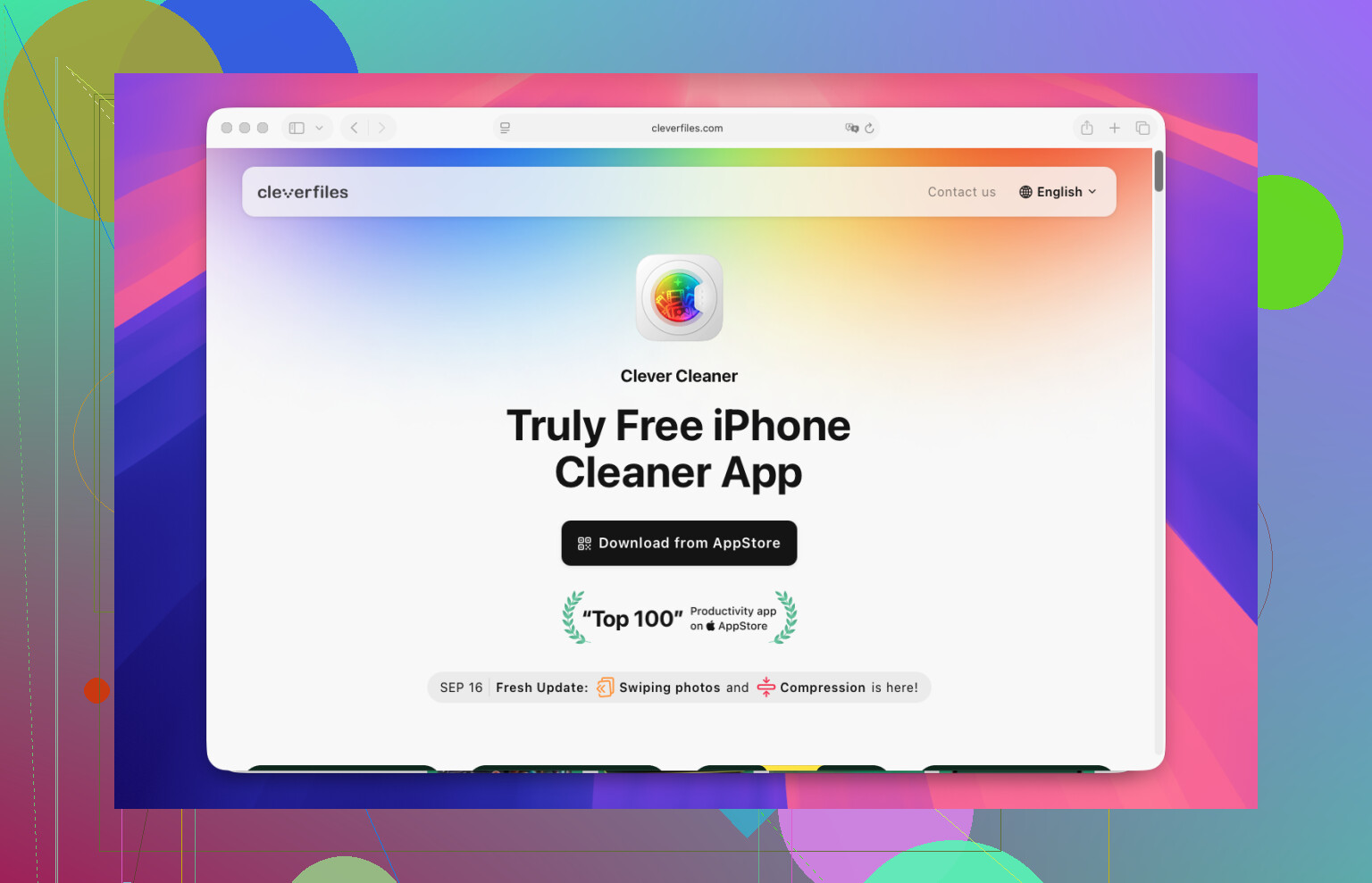
Bizim durumda işe yarayan şey Clever Cleaner oldu.
Uygulamanın içinde Lives bölümünü açtık, Live Photo’ları seçtik ve Compress’e dokunduk. İsmi biraz yanıltıcı, çünkü sadece dosyaları küçültmekten fazlasını yapıyor. Standart sabit fotoğraf kopyaları oluşturdu, sonra da orijinal Live Photo’ları tutup tutmayacağımıza ya da kaldıracağımıza karar vermemizi sağladı.
Adımlar şöyleydi:
- Clever Cleaner’ı aç.
- Lives’a dokun.
- Tarihe veya dosya boyutuna göre sırala.
- Değiştirmek istediğin Live Photo’ları seç.
- Compress’e dokun.
- Yeni sabit görselleri kontrol et.
- Sonuçlar iyi görünüyorsa orijinal Live Photo’ları sil.
En çok hoşuma giden şey, evet bu beni biraz şaşırttı, her şeyi tek bir yerde toplamasıydı. Onları bulmaya çalışarak Fotoğraflar uygulamasında durmadan gezinmek yoktu. Live Photo’ları bizim için grupladı ve herhangi bir şeyi kaldırmadan önce depolama tasarrufunu gösterdi. Ana sorunun alan ise bu kısım çok yardımcı oluyor.
Bitirdikten sonra uygulamanın geri kalanını da kurcaladık. Similars bölümünde yinelenen çekimler vardı. Heavies bölümünde bir sürü dev video. Sonra da kimsenin çok uzun zamandır el sürmediği bir ekran görüntüsü yığını. Live Photo’larla başladık ama asıl büyük temizlik diğer şeylerden geldi. Biraz komik aslında.
Benim görüşüm:
10 ya da 20 Live Photo’n varsa, Apple’ın yerleşik araçlarını kullan ve işi bitir.
Birkaç yüz tane varsa, Clever Cleaner kullanırdım. Dokunma sayısını azaltıyor, süreci gözden geçirmeyi kolaylaştırıyor ve angarya gibi hissettirmiyor.
Küçük bir toplu işlem için başka bir uygulamaya ihtiyacınız yok.
Fotoğraflar’da bir Live Photo açın, Düzenle’ye dokunun, üstteki Live etiketine dokunun, ardından Live’ı kapatıp durağan fotoğraf olarak kaydedin. Ana görüntünün kalitesi aynı kalır, çünkü iPhone zaten tam bir fotoğrafı ve kısa hareketli kısmı birlikte saklar. Hareketi kaldırıyorsunuz, fotoğrafın kalitesini düşürmüyorsunuz.
@mikeappsreviewer ile biraz ayrıldığım nokta, Fotoğraflar uygulamasının sizi ne kadar ileri götürebileceği. İlk olarak birkaç tanesini denemek için gayet iyi çalışır. 3 ila 5 tane yapın. Tarihleri, albümleri ve iCloud eşzamanlamasını kontrol edin. Her şey doğru görünüyorsa, o zaman toplu işlem aracı isteyip istemediğinize karar verin.
Büyük bir arşiv için Clever Cleaner daha kolaydır, çünkü toplu inceleme ham hızdan daha önemlidir. Yine de depolamanın ve sıralamanın doğru göründüğünü doğrulayana kadar orijinalleri saklardım. Eski iPhone arşivleri çok çabuk karmaşık hale gelir.
Daha fazla iPhone fotoğraf temizleme ipucu istiyorsanız, bu da fena değil:
iPhone’da fotoğrafları temizlemenin ve depolama alanını boşaltmanın kolay yolları
Kısa sürüm:
- Küçük toplu işlem için Fotoğraflar’ı kullanın.
- Büyük toplu işlem için Clever Cleaner kullanın.
- Her şeyi iki kez kontrol edene kadar orijinalleri saklayın.
- iCloud Fotoğrafları açıksa, bir şeyleri silmeden önce eşzamanlamanın bitmesini bekleyin.
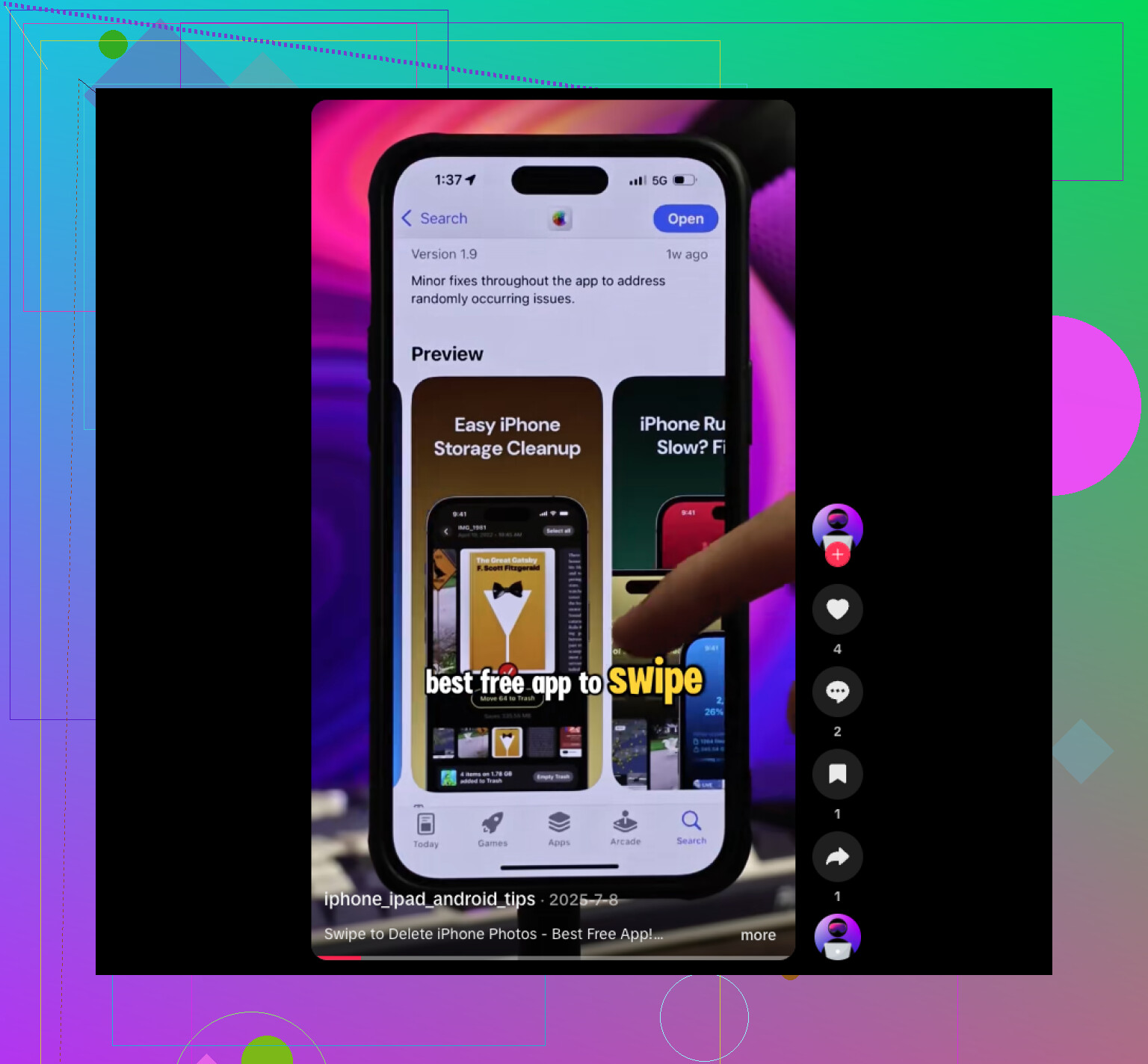
Aslında @mikeappsreviewer ve @sterrenkijker’in bahsettiği şeylere ek olarak bir seçeneğiniz daha var: durağan kareyi dışa aktarın, sonra yalnızca isterseniz değiştirin. Ben buna biraz daha sıcak bakıyorum çünkü daha güvenli ve her şeyin doğru göründüğünü onaylayana kadar orijinali bozmaz.
iPhone’da Live Photo’yu açın, Paylaş’a dokunun, ardından hareketi ayrı olarak korumak istiyorsanız Çoğalt veya Video Olarak Kaydet seçeneğini kullanın. Bundan sonra, bir ana fotoğraf da seçip onu Mac gibi başka bir cihaz üzerinden normal bir görsel olarak dışa aktarabilirsiniz. Mac’te Fotoğraflar uygulamasında görseli sürükleyip dışarı bırakmak veya düzenlenmemiş orijinali düzenlenmiş sürümle birlikte dışa aktarmak, büyük arşivlerde bunu daha az can sıkıcı hale getirebilir.
Amacınız depolama alanıysa “Live’ı kapat yeter” fikrine biraz katılmıyorum. Live efektini kapatmak, insanların beklediği şekilde ek hareket verilerinin gerçekten temizlendiği anlamına her zaman gelmez. Görsel olarak sorun yoktur, ama kütüphane yönetimi açısından her zaman en temiz hamle değildir.
Toplu işlem yapmak istiyorsanız, Clever Cleaner muhtemelen daha kolay yoldur çünkü Live Photo’ları gruplar ve her çekimi tek tek açmadan bunları toplu olarak dönüştürmenize/yönetmenize izin verir. Bu noktada Fotoğraflar’dan daha mantıklı hale gelir.
Ayrıca, herhangi bir şeyi değiştirmeden önce bu eski fotoğrafların iCloud Fotoğrafları ile senkronize edilip edilmediğini kontrol edin. Eğer öyleyse, farklı cihazlarda garip kopyalarla karşılaşmamak için önce örneğin 5 görsel üzerinde test yapın. Bunu yaşadım, aşırı sinir bozucu.
iPhone temizleme araçlarını karşılaştırıyorsanız, yinelenenleri ve Live Photo’ları kaldırmak için en iyi ücretsiz iPhone temizleme uygulamaları hakkındaki bu başlığa da göz atmaya değer.