J’ai accidentellement supprimé des fichiers importants du disque APFS de mon MacBook et j’ai déjà vidé la Corbeille. Je crains qu’ils aient été écrasés ou affectés par les instantanés/le TRIM du SSD. Quelle est la méthode la plus sûre pour tenter une récupération de fichiers APFS sur macOS sans aggraver la situation ?
Première chose : arrêtez d’utiliser le disque si vous le pouvez. C’est plus important que l’application de récupération que vous choisissez. Avec APFS, si vous avez supprimé un dossier, effacé quelque chose par accident ou perdu une partition, écrire de nouvelles données sur ce même disque peut rendre les fichiers manquants plus difficiles, voire impossibles, à récupérer.
J’ai vécu ça il y a quelques mois après avoir supprimé tout un dossier de projet sur mon MacBook sans sauvegarde Time Machine. Je pensais que c’était perdu, mais j’ai finalement réussi à en récupérer presque la totalité.
Avant de payer pour un logiciel de récupération, je vérifierais les choses simples :
- Regardez dans la Corbeille.
- Vérifiez Time Machine si vous l’utilisez.
- Ouvrez quand même Time Machine, même si votre disque de sauvegarde n’était pas connecté. APFS peut conserver des instantanés locaux, donc macOS a peut-être encore quelque chose de récent. Ils restent généralement disponibles environ une journée s’il y a assez d’espace libre.
Si cela ne donne rien, je passerais alors à un logiciel de récupération plutôt que d’essayer des étapes de réparation au hasard.
J’ai utilisé Disk Drill parce qu’il prend réellement en charge APFS correctement et ne se limite pas à retrouver des fichiers par signatures.
Ce que j’ai fait était assez simple :
- J’ai téléchargé Disk Drill sur un autre disque, pas sur celui à partir duquel je récupérais.
- Je suis allé dans Réglages Système > Confidentialité et sécurité > Accès complet au disque et j’ai donné l’autorisation à Disk Drill. Sans cela, il peut ne pas être capable d’analyser correctement les volumes système APFS.
- J’ai sélectionné le disque APFS concerné.
- J’ai lancé une analyse complète Rechercher les données perdues.
- J’ai attendu la fin de toute l’analyse au lieu de l’arrêter trop tôt.
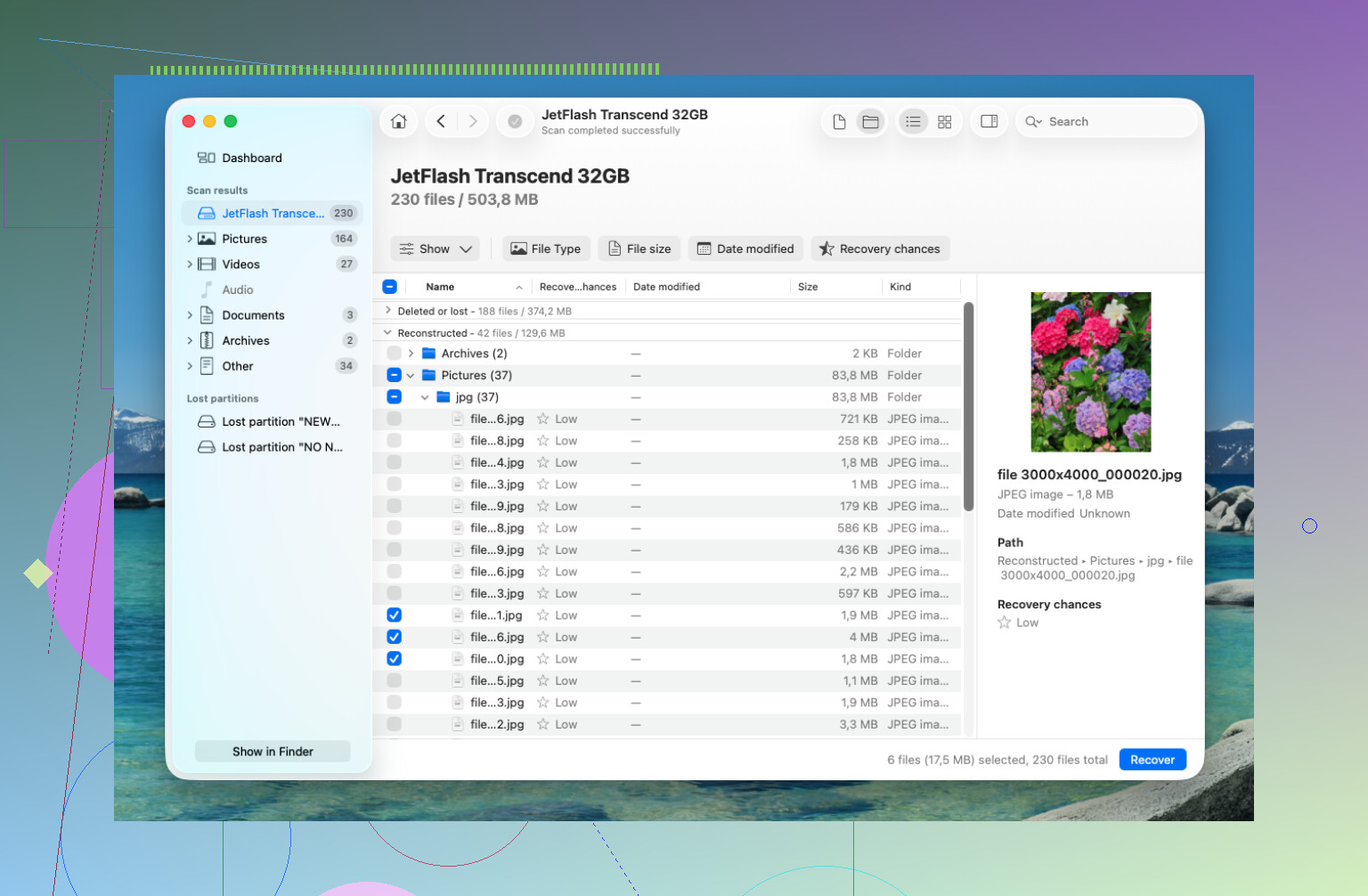
- J’ai prévisualisé les fichiers avant de les récupérer.
- J’ai récupéré les fichiers sur un SSD externe, pas de nouveau sur le Mac.
La partie utile, c’est que la plupart de mes dossiers sont revenus avec leurs noms d’origine et leur structure de dossiers. Cela a fait une énorme différence, parce que trier manuellement un tas de fichiers récupérés sans nom est pénible. Disk Drill a aussi un moniteur SMART intégré, ce qui est utile si vous pensez que le disque est peut-être en train de tomber en panne. Si le disque semble instable, vous pouvez d’abord créer une image disque et récupérer à partir de celle-ci au lieu d’analyser le disque d’origine à répétition.
Si c’est une partition APFS perdue, je récupérerais quand même les fichiers importants d’abord avant d’essayer de réparer la partition. TestDisk peut parfois réparer des structures de partition endommagées, mais il est en mode texte et il est assez facile de faire une erreur si vous ne savez pas déjà bien vous en servir. Ma règle, c’est d’abord récupérer, ensuite réparer.
De plus, les SSD sont un peu plus sensibles au facteur temps à cause de TRIM. Les Mac modernes nettoient les blocs supprimés en arrière-plan, et une fois que ces blocs sont effacés, les logiciels de récupération ne peuvent plus restaurer les données. C’est pourquoi éteindre le Mac ou au moins éviter d’utiliser ce disque est important. Les disques durs traditionnels offrent généralement de meilleures chances après une suppression accidentelle parce qu’ils ne fonctionnent pas de la même manière.
Si Disk Drill peut trouver les fichiers et que les aperçus semblent corrects, c’est généralement bon signe.
Mais si le Mac ne reconnaît pas le disque, s’il se déconnecte sans cesse, si vous entendez des cliquetis ou si le conteneur APFS semble sérieusement corrompu, j’arrêterais d’y toucher et je m’adresserais à un laboratoire de récupération professionnel. Beaucoup de services réputés l’évaluent gratuitement et beaucoup travaillent selon le principe pas de données, pas de frais. Cela coûte plus cher qu’un logiciel, mais si le problème est physique, les tentatives maison peuvent aggraver la situation.
Avec un peu de chance, il s’agit seulement d’une suppression accidentelle ou d’une partition endommagée. Ce sont généralement les cas où la récupération logicielle a les meilleures chances de réussir, surtout si vous réagissez rapidement.
S’il s’agit du SSD intégré d’un MacBook récent, la récupération est possible, mais elle est loin d’être garantie une fois la Corbeille vidée. Je suis d’accord avec @mikeappsreviewer sur l’arrêt des écritures, mais je serais plus strict : ne continuez pas à démarrer et à naviguer depuis cette même installation de macOS en réfléchissant à la situation, car Spotlight, la synchronisation iCloud, les mises à jour, les caches du navigateur et les journaux peuvent tous écrire sur le disque. Avant d’acheter quoi que ce soit, vérifiez les éléments supprimés récemment d’iCloud Drive, les éléments supprimés récemment de Photos, les dossiers Corbeille propres aux applications, ainsi que Time Machine et les instantanés locaux. Si vous essayez Disk Drill ou tout autre outil de récupération APFS, exécutez-le depuis un autre disque si possible et récupérez uniquement vers un disque externe. L’aperçu est plus important que la liste des fichiers, car les analyses APFS peuvent afficher des noms de fichiers qui ne sont en réalité plus récupérables après TRIM.
N’exécutez pas Premiers secours, ne réinstallez pas macOS, ne « réparez » pas le conteneur APFS et n’essayez pas de libérer de l’espace avant la récupération. Ce sont exactement le genre d’actions bien intentionnées qui peuvent transformer une suppression récupérable en impasse, surtout sur un SSD interne.
Le point délicat avec APFS sur un MacBook, c’est que le fait qu’un nom de fichier apparaisse dans une analyse ne prouve pas que le contenu du fichier est encore là. Les métadonnées peuvent survivre plus longtemps que les blocs réels, et TRIM peut faire revenir le fichier récupéré sous forme de données corrompues ou remises à zéro. Je considérerais donc les aperçus comme le vrai test. Si une application de récupération affiche votre document/photo/vidéo et que l’aperçu s’affiche correctement, récupérez-le immédiatement sur un disque externe. Si elle ne liste que des noms sans aperçu, ne vous emballez pas trop pour le moment.
Disk Drill est un outil raisonnable à essayer pour cela, mais je ne l’installerais pas sur le même volume Mac que celui depuis lequel vous essayez de récupérer des données. Démarrez depuis un autre disque si vous le pouvez, ou utilisez au moins un autre Mac et une destination de récupération externe. Et si les fichiers manquants valent une somme importante ou sont critiques sur le plan juridique ou professionnel, sautez l’étape du « essayons cinq applications et voyons ». Chaque analyse est moins risquée que l’écriture de nouveaux fichiers, mais la tentative maison la plus sûre reste : cessez d’utiliser le Mac, effectuez une seule analyse de la manière la moins invasive possible, récupérez ailleurs, puis décidez si le résultat est suffisamment bon.

Démarrez-le en mode de récupération macOS et laissez le volume de démarrage normal tranquille jusqu’à ce que vous décidiez de votre méthode de récupération. Sur un MacBook avec un SSD APFS interne, se dire Je vais juste l’utiliser prudemment pendant quelques minutes peut quand même entraîner des écritures en arrière-plan de macOS, iCloud, Spotlight, journaux, swap, cache du navigateur, etc.
Oui, une récupération peut encore être possible après avoir vidé la corbeille, mais je fixerais des attentes plus basses qu’avec un ancien disque dur mécanique. APFS peut encore contenir des informations de répertoire, des instantanés peuvent vous sauver, ou un outil de récupération peut trouver des enregistrements de fichiers intacts. D’un autre côté, TRIM et le ramasse-miettes du SSD peuvent faire en sorte que l’entrée du fichier soit visible alors que le contenu réel a déjà disparu. C’est pourquoi le point sur l’aperçu mentionné par les autres est important. Un nom de fichier est un indice, pas une preuve.
Une méthode pratique que j’utiliserais est :
- Éteignez-le si ce n’est pas déjà fait.
- Démarrez en mode de récupération, ou démarrez depuis un disque macOS externe si vous en avez déjà un.
- Vérifiez les instantanés avant de lancer des analyses. Dans Terminal,
tmutil listlocalsnapshots /peut afficher les instantanés locaux de Time Machine. - Si un instantané existe avant la suppression, restaurez à partir de celui-ci en premier. C’est généralement plus propre que la récupération par extraction brute.
- Si aucun instantané n’aide, analysez le volume concerné avec un outil de récupération et enregistrez les résultats sur un disque externe séparé.
Disk Drill est correct à essayer, mais je le considérerais d’abord comme un analyseur, pas comme un bouton d’annulation magique. S’il affiche correctement un aperçu des fichiers exacts, récupérez-les immédiatement ailleurs. S’il montre des milliers de fichiers avec des aperçus corrompus, ne supposez pas que payer ou relancer l’analyse dix fois réglera le problème. Parfois, les métadonnées ont survécu et les données non.
L’autre détail que les gens oublient est le chiffrement et le modèle de Mac. Sur les MacBook T2 et Apple silicon, le stockage interne est lié au matériel de sécurité du Mac, et le SSD n’est pas quelque chose qu’un atelier peut simplement retirer et lire sur une autre machine. Si le Mac démarre et que vous connaissez le mot de passe, c’est bon signe. S’il échoue, se bloque, ou si le conteneur APFS ne se monte pas, arrêtez plus tôt et consultez un laboratoire avant d’exécuter davantage d’outils. Pour une suppression accidentelle normale, cependant, l’ordre DIY le plus sûr est d’abord la vérification des instantanés, puis une analyse prudente, puis la récupération vers un stockage externe.