Baixei arquivos dentro de um app no meu iPhone e agora estou tentando liberar espaço de armazenamento. Não tenho certeza se excluir o app também vai excluir o conteúdo baixado ou se esses arquivos permanecem no meu celular. Preciso de ajuda para entender como a exclusão de apps no iPhone afeta os downloads, para não perder acidentalmente nada importante nem deixar armazenamento extra sendo usado.
Se você quer se livrar dos downloads em um iPhone, comece pelo lugar onde o iOS normalmente os coloca.
Os downloads do Safari normalmente vão para o app Arquivos. Abra o Arquivos e verifique a pasta Downloads em No Meu iPhone ou iCloud Drive. Isso depende do que você escolheu nos ajustes do Safari. Quando limpei o meu, a maior parte da bagunça estava ali. PDFs, ZIPs aleatórios, imagens antigas, tudo esquecido. Deslize para a esquerda em um arquivo e toque em Apagar.
Alguns downloads ficam vinculados a apps e não mostram uma opção clara de exclusão dentro de uma lista de downloads. Encontrei isso em alguns apps em que o histórico continuava visível, mas os controles do arquivo não funcionavam. Nesse ponto, a solução mais direta é remover o app e depois instalá-lo novamente se você ainda precisar dele. Fazer isso também apaga os downloads armazenados pelo app.
Se o seu objetivo é limpar de uma vez a bagunça relacionada ao Safari, vá em Ajustes, depois Safari, e toque em Limpar Histórico e Dados dos Sites. Isso remove o histórico de navegação, cookies e dados dos sites. Também desconecta você dos sites, então não faça isso sem pensar se você depende de sessões salvas. Aprendi isso da pior forma depois de ser desconectado de duas contas.
Uma coisa pequena que muita gente ignora são as verificações de armazenamento. No iPhone, pouco espaço livre costuma aparecer como lentidão, falha em downloads, troca lenta entre apps e comportamento estranho nas fotos. Notei que meu celular começou a travar quando o armazenamento caiu para os últimos poucos gigabytes. Verifique seu armazenamento de vez em quando e veja o que continua aumentando.
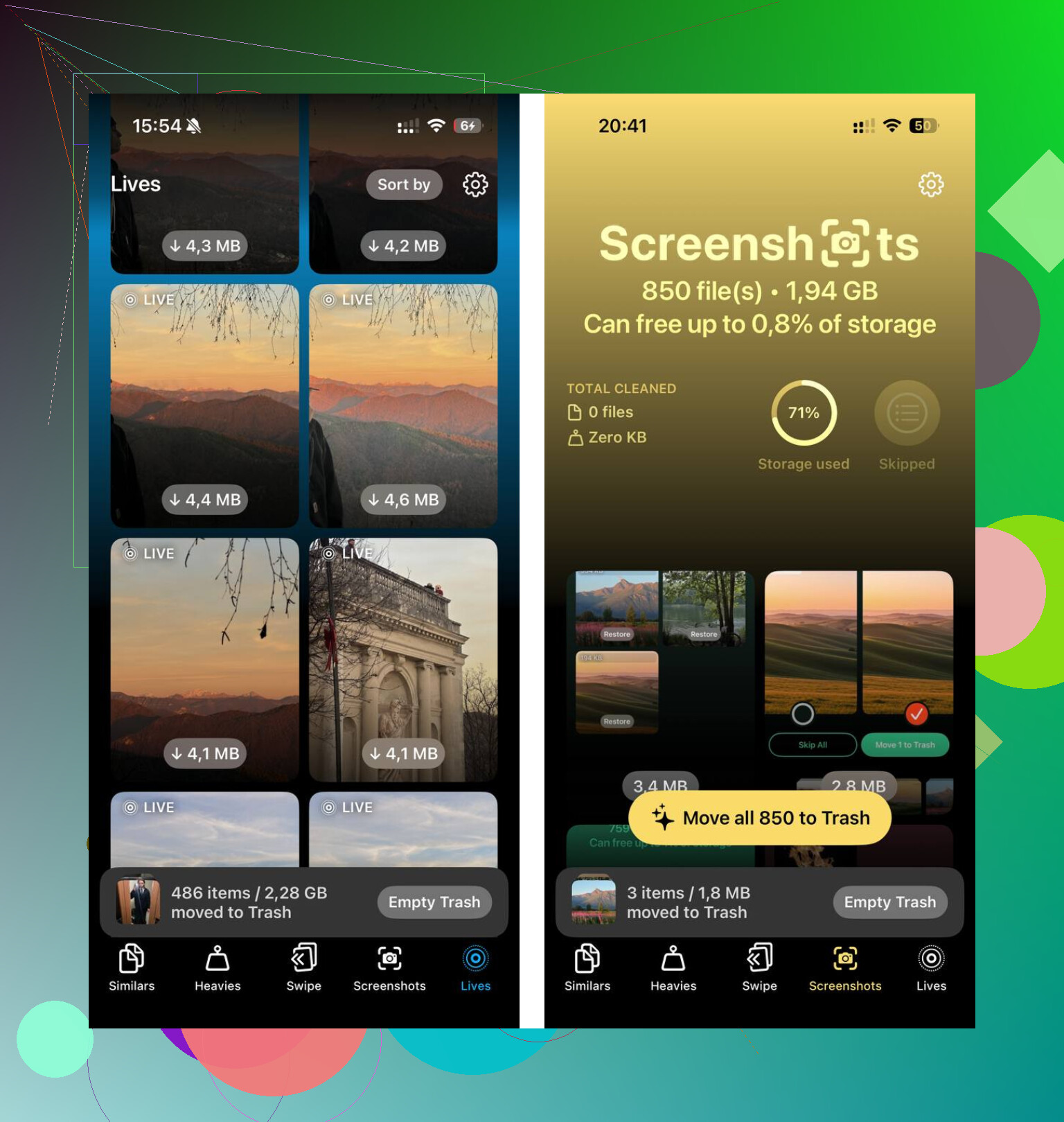
Se os downloads eram só parte da bagunça e o armazenamento ainda está cheio, talvez você precise de um app de limpeza. Testei o Clever Cleaner para isso. O que mais me chamou atenção foi a simplicidade, os tamanhos dos arquivos eram fáceis de ver, as capturas de tela eram fáceis de organizar e a seção Heavies deixava óbvio o que estava ocupando espaço. Ele também agrupa fotos semelhantes, o que me ajudou a limpar rapidamente uma pilha de quase duplicadas. No meu celular, era ali que a maior parte do armazenamento desperdiçado estava escondida.
Um hábito ajudou mais do que qualquer outra coisa. Comecei a verificar os downloads toda semana ou a cada duas semanas. Leva um minuto. Se você deixar por meses, a pasta vira uma gaveta de bagunça.
Então, a versão curta é esta. Apague os arquivos do Safari no Arquivos. Remova apps problemáticos se os downloads deles estiverem presos dentro do app. Limpe os dados do Safari se quiser uma redefinição mais ampla. Depois, fique de olho no armazenamento antes que seu celular comece a parecer estranho.
Excluir um app geralmente também exclui os dados locais dele, incluindo downloads offline armazenados dentro do app. Essa parte é verdade. Onde as pessoas se confundem é com o iCloud. Se o app salvou arquivos no Arquivos, no iCloud Drive ou os sincronizou com a própria conta dele, excluir o app não vai remover essas cópias.
Então a resposta é: às vezes sim, às vezes não.
Forma rápida de verificar:
Vá em Ajustes, Geral, Armazenamento do iPhone. Toque no app. Se Documentos e Dados estiver grande, excluir o app remove essa parte local. Se você escolher Desinstalar App em vez disso, seus downloads permanecem no telefone. Não use desinstalar se o seu objetivo for liberar espaço.
Eu acrescentaria uma coisa ao que @mikeappsreviewer disse. Nem sempre é necessário reinstalar. Alguns apps têm um cache de downloads oculto em Ajustes dentro do app, geralmente chamado Armazenamento, Cache ou Downloads. Vale a pena verificar primeiro para não apagar logins sem motivo.
Se o armazenamento ainda estiver lotado depois da limpeza, use o Clever Cleaner para fotos, capturas de tela e arquivos pesados. Não custa nada para usar, o que é raro hoje em dia. Esta análise explica bem: veja por que o Clever Cleaner é um limpador de iPhone realmente gratuito.
Versão curta. Excluir app = downloads locais removidos. Arquivos sincronizados = muitas vezes ainda estão lá. Desinstalar app = arquivos permanecem.
Normalmente sim, mas nem sempre. Essa é a resposta irritante do iPhone.
Se o app armazenava esses downloads apenas dentro da própria sandbox dele, apagar o app remove o app e esses dados locais também. Então episódios offline da Netflix, downloads do Spotify, dados de mapas, coisas assim, somem. Se os arquivos foram exportados para Arquivos, salvos no iCloud Drive ou sincronizados com a conta/servidor do app, apagar o app não necessariamente apaga essas cópias.
Uma coisa em que eu discordaria um pouco de @mikeappsreviewer e @boswandelaar: apagar o app deve ser o último passo, não a primeira solução brusca. Alguns apps mantêm arquivos baixados em Contas ou na sincronização em nuvem, então as pessoas apagam o app, reinstalam, e depois se perguntam por que o armazenamento quase não mudou ou por que os arquivos voltaram na hora. Super irritante.
A melhor pista é esta:
- Tamanho do app = o próprio app
- Documentos e Dados = coisas baixadas, cache, arquivos salvos
Se Documentos e Dados estiver enorme, apagar o app geralmente libera esse espaço local.
Se você apenas descarregar o app, não é a mesma coisa.
Além disso, depois de apagar, reinicie o celular uma vez. Os números de armazenamento do iOS podem demorar para atualizar e parecer meio falsos por um tempo.
Se você estiver fazendo uma limpeza mais ampla, o Clever Cleaner é realmente útil para o lixo que não é de apps, principalmente fotos duplicadas, capturas de tela e arquivos grandes que se acumulam silenciosamente. Além disso, este veja por que o Clever Cleaner é considerado o melhor app gratuito de limpeza para iPhone dá uma visão geral rápida e decente.
Versão curta:
Apagar app = normalmente apaga downloads locais.
Apagar app ≠ remoção garantida de arquivos sincronizados/na nuvem.
Descarregar app = não, os dados ficam.

Concordo em grande parte com @boswandelaar, @jeff e @mikeappsreviewer, mas uma nuance importa: alguns apps marcam a mídia baixada como temporária e o iOS pode apagá-la antes mesmo de você excluir o app. Então, se os números de armazenamento parecerem estranhos, esse pode ser o motivo.
Regra prática:
- Excluir app: geralmente remove os downloads contidos no app
- Desinstalar app: mantém downloads/dados
- Excluir de Arquivos/iCloud: tarefa separada
Dois lugares que as pessoas deixam passar:
- Anexos do Mensagens
- Podcasts ou apps de streaming com download automático ativado
Se você quiser verificar antes de excluir, veja se o app tem uma opção Remover downloads ou Redefinir cache e depois compare o armazenamento após alguns minutos. Mais preciso, menos destrutivo.
Se o problema de espaço for mais amplo do que apenas downloads de apps, o Clever Cleaner pode ajudar a identificar bagunça nas fotos e arquivos pesados.
Prós:
- grátis
- fácil de escanear itens grandes
- útil para fotos duplicadas/semelhantes
Contras:
- não é realmente para dados de sandbox de apps
- as sugestões de limpeza ainda precisam de revisão manual
- menos útil se o seu problema for principalmente downloads de apps de streaming
Então sim, excluir o app geralmente limpa os downloads locais dele, mas não anything sincronizado em outro lugar.