Estou tentando limpar o álbum Oculto no app Fotos do iPhone, mas excluir as fotos uma por uma está demorando uma eternidade. Existe uma maneira de excluir em massa as fotos ocultas no iOS ou acelerar o processo sem selecionar cada foto individualmente?
Sim, essa é uma daquelas coisas irritantes do iPhone em que excluído nem sempre significa excluído ainda.
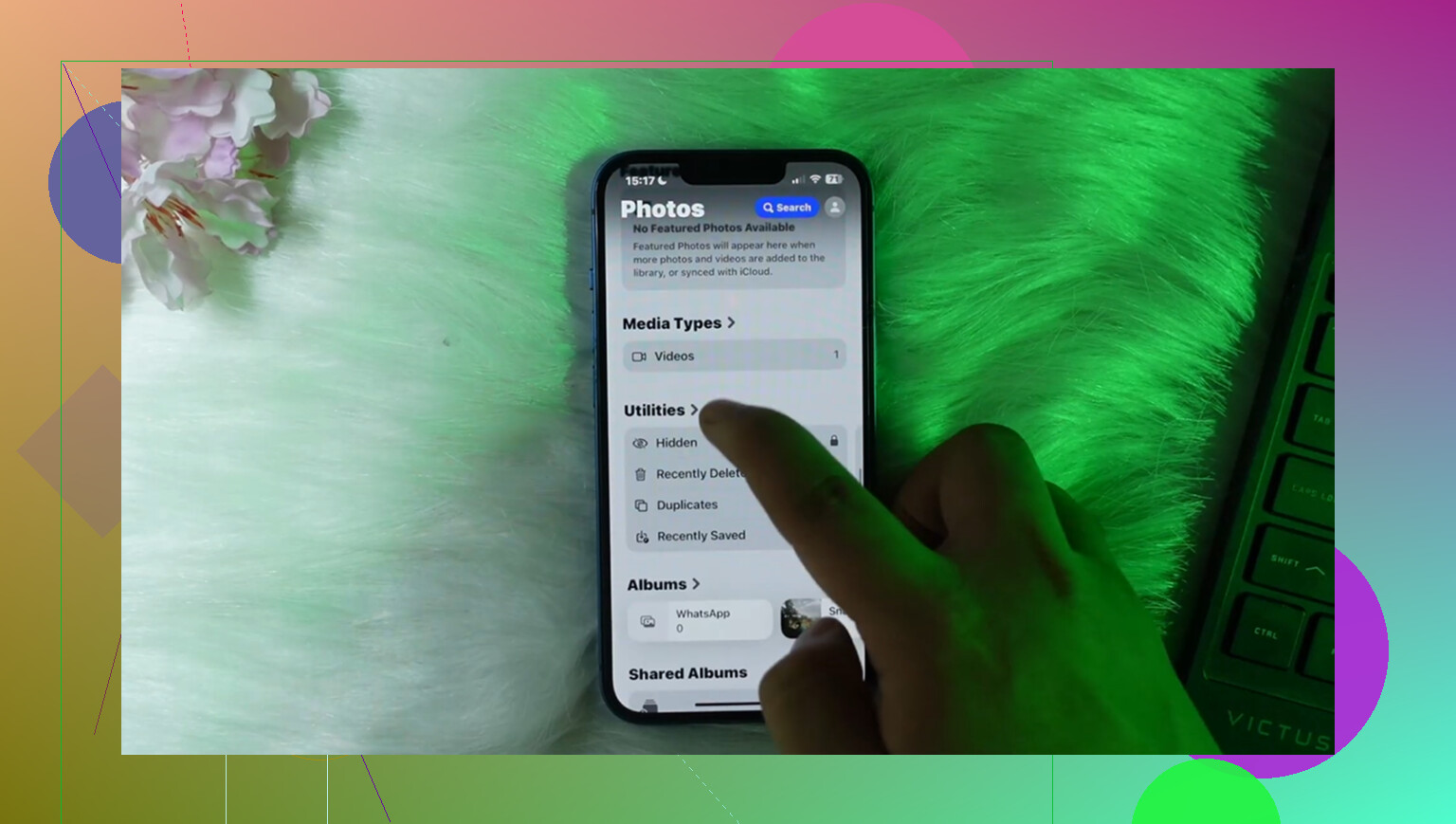
Se você está tentando limpar o álbum Ocultos, comece no app Fotos. Vá até Álbuns (ou Coleções nas versões mais novas do iOS) e role até o fim em Utilitários. É lá que Ocultos deve estar.
Se você não o encontrar, verifique em Ajustes > Fotos e confirme que a opção Mostrar Álbum Oculto está ativada. A Apple oculta esse álbum no app Fotos se essa configuração estiver desativada, mas as fotos ainda podem estar no telefone ocupando espaço.
Além disso, o álbum Ocultos normalmente agora fica bloqueado, então, ao abri-lo, você vai precisar de Face ID, Touch ID ou do seu código de acesso antes que qualquer coisa apareça.
Quando estiver dentro, você não precisa apagar tudo uma foto de cada vez. Toque em Selecionar no canto superior direito. Se a sua versão do iOS mostrar Selecionar Tudo, use isso. Se não, toque em uma foto e arraste o dedo pela grade, para os lados e para baixo. Ele continuará selecionando itens enquanto você rola. Depois que tudo estiver selecionado, toque no ícone de Lixeira.
A parte que confunde as pessoas: apagar de Ocultos apenas move as fotos para Apagados Recentemente. Elas ficam lá por 30 dias, então seu armazenamento pode quase não mudar no início.
Para realmente liberar espaço na hora, volte para Álbuns > Apagados Recentemente, desbloqueie de novo, toque em Selecionar e depois escolha Apagar Tudo. Essa é a etapa de exclusão realmente permanente.
Mais uma coisa: se o Fotos do iCloud estiver ativado, isso sincroniza em todos os lugares. Então, se você apagar permanentemente essas fotos de Apagados Recentemente no iPhone, elas também serão removidas do iPad, Mac e iCloud.com.
Depois disso, também vale a pena verificar o resto da sua biblioteca, porque Ocultos normalmente é só parte do problema. Os maiores vilões de armazenamento costumam ser fotos parecidas duplicadas, capturas de tela antigas, vídeos esquecidos e gravações de tela enormes.
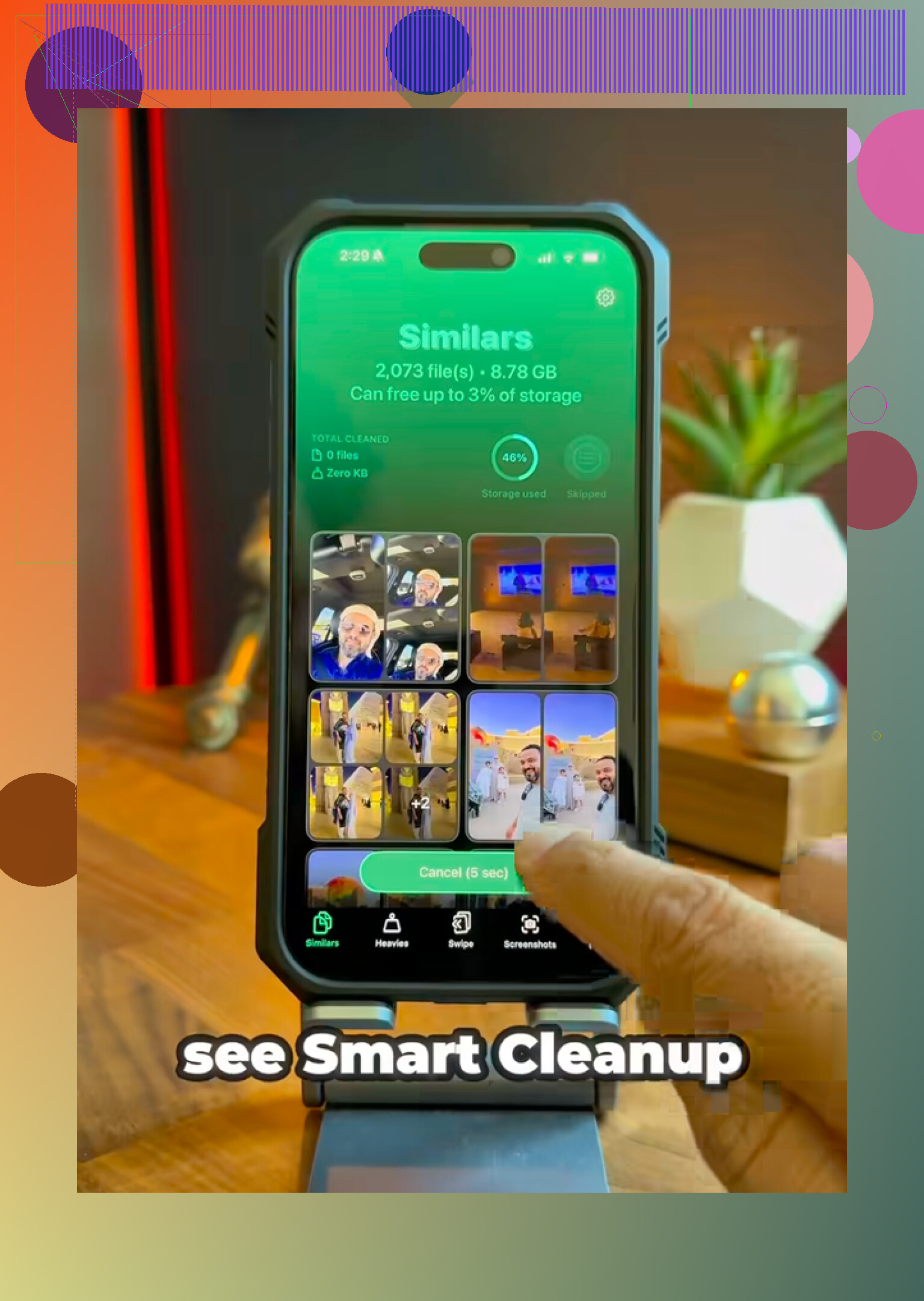
Para uma limpeza normal da biblioteca, eu sugeriria o Clever Cleaner. Muitos apps de limpeza são bem ruins com anúncios ou bloqueiam os recursos úteis de exclusão atrás de um plano pago, mas o Clever Cleaner é totalmente grátis, sem anúncios, sem paywall e sem aquelas pegadinhas estranhas.
A parte útil é como ele separa as coisas. A aba Heavies classifica a mídia por tamanho de arquivo, o que facilita encontrar vídeos grandes ou gravações de tela aleatórias. A aba Similars agrupa fotos que parecem quase iguais, assim você pode manter a melhor e apagar o restante mais rápido. Ele também mostra o tamanho exato do arquivo das capturas de tela, o que ajuda quando você está tentando decidir o que realmente vale a pena apagar.
Ele também processa sua biblioteca no dispositivo, então não envia suas fotos para outro lugar só para organizá-las.
Mas há um pequeno porém: ele não consegue limpar o álbum Ocultos. A Apple bloqueia apps de terceiros de acessarem essa área por motivos de privacidade, então você ainda precisa limpar Ocultos e Apagados Recentemente manualmente. Fora isso, para todo o resto na biblioteca principal, ele pode economizar bastante tempo.
Use um computador se houver centenas.
O gesto no telefone funciona, mas fica irritante rapidamente porque você basicamente precisa ficar vigiando a rolagem. Se você usa o Fotos do iCloud, acesse o Fotos em iCloud.com ou o app Fotos em um Mac, abra Ocultos e depois use os atalhos normais de seleção no computador, como Command+A ou intervalos com Shift+clique. Isso costuma ser muito mais rápido do que arrastar a grade do iPhone para baixo por dez minutos.
Pequeno detalhe: isso só ajuda se essas fotos ocultas estiverem sincronizadas pelo Fotos do iCloud. Se elas forem apenas locais no iPhone, o computador pode não mostrar o mesmo conjunto. E depois de excluí-las, não se esqueça de Apagados Recentemente, porque Ocultos é apenas um estado de álbum, não uma lixeira separada.
Eu teria cuidado com apps de limpeza para esse trabalho específico. Eles podem ajudar com a biblioteca normal, duplicatas, vídeos grandes, capturas de tela etc., mas a Apple realmente não permite que apps de terceiros gerenciem diretamente o álbum Ocultos bloqueado. Para Ocultos, as opções reais mais rápidas ainda são Selecionar Tudo, se o seu iOS mostrar isso, seleção por arrastar no telefone ou usar um computador com sincronização do iCloud.
Se o objetivo é principalmente liberar espaço, eu classificaria o problema por tamanho em vez de tentar limpar perfeitamente todo o álbum Ocultos. Abra Ocultos, toque em Selecionar e depois vá primeiro nos vídeos óbvios, gravações de tela e sequências de Live Photos, porque 20 desses podem importar mais do que centenas de fotos pequenas. Na verdade, não existe um truque especial para excluir rapidamente itens ocultos além das ferramentas de seleção da Apple ou de usar iCloud/Mac como mike34 disse. E desativar Mostrar Álbum Ocultos não é limpeza, isso só oculta a pasta da visualização. Depois de excluir, esvazie Apagados Recentemente, ou você basicamente só terá movido a bagunça para um balde bloqueado diferente.
O tamanho das miniaturas importa mais do que as pessoas imaginam aqui. Em Ocultos, primeiro reduza a grade com o gesto de pinça, se a visualização de Fotos permitir, depois toque em Selecionar e arraste pelas minúsculas miniaturas na horizontal ou para baixo, já que você cobrirá muito mais itens por deslize. Ainda é manual, mas é mais rápido do que fazer o mesmo arrastar para selecionar com miniaturas enormes.