Excluí todas as fotos do meu iPhone para liberar armazenamento, mas o espaço disponível não mudou. Também verifiquei o app Fotos e esperava que o armazenamento diminuísse imediatamente. Há mais alguma coisa que eu precise limpar, como Apagados Recentemente, Fotos do iCloud ou dados de sistema em cache?
Sim, isso é enlouquecedor. Quase aconteceu a mesma coisa comigo no meu 14 Pro. Excluí uma quantidade enorme de coisas, algo como 2.000 fotos e vários vídeos longos, depois verifiquei o armazenamento e parecia que nada tinha mudado. Parecia que o celular estava simplesmente ignorando tudo o que eu tinha feito.
O primeiro lugar que eu verificaria é Apagados Recentemente no app Fotos. Excluir fotos e vídeos não libera espaço de fato imediatamente. O iOS os mantém ali por 30 dias, a menos que você limpe essa pasta manualmente. Vá em Fotos, depois Álbuns, role para baixo até Apagados Recentemente e toque em Apagar Tudo. Se esses vídeos ainda estiverem lá, eles ainda estarão ocupando o mesmo espaço de armazenamento.
Depois disso, reinicie o celular. Não é só fechar apps, é realmente desligá-lo, esperar um pouco e ligá-lo novamente. A tela de Armazenamento do iPhone nos Ajustes pode ser lenta e estranha para atualizar. Já aconteceu comigo de ela continuar mostrando lotado até depois de uma reinicialização forçada, às vezes até depois de fazer isso duas vezes.
Também verifique se você está com Otimizar Armazenamento do iPhone ativado no Fotos do iCloud. Se isso estiver habilitado, seu celular pode estar armazenando apenas versões locais menores, enquanto as fotos em tamanho original ficam no iCloud. Então excluir várias fotos pode não liberar tanto espaço local quanto você espera, especialmente se eram principalmente miniaturas ou cópias em baixa resolução.
Quando meu celular ficou travado em cerca de 99% cheio, ele começou a funcionar pessimamente. Os apps abriam devagar, os gestos deslizantes travavam, e ele até reiniciou sozinho algumas vezes. O iOS precisa de algum espaço livre para arquivos temporários, então quando o armazenamento está basicamente no máximo, o celular inteiro pode parecer quebrado.
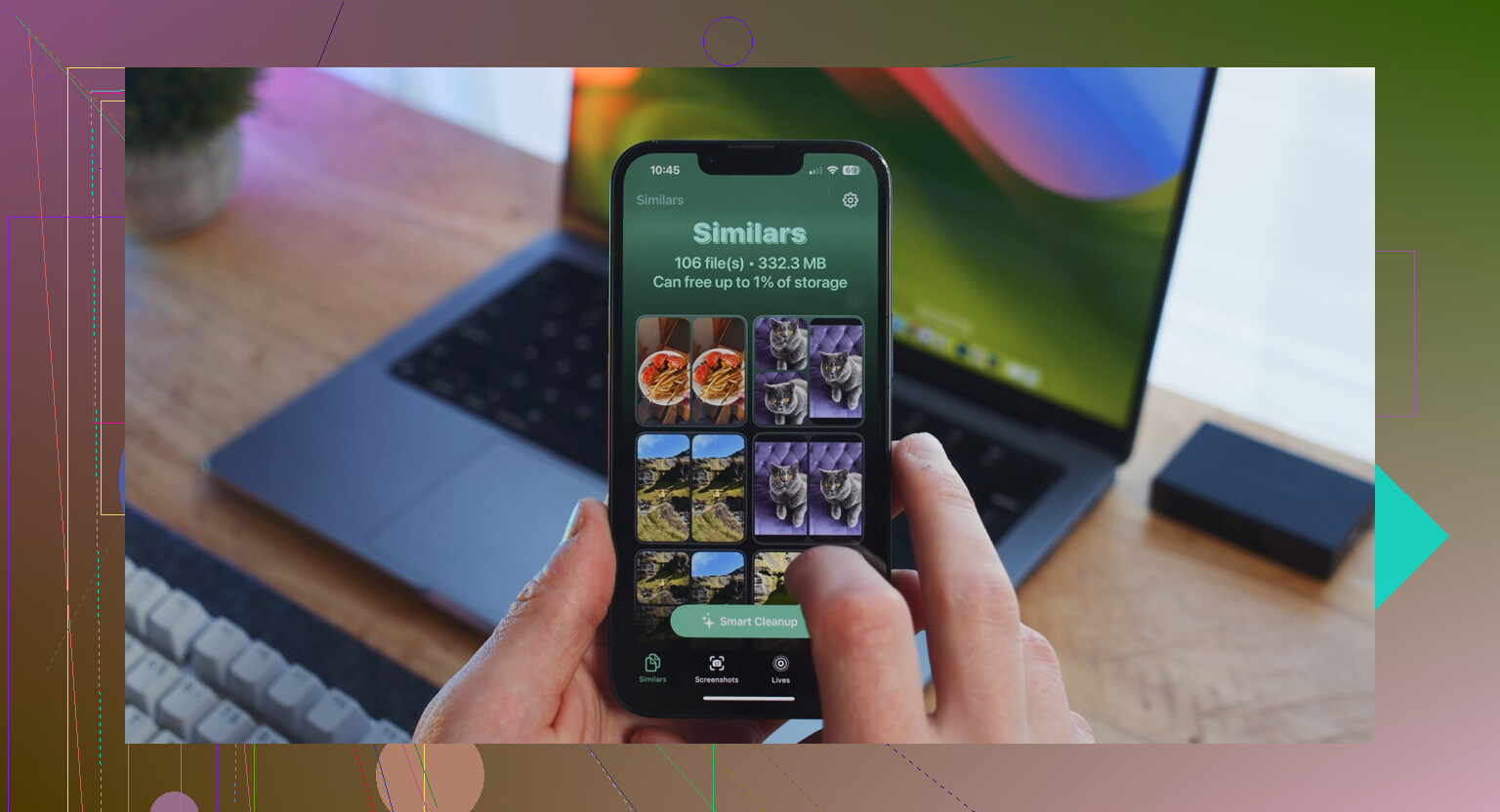
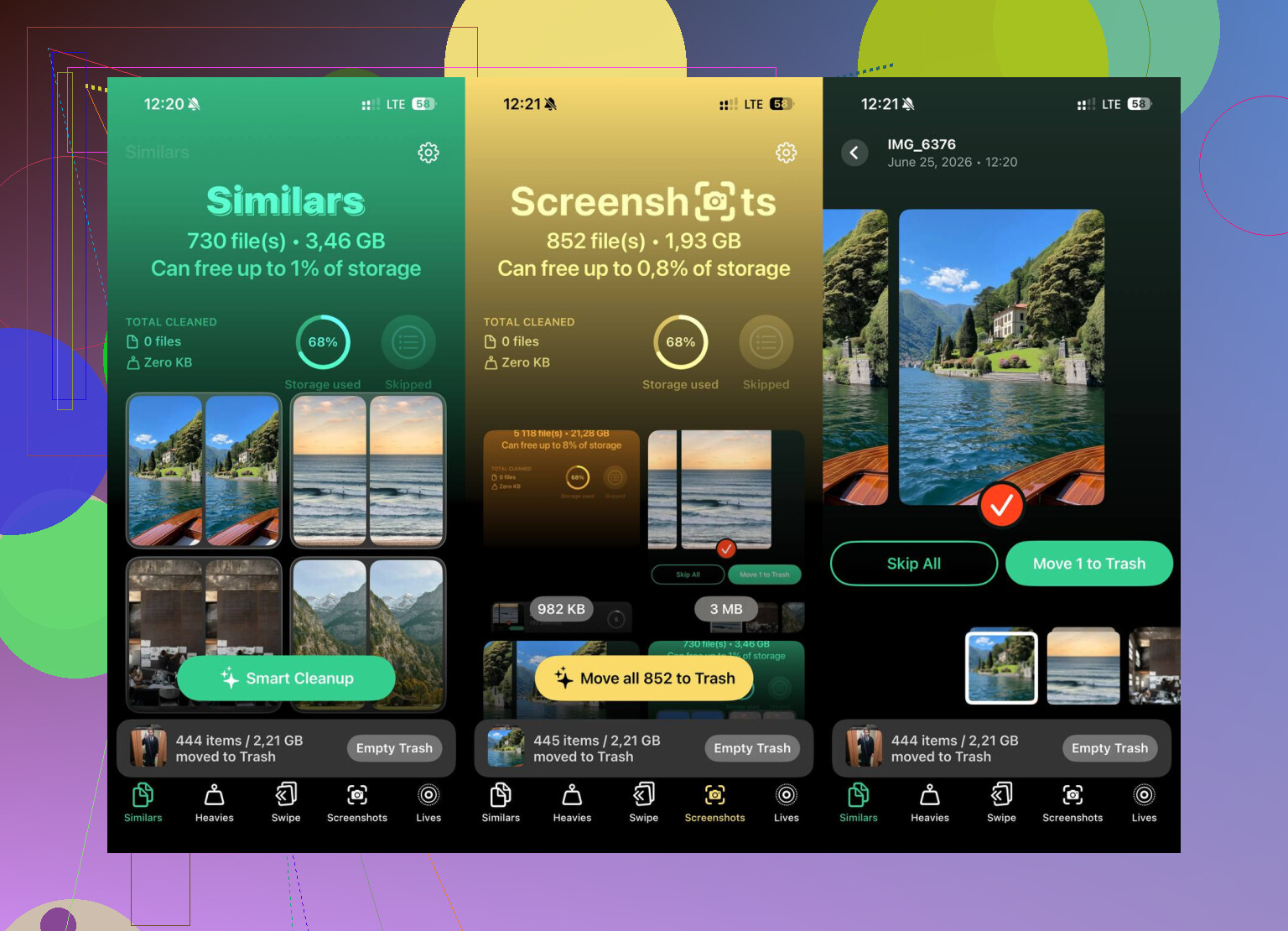
A tela de armazenamento integrada não me ajudou muito porque ela mostrava principalmente categorias amplas. O que finalmente ajudou foi encontrar os arquivos realmente gigantes. Usei o Clever Cleaner. Normalmente sou cético com apps de limpeza porque muitos deles são cheios de anúncios ou forçam assinaturas, mas este era gratuito, sem anúncios nem bloqueio por pagamento.
A parte útil para mim foi a seção Pesados. Ela organiza sua biblioteca de fotos por tamanho de arquivo, do maior para o menor. Foi assim que encontrei algumas gravações de tela enormes em 4K das quais eu tinha me esquecido completamente. Também há uma seção Similares que agrupa fotos quase duplicadas e permite que você mantenha a melhor enquanto exclui as extras.
Também gostei do fato de ele processar as fotos no celular em vez de enviá-las para algum lugar. Depois de limpar os vídeos enormes e uma pilha de capturas de tela duplicadas, recuperei cerca de 15 GB e o celular parou de parecer tão lento.
Se nada disso resolver, veja os Dados do Sistema. Isso costumava se chamar Outros, e pode ficar inchado com caches de apps, dados do Safari, TikTok, Instagram e apps semelhantes. Limpar o histórico/cache do Safari pode ajudar. Para apps sociais, descarregá-los ou excluí-los e reinstalá-los às vezes pode liberar uma quantidade surpreendente de espaço.
E se o armazenamento ainda se recusar a diminuir, talvez você esteja lidando com arquivos fantasmas. Nesse ponto, a solução chata, mas eficaz, é fazer backup de tudo, usar Apagar Conteúdo e Ajustes, e depois restaurar a partir do backup. Mas eu deixaria isso por último.
Comece por Apagados Recentemente, reinicie o celular e depois procure arquivos enormes com o app de limpeza. Há uma boa chance de um ou dois vídeos esquecidos estarem ocupando muito mais espaço do que você imagina.
Se o Fotos do iCloud estiver ativado, excluir do telefone nem sempre é o mesmo que liberar o armazenamento local imediatamente. O telefone ainda pode estar sincronizando a exclusão, mantendo itens em Apagados Recentemente ou retendo dados em cache das fotos até que o iOS tenha tempo e espaço livre para limpar isso. Concordo em esvaziar Apagados Recentemente primeiro, mas eu deixaria o telefone conectado na tomada e no Wi‑Fi por um tempo depois disso antes de julgar a tela de Armazenamento. Pode demorar para recalcular, especialmente se o telefone estava quase cheio. Se o armazenamento ainda não mudar após uma reinicialização, verifique em Ajustes > Geral > Armazenamento do iPhone os anexos do Mensagens e os caches dos apps, porque eles costumam ser atribuídos ao Fotos quando na verdade são os verdadeiros vilões do espaço.
Um telefone em que as fotos estavam armazenadas como arquivos locais completos é um caso diferente de um telefone em que o Fotos do iCloud já havia substituído a maioria delas por cópias otimizadas. No segundo caso, apagar tudo pode parecer que quase não fez nada porque, para começo de conversa, não havia muitos dados de fotos em tamanho real no dispositivo. É por isso que o número de Fotos e o número de espaço livre nem sempre mudam juntos.
Concordo em limpar Apagados Recentemente, mas eu teria cuidado antes de presumir que o Fotos ainda é o culpado depois disso. Vá em Ajustes > Geral > Armazenamento do iPhone e toque em Fotos, não apenas na barra colorida na parte superior. Se o Fotos estiver pequeno ali, então o espaço faltando provavelmente está em outro lugar: Mensagens, músicas ou podcasts baixados, mapas offline, dados do Safari ou Dados do Sistema. A barra superior pode demorar para atualizar, mas a lista por app geralmente dá uma pista melhor.
O Clever Cleaner ou qualquer ferramenta semelhante para fotos pode ajudar a encontrar vídeos gigantes e duplicatas, mas não vai liberar espaço que o iOS está mantendo como cache removível ou Dados do Sistema. Depois de esvaziar Apagados Recentemente, deixe o telefone carregando por um tempo, reinicie-o e depois verifique a lista de armazenamento por app. Se o Fotos ainda estiver enorme depois de tudo isso, então algo está travado. Se o Fotos não estiver enorme, ficar insistindo na biblioteca de fotos só vai fazer você perder tempo.
Não comece a apagar aplicativos aleatórios nem a desativar o Fotos do iCloud ainda, porque se a sincronização estiver ativada você pode bagunçar ainda mais a situação das fotos em todos os seus dispositivos. Verifique primeiro o status do Fotos do iCloud, esvazie Apagados Recentemente e depois dê tempo ao Armazenamento do iPhone para recalcular antes de presumir que o espaço se foi para sempre.