誤ってexFATを使用していた外付けドライブをフォーマットしてしまい、データ復旧がまだ可能かどうか判断するための助けが必要です。まだ新しいデータは何もコピーしていませんが、フォーマットされたexFATドライブからファイルを復元するために、どのツールや手順が最も安全なのか分かりません。
まず最初に、そのSSDにはもう何も書き込まないでください。ファイルをコピーしたり、編集内容を保存したり、「直るかもしれない」と期待してフォーマットしたりしないでください。exFATでは、削除されたファイルは新しいデータでその領域が上書きされるまで残っていることが多いため、ドライブに触れないほど有利です。
exFATは、誤削除のようなケースでは比較的復旧しやすいことがあります。フォルダを削除すると、ファイルシステムは通常、実際の内容をすぐに消去するのではなく、その領域を空き領域としてマークするだけです。だからこそ、早い段階で気づいたのであれば、復旧を試す価値があります。
WindowsやmacOSがまだそのドライブを認識しているなら、修復ツールを実行する前に復旧ソフトを使うことをおすすめします。私はexFATドライブでDisk Drillで良い結果を得たことがあります。誤削除、破損、そして多くのクイックフォーマットのケースに対応できます。
より安全な手順は次のとおりです。
- SSDの動作が不安定だったり、切断されたり、読み取りエラーが表示されたりする場合は、まずディスクイメージを作成し、元のドライブではなくそのイメージをスキャンしてください。
- Universal Scanを実行します。
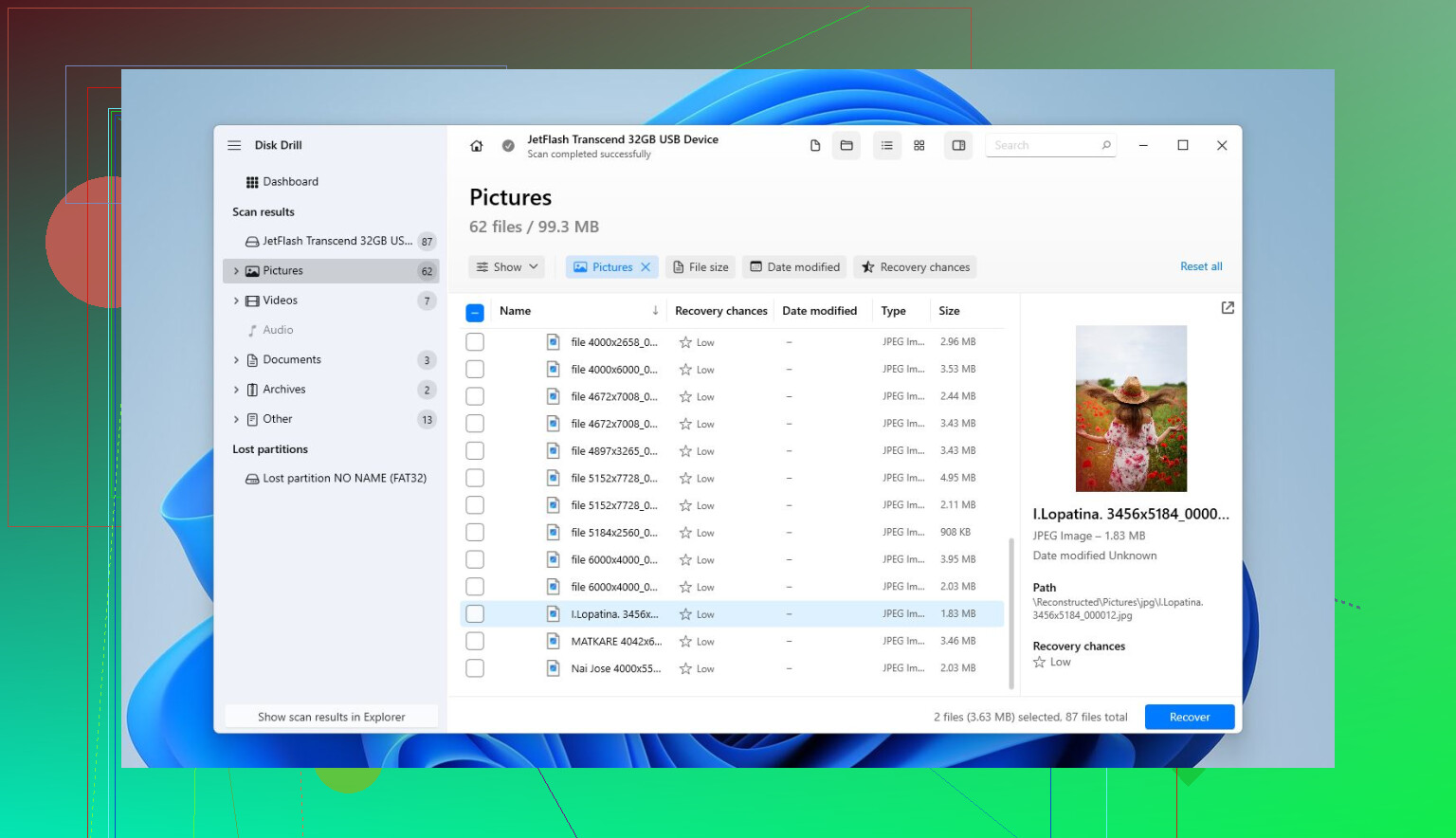
- 保存する前に、復旧可能なファイルをプレビューしてください。写真、動画、文書がプレビューで開けるなら、通常は良い兆候です。
- ファイルは別のドライブに復旧してください。スキャンしている同じexFATドライブには、復旧したファイルを絶対に保存しないでください。
問題が削除ではなく破損であっても、まず重要なデータを復旧することをおすすめします。修復ツールや再フォーマットは、ファイルがすでに安全な場所に確保されてから後で行えます。
誤ってクイックフォーマットしてしまった場合でも、復旧を試す価値はあります。クイックフォーマットは主にファイルシステムのメタデータを再構築するだけで、実際のファイル内容には触れないことが多いです。フルフォーマットはデータを上書きするため、はるかに深刻で、復旧できる可能性は大きく下がります。
ドライブがRAWとして表示されたり、開くとエラーが出たり、Windowsがフォーマットが必要だと言ってきたりしても、その案内はまだ進めないでください。OSが通常どおりにマウントできない場合でも、復旧ツールなら読み取れることがあります。
SSDに負荷をかけすぎる前に、状態も確認したほうがよいです。WindowsではCrystalDiskInfoが優れた無料の選択肢で、Disk DrillにもSMART監視があります。再割り当て済みセクタや代替処理保留中セクタが多い場合、またはスキャン中にドライブが消える、切断される、異音がするような場合は、作業を中止して、代わりに専門の復旧サービスを検討してください。
では、挙げられていたケースごとに言うと次のとおりです。
- 間違ったフォルダを削除した? はい、復旧を試す価値は十分にあります。
- exFATの外付けドライブが破損した? まずファイルを復旧してから、修復を考えてください。
- 誤ってクイックフォーマットした? その直後に使用を止めていれば、まだ十分に見込みがあります。
- 先にフォーマットすべきか迷っている? しないでください。まず復旧し、必要なら後でフォーマットです。
重要なのは、それがexFATであることだけではありません。ファイルが消えてから、そのドライブがどれだけ使われたかです。すぐに使用を止めていれば、通常はかなり可能性が高くなります。
厄介なのは、復元スキャンによって実際以上に復元できそうに見えてしまうことがある点です。特に、古いディレクトリエントリが見つかっても、実際のファイル内容が破損していたり、一部が上書きされていたりする場合はなおさらです。なので、ドライブの使用を中止しているなら exFAT 復元を試す価値はありますが、ファイル名だけで判断しないでください。まず、いくつかの重要なファイルをプレビューしてください。特に大きな動画、アーカイブ、またはプロジェクトファイルです。修復やフォーマットを先にしないという点では @mikeappsreviewer に同意しますが、私はもう少し慎重な立場です。ファイルが本当に重要なら、どのツールでも何時間も動かす前にドライブのイメージを作成してください。必要なものをプレビューできるなら Disk Drill を試すのは問題ありません。必ず別のディスクに復元し、プレビュー結果が使い物にならないものではないと確認できるまでは、何にも料金を支払わないでください。
外付けSSDでのクイックフォーマットは、古い回転式HDDでのクイックフォーマットと同じ状況ではありません。
ここで私がより気にするのはその違いです。多くの復旧アドバイスは、データブロックがまだそのまま手つかずで残っていることを前提にしていますが、これはHDDや多くのフラッシュカードでは十分によく当てはまります。SSDでは、削除やフォーマットの後にOSがTRIM/UNMAPコマンドを送ることがあり、USBケースがそれを通す場合、SSDはそれらのブロックをクリーンアップ対象としてマークする可能性があります。そうなると、復旧ソフトがフォルダ名やファイルレコードを表示できても、実際のファイル内容はゼロで埋められていたり、壊れたファイルになっていたり、一部だけのゴミデータになっていたりします。
なので、試してみる価値はありますが、これが確実にSSDなら期待値は下げたほうがいいです。
「もう一度フォーマットしないで」という助言には賛成です。さらに言えば、見た目が大丈夫か確認するためだけに何度も接続しないほうがいいです。マウントのたびに、システムが小さなメタデータ変更を書き込んだり、SSDのファームウェアがバックグラウンドクリーンアップを行ったりする可能性が一つ増えます。データが重要なら、方針が決まるまで取り外したままにしてください。
最初に取るべき最善の行動は、ファイルの価値によって変わります。
ファイルが置き換え可能なものなら、復旧ツールでスキャンするのは妥当です。Disk Drill、R-Studio、UFS Explorer、DMDE、PhotoRec などは、こうした状況で使えます。ブランド名より重要なのは手順です。読み取り専用でスキャンし、結果をプレビューし、別の物理ドライブに復旧してください。
ファイルが高価値で、代替が利かず、仕事に関わるものなら、最初に元のドライブに対して「いろいろなツールを試す」のはやめてください。ドライブが読み取れるなら、まずセクタ単位のイメージを作成し、そのイメージをスキャンしてください。ドライブが故障しかけているなら、不良メディア向けに設計された方法でクローンを取るほうが、通常の復旧アプリに何時間も激しくアクセスさせるより安全です。
exFAT特有の厄介な点は断片化です。exFATはWindowsとmacOSの両方で使えるため外付けドライブで一般的ですが、フォーマット後はディレクトリ情報や割り当て情報がもはや信頼できないことがあります。JPEGのような小さなファイルはシグネチャスキャンで問題なく復旧できることがあります。一方で、大きなファイル、動画ファイル、VMイメージ、アーカイブ、データベース、プロジェクトバンドルはかなり当たり外れがあります。ツールがどの断片同士がつながるかを再構築しなければならないからです。ファイル名が見えるのは良いことですが、それだけでそのファイルが使える証拠にはなりません。
成功かどうかは、見つかったファイル数では判断しないほうがいいです。復旧ツールは膨大な数を報告したがります。代わりに、本当に重要なファイルをいくつか実際に確認してください。
復旧した写真はサムネイルだけでなくフルサイズで開く。
復旧した動画は最初の数秒だけでなくその先まで再生する。
ZIP/RAR/7zアーカイブを展開する。
文書を開いて後半のページも確認する。
プロジェクトファイルは可能なら実際のアプリで開く。
それらが正常に動くなら、ツールにお金を払う価値があるかもしれません。プレビューが壊れていたり、すべて0 KBだったりするなら、別の有料アプリが魔法のように解決してくれるとは思わないでください。うまくいく可能性はありますが、そこで一度落ち着いて、ドライブの型番、フォーマットに使ったOS、クイックフォーマットかフルフォーマットか、HDDなのかSSDなのかSDカードなのかUSBフラッシュなのか、といった詳細を添えて、復旧に特化した場所で相談したほうがよい段階です。
「フルフォーマットのほうが悪い」という点にも少し補足します。通常はその通りですが、正確な挙動はOS、ドライブの種類、デバイスによって異なります。最近のシステムでは、フルフォーマットがボリューム全体に書き込みを行うことがあり、これは復旧には不利です。SSDでは、クイックな操作に見えたものの後でもTRIMが本当の致命傷になることがあります。だからこそ、HDDかSSDかという違いが非常に重要なのです。
これが自分のものでもしDIYで進めるなら、私はこうします。
ドライブを取り外す。
イメージ保存用と復旧ファイル保存用に十分な空き容量がある別のドライブを用意する。
データにその手間をかける価値があるなら、フォーマットされたドライブのイメージを作成する。
可能なら元のドライブではなくイメージをスキャンする。
復旧先は必ず別のドライブにする。
フォーマットされたドライブに対して他のことをする前に、復旧したファイルを確認する。
復旧が終わるまでは、CHKDSK、First Aid、repair disk、パーティション修復ツール、その他変更を書き込むものは実行しないでください。そうしたツールは、削除データを保全するためのものではなく、ファイルシステムを再びマウント可能にするためのものです。場合によっては見た目をきれいにしてくれても、復旧自体は悪化させることがあります。
まず保存先を計画してください。
多くの人は「復元アプリがファイルを見つけた」というところまで進んでから、保存先として使えるのが同じフォーマット済みドライブしかないことに気付きます。そうならないようにしてください。外付けドライブが 2 TB なら、イメージ用に 2 TB 近く必要になる可能性があり、さらに復元したファイル用の追加容量も必要だと考えてください。必要なのが数個のフォルダーだけだとしても、安全な作業手順では結果を保存する別の場所が必要です。
上の TRIM に関する警告には同意しますが、保存先の問題を解決する前に「完璧な」アプリ選びで足踏みしないほうがよいです。Disk Drill、R-Studio、DMDE、UFS Explorer、PhotoRec などは、次のルールより重要ではありません。ソフトウェアは別の場所にインストールし、可能なら読み取り専用でスキャンし、復元先は別の物理ディスクにしてください。Disk Drill を使うなら、テストとして見るべきなのはプレビューであって、ファイル数ではありません。スキャンで 80,000 個のファイルが見つかったと言われても、動画が再生できなかったり、文書を開くと空白だったりするなら、ほとんど意味がありません。
状態確認についての助言には छोटाな注意点があります。USB 経由の SMART は、特に安価なエンクロージャでは信頼できなかったり、利用できなかったりすることがあります。「良好」という状態表示はデータが安全である証明にはならず、SMART レポートが表示されないからといって自動的にドライブが故障している意味にもなりません。ドライブが正常に読み取れているなら、イメージを作成してください。切断されたり、停止したり、不自然に遅くなったりするなら、むやみに触るのをやめて、そのデータに専門業者の復旧を依頼する価値があるか判断してください。最悪の中間状態は、それぞれが「もう少しで」うまくいきそうに見えるからといって、元のドライブに対して 5 種類もの異なるスキャンを実行することです。