Formateé accidentalmente una unidad externa que usaba exFAT y necesito ayuda para averiguar si todavía es posible recuperar los datos. Aún no he copiado nada nuevo en ella, pero no estoy seguro de qué herramientas o pasos son los más seguros para recuperar archivos de una unidad exFAT formateada.
Lo primero: deja de escribir cualquier cosa en ese SSD. No copies archivos en él, no guardes ediciones y no lo formatees con la esperanza de que eso arregle las cosas. Con exFAT, los archivos eliminados a menudo siguen ahí hasta que algo nuevo sobrescribe ese espacio, así que cuanto menos toques la unidad, mejor.
exFAT puede ser bastante recuperable en casos como una eliminación accidental. Cuando eliminas una carpeta, el sistema de archivos normalmente solo marca el espacio como libre en lugar de borrar el contenido real de inmediato. Por eso sigue valiendo la pena intentar la recuperación si te diste cuenta pronto.
Si Windows o macOS todavía detectan la unidad, yo usaría software de recuperación antes de ejecutar herramientas de reparación. He obtenido buenos resultados con Disk Drill para unidades exFAT. Puede manejar eliminaciones accidentales, corrupción y muchas situaciones de formateo rápido.
El orden más seguro sería:
- Si el SSD se comporta de forma inestable, se desconecta o muestra errores de lectura, primero crea una imagen de disco y escanéala en lugar de escanear la unidad original.
- Ejecuta un Escaneo universal.
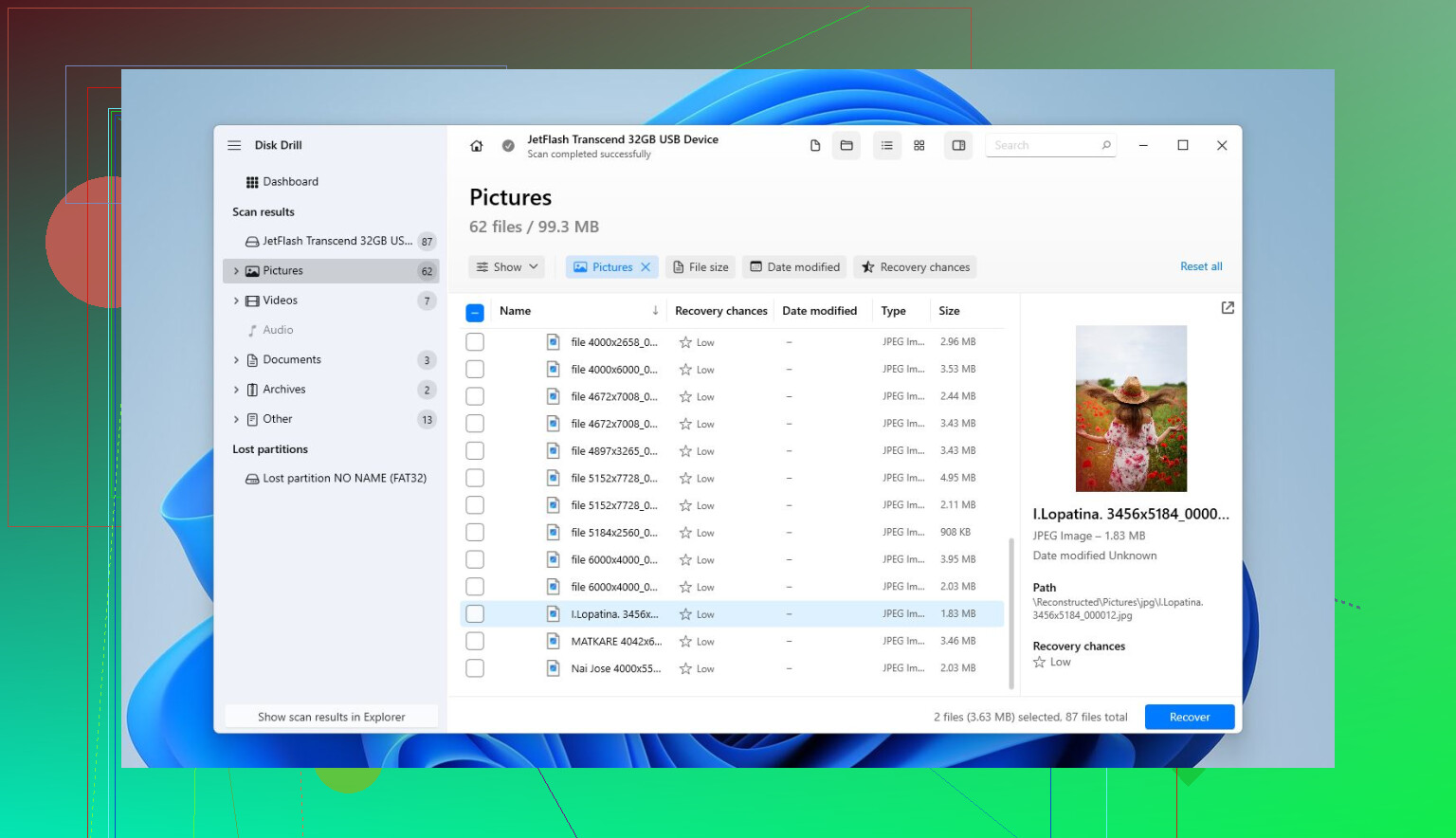
- Previsualiza los archivos recuperables antes de guardarlos. Si las fotos, los videos o los documentos se abren en la vista previa, normalmente es una buena señal.
- Recupera los archivos en una unidad diferente. Nunca guardes los archivos recuperados de nuevo en la misma unidad exFAT que estás escaneando.
Si el problema es corrupción en lugar de eliminación, yo igualmente recuperaría primero los datos importantes. Las herramientas de reparación y el reformateo pueden venir después, cuando los archivos ya estén en un lugar seguro.
Un formateo rápido hecho por error también sigue valiendo la pena intentar recuperar. El formateo rápido en su mayoría reconstruye los metadatos del sistema de archivos y a menudo deja intacto el contenido real de los archivos. Un formateo completo es mucho peor porque sobrescribe los datos, así que las probabilidades de recuperación bajan mucho.
Si la unidad aparece como RAW, muestra errores al abrirla o Windows dice que necesita ser formateada, no aceptes ese aviso todavía. Las herramientas de recuperación a veces pueden leer una unidad incluso cuando el sistema operativo se niega a montarla normalmente.
También comprobaría el estado de salud del SSD antes de exigirle demasiado. En Windows, CrystalDiskInfo es una buena opción gratuita, y Disk Drill también tiene monitorización SMART. Si ves muchos sectores reasignados o pendientes, o la unidad empieza a desaparecer, desconectarse o hacer ruidos extraños durante los escaneos, detente y considera mejor un servicio profesional de recuperación.
Así que para los casos que enumeraste:
- ¿Eliminaste la carpeta equivocada? Sí, definitivamente vale la pena intentar la recuperación.
- ¿Unidad externa exFAT dañada? Recupera primero los archivos y luego piensa en las reparaciones.
- ¿La formateaste rápidamente por accidente? Sigue habiendo una probabilidad decente si dejaste de usarla de inmediato.
- ¿No estás seguro de si formatear primero? No lo hagas. Recupera primero, formatea después si hace falta.
Lo principal no es solo que sea exFAT. Es cuánto se ha usado la unidad desde que desaparecieron los archivos. Si dejaste de usarla rápidamente, tus probabilidades normalmente son mucho mejores.
El detalle molesto es que un escaneo de recuperación puede hacer que las cosas parezcan más recuperables de lo que realmente son, especialmente si encuentra entradas de directorio antiguas pero el contenido real de los archivos está dañado o parcialmente sobrescrito. Así que sí, vale la pena intentar la recuperación de exFAT ya que dejaste de usar la unidad, pero no juzgues solo por los nombres de los archivos. Primero previsualiza algunos archivos importantes, especialmente videos grandes, archivos comprimidos o archivos de proyecto. Estoy de acuerdo con @mikeappsreviewer en no reparar ni formatear primero, pero sería un poco más conservador: si los archivos importan mucho, crea una imagen de la unidad antes de dejar que cualquier herramienta trabaje sobre ella durante horas. Disk Drill está bien para probar si puede previsualizar lo que necesitas, solo recupera en un disco distinto y no pagues nada hasta que hayas confirmado que las previsualizaciones no son basura.

Un formato rápido en un SSD externo no es la misma situación que un formato rápido en un disco duro mecánico antiguo.
Ese es el detalle que más me preocuparía aquí. Muchos consejos de recuperación asumen que los bloques de datos siguen ahí intactos, lo cual suele ser bastante cierto en los HDD y en muchas tarjetas flash. Con un SSD, el sistema operativo puede enviar comandos TRIM/UNMAP después de borrar o formatear, y si la carcasa USB los transmite, el SSD puede marcar esos bloques para limpieza. Una vez que eso ocurre, el software de recuperación todavía puede mostrar nombres de carpetas o registros de archivos, pero el contenido real de los archivos puede volver como ceros, archivos corruptos o basura parcial.
Así que sí, todavía vale la pena intentarlo, pero yo bajaría las expectativas si esto es definitivamente un SSD.
Estoy de acuerdo con el consejo de no volver a formatear. Iría más allá y diría que no sigas conectándolo solo para comprobar si parece estar bien. Cada montaje es una oportunidad más para que el sistema escriba pequeños cambios de metadatos o para que el firmware del SSD haga limpieza en segundo plano. Si los datos son importantes, déjalo desconectado hasta que tengas un plan.
El mejor primer paso depende del valor de los archivos:
Si los archivos se pueden reemplazar, entonces escanear con una herramienta de recuperación es razonable. Disk Drill, R-Studio, UFS Explorer, DMDE, PhotoRec, etc. pueden usarse para este tipo de situación. La marca importa menos que el flujo de trabajo: escaneo en solo lectura, vista previa de resultados y recuperación a otra unidad física.
Si los archivos son costosos, irremplazables o relacionados con el trabajo, no pruebes un montón de herramientas primero en la unidad original. Haz una imagen sector por sector si la unidad es legible, y luego escanea la imagen. Si la unidad está fallando, clonar con algo diseñado para medios dañados es más seguro que dejar que una aplicación normal de recuperación la machaque durante horas.
La molesta trampa específica de exFAT es la fragmentación. exFAT es común en unidades externas porque funciona tanto en Windows como en macOS, pero después de un formato, la información de directorios y asignación puede dejar de ser fiable. Los archivos pequeños como JPEG pueden recuperarse bien mediante escaneo por firma. Los archivos grandes, archivos de video, imágenes de VM, archivos comprimidos, bases de datos y paquetes de proyectos son mucho más impredecibles porque la herramienta tiene que reconstruir qué fragmentos van juntos. Ver el nombre del archivo está bien, pero no demuestra que el archivo se pueda usar.
Yo no evaluaría el éxito por la cantidad de archivos encontrados. A las herramientas de recuperación les encanta informar números enormes. En su lugar, prueba algunos archivos que realmente importen:
Abre las fotos recuperadas a tamaño completo, no solo miniaturas.
Reproduce los videos recuperados más allá de los primeros segundos.
Extrae archivos ZIP/RAR/7z.
Abre documentos y revisa las páginas posteriores.
Para archivos de proyectos, ábrelos en la aplicación real si es posible.
Si eso funciona, entonces pagar por una herramienta puede tener sentido. Si las vistas previas están rotas o todo es de 0 KB, no asumas que otra aplicación de pago lo arreglará mágicamente. Puede que sí, pero ese es el punto en el que deberías ir más despacio y quizá preguntar en algún sitio centrado en recuperación con detalles como el modelo de la unidad, el sistema operativo usado para formatearla, si fue un formato rápido o completo, y si es HDD, SSD, tarjeta SD o memoria USB.
Pequeña corrección también sobre el punto de que un formato completo es peor: sí, normalmente, pero el comportamiento exacto depende del sistema operativo, del tipo de unidad y del dispositivo. En sistemas modernos, un formato completo puede escribir en todo el volumen, lo cual es malo para la recuperación. En los SSD, TRIM puede ser el verdadero problema incluso después de algo que parecía una operación rápida. Por eso el detalle de HDD frente a SSD importa tanto.
Si fuera mío y yo estuviera intentando la vía de hacerlo por mi cuenta, haría esto:
Desconecta la unidad.
Prepara otra unidad con suficiente espacio libre para una imagen y para los archivos recuperados.
Crea una imagen de la unidad formateada si los datos justifican el tiempo extra.
Escanea la imagen, no el original, si es posible.
Recupera solo a la unidad separada.
Verifica los archivos recuperados antes de hacer cualquier otra cosa con la unidad formateada.
No ejecutes CHKDSK, First Aid, reparar disco, reparadores de particiones ni nada que escriba cambios hasta después de la recuperación. Esas herramientas sirven para hacer que un sistema de archivos vuelva a montarse, no para preservar datos borrados. A veces ayudan a que el disco parezca más limpio mientras empeoran la recuperación.
Planifica primero el destino.
Mucha gente llega hasta “la aplicación de recuperación encontró mis archivos” y luego se da cuenta de que solo tiene disponible la misma unidad formateada para guardarlos. No hagas eso. Si la unidad externa es de 2 TB, asume que puedes necesitar cerca de 2 TB para una imagen, además de más espacio para los archivos recuperados. Aunque solo te importen unas pocas carpetas, el flujo de trabajo seguro necesita otro lugar donde poner los resultados.
Estoy de acuerdo con la advertencia sobre TRIM de arriba, pero no me quedaría atascado eligiendo la aplicación perfecta antes de resolver el problema del almacenamiento. Disk Drill, R-Studio, DMDE, UFS Explorer, PhotoRec, etc. son todos secundarios frente a esta regla: instala el software en otro lugar, escanea en modo de solo lectura si es posible y recupera en un disco físico diferente. Si usas Disk Drill, toma la vista previa como la prueba, no la cantidad de archivos. Que un escaneo diga que encontró 80.000 archivos significa muy poco si los vídeos no se reproducen o los documentos se abren en blanco.
Pequeña salvedad sobre el consejo de comprobar el estado: SMART por USB puede ser poco fiable o no estar disponible, especialmente con carcasas baratas. Un estado bueno no demuestra que los datos estén seguros, y la ausencia de un informe SMART no significa automáticamente que la unidad esté muerta. Si la unidad se está leyendo con normalidad, crea la imagen. Si se desconecta, se bloquea o se vuelve extrañamente lenta, deja de manipularla y decide si los datos merecen una recuperación profesional. El peor punto intermedio es ejecutar cinco escaneos diferentes en la unidad original porque cada uno parece que casi está funcionando.