Formatei acidentalmente uma unidade externa que estava usando exFAT e preciso de ajuda para descobrir se a recuperação de dados ainda é possível. Ainda não copiei nada novo para ela, mas não tenho certeza de quais ferramentas ou etapas são mais seguras para recuperar arquivos de uma unidade exFAT formatada.
Primeira coisa: pare de gravar qualquer coisa nesse SSD. Não copie arquivos para ele, não salve edições e não o formate na esperança de que isso vá “consertar” as coisas. Com exFAT, os arquivos excluídos muitas vezes ainda ficam lá até que algo novo sobrescreva esse espaço, então quanto menos você mexer na unidade, melhor.
O exFAT pode ser bastante recuperável em casos como exclusão acidental. Quando você exclui uma pasta, o sistema de arquivos geralmente apenas marca o espaço como livre em vez de apagar o conteúdo real imediatamente. É por isso que ainda vale a pena tentar a recuperação se você percebeu o problema cedo.
Se o Windows ou o macOS ainda detectam a unidade, eu usaria um software de recuperação antes de executar ferramentas de reparo. Tive bons resultados com o Disk Drill para unidades exFAT. Ele consegue lidar com exclusão acidental, corrupção e muitas situações de formatação rápida.
A ordem mais segura seria:
- Se o SSD estiver instável, desconectando ou mostrando erros de leitura, faça primeiro uma imagem de disco e escaneie essa imagem em vez de escanear a unidade original.
- Execute uma Verificação Universal.
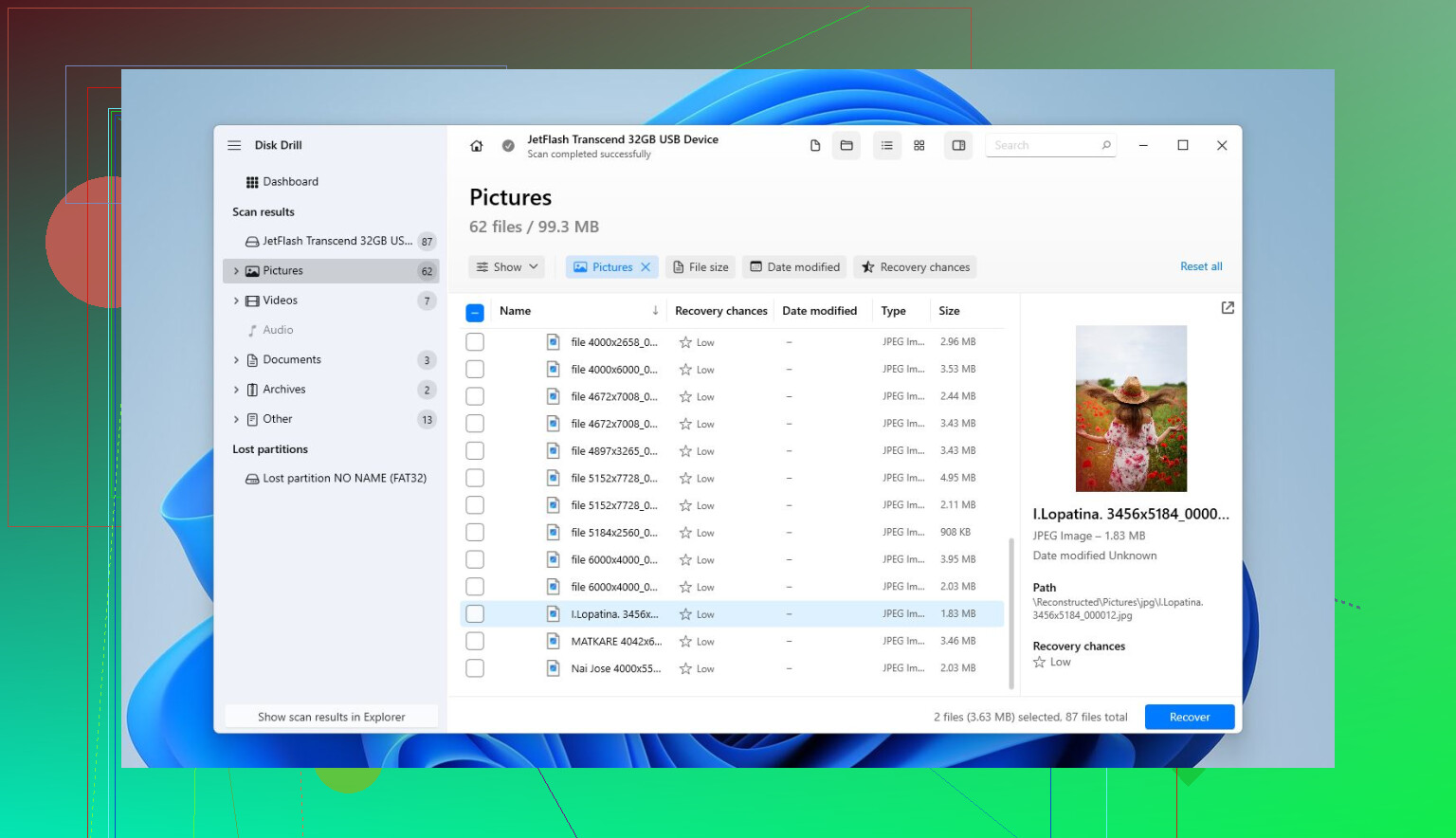
- Visualize os arquivos recuperáveis antes de salvá-los. Se fotos, vídeos ou documentos abrirem na visualização, isso geralmente é um bom sinal.
- Recupere os arquivos para outra unidade. Nunca salve os arquivos recuperados de volta na mesma unidade exFAT que você está escaneando.
Se o problema for corrupção em vez de exclusão, eu ainda recuperaria primeiro os dados importantes. Ferramentas de reparo e reformatação podem ficar para depois, quando os arquivos já estiverem em algum lugar seguro.
Uma formatação rápida feita por engano também ainda vale a pena tentar recuperar. A formatação rápida basicamente reconstrói os metadados do sistema de arquivos e muitas vezes deixa o conteúdo real dos arquivos intacto. Uma formatação completa é muito pior porque sobrescreve os dados, então as chances de recuperação caem bastante.
Se a unidade aparecer como RAW, apresentar erros quando você a abrir ou se o Windows disser que ela precisa ser formatada, ainda não avance nessa solicitação. Às vezes, as ferramentas de recuperação conseguem ler uma unidade mesmo quando o sistema operacional se recusa a montá-la normalmente.
Eu também verificaria a saúde do SSD antes de forçá-lo demais. No Windows, o CrystalDiskInfo é uma boa opção gratuita, e o Disk Drill também tem monitoramento SMART. Se você vir muitos setores realocados ou pendentes, ou se a unidade começar a desaparecer, desconectar ou fazer ruídos estranhos durante as verificações, pare e considere um serviço profissional de recuperação.
Então, para os casos que você listou:
- Excluiu a pasta errada? Sim, definitivamente vale a pena tentar a recuperação.
- Unidade externa exFAT corrompida? Recupere os arquivos primeiro, depois pense nos reparos.
- Formatou rapidamente por acidente? Ainda há uma chance razoável se você parou de usá-la imediatamente.
- Não tem certeza se deve formatar primeiro? Não. Recupere primeiro, formate depois se necessário.
O principal não é apenas o fato de ser exFAT. É o quanto a unidade foi usada desde que os arquivos desapareceram. Se você parou de usá-la rapidamente, suas chances geralmente são muito melhores.
O problema chato é que uma varredura de recuperação pode fazer as coisas parecerem mais recuperáveis do que realmente são, especialmente se encontrar entradas de diretório antigas, mas o conteúdo real dos arquivos estiver danificado ou parcialmente sobrescrito. Então sim, vale a pena tentar a recuperação de exFAT já que você parou de usar a unidade, mas não julgue apenas pelos nomes dos arquivos. Visualize primeiro alguns arquivos importantes, especialmente vídeos grandes, arquivos compactados ou arquivos de projeto. Concordo com @mikeappsreviewer sobre não reparar nem formatar primeiro, mas eu seria um pouco mais conservador: se os arquivos forem muito importantes, crie uma imagem da unidade antes de deixar qualquer ferramenta trabalhar nela por horas. O Disk Drill é uma boa opção para testar se conseguir visualizar o que você precisa, apenas recupere para um disco separado e não pague por nada até confirmar que as visualizações não são lixo.

Uma formatação rápida em um SSD externo não é a mesma situação que uma formatação rápida em um HD antigo com disco giratório.
Esse é o detalhe com o qual eu mais me preocuparia aqui. Muitos conselhos de recuperação presumem que os blocos de dados ainda estão lá, intactos, o que costuma ser verdade o suficiente em HDDs e muitos cartões flash. Com um SSD, o sistema operacional pode enviar comandos TRIM/UNMAP após exclusão ou formatação, e se o gabinete USB repassar esses comandos, o SSD pode marcar esses blocos para limpeza. Quando isso acontece, o software de recuperação ainda pode mostrar nomes de pastas ou registros de arquivos, mas o conteúdo real dos arquivos pode voltar como zeros, arquivos corrompidos ou lixo parcial.
Então sim, ainda vale a pena tentar, mas eu reduziria as expectativas se isso for definitivamente um SSD.
Concordo com o conselho de não formatar novamente. Eu iria além e diria para não continuar conectando a unidade só para verificar se ela parece estar okay. Cada montagem é mais uma chance de o sistema gravar pequenas alterações de metadados ou de o firmware do SSD fazer limpeza em segundo plano. Se os dados são importantes, deixe-o desconectado até você ter um plano.
O melhor primeiro passo depende do valor dos arquivos:
Se os arquivos podem ser substituídos, então escanear com uma ferramenta de recuperação é razoável. Disk Drill, R-Studio, UFS Explorer, DMDE, PhotoRec etc. podem ser usados para esse tipo de situação. A marca importa menos do que o fluxo de trabalho: escaneie em modo somente leitura, visualize os resultados e recupere para outra unidade física.
Se os arquivos são caros, insubstituíveis ou relacionados ao trabalho, não tente um monte de ferramentas na unidade original primeiro. Faça uma imagem setor por setor se a unidade puder ser lida, depois escaneie a imagem. Se a unidade estiver falhando, clonar com algo projetado para mídia com defeito é mais seguro do que deixar um aplicativo de recuperação comum martelar nela por horas.
A pegadinha chata específica do exFAT é a fragmentação. O exFAT é comum em unidades externas porque funciona no Windows e no macOS, mas depois de uma formatação, as informações de diretório e alocação podem não ser mais confiáveis. Arquivos pequenos como JPEGs podem ser recuperados bem por varredura por assinatura. Arquivos grandes, arquivos de vídeo, imagens de VM, arquivos compactados, bancos de dados e pacotes de projeto são muito mais imprevisíveis porque a ferramenta precisa reconstruir quais blocos pertencem juntos. Ver o nome do arquivo é legal, mas isso não prova que o arquivo está utilizável.
Eu não avaliaria o sucesso pelo número de arquivos encontrados. As ferramentas de recuperação adoram relatar números enormes. Em vez disso, teste alguns arquivos que realmente importam:
Abra fotos recuperadas em tamanho real, não apenas miniaturas.
Reproduza vídeos recuperados além dos primeiros segundos.
Extraia arquivos ZIP/RAR/7z.
Abra documentos e verifique as páginas posteriores.
Para arquivos de projeto, abra-os no aplicativo real, se possível.
Se isso funcionar, então pagar por uma ferramenta pode fazer sentido. Se as visualizações estiverem quebradas ou tudo estiver com 0 KB, não presuma que outro aplicativo pago vai consertar isso magicamente. Pode ser, mas esse é o ponto em que você deve ir com mais calma e talvez perguntar em algum lugar focado em recuperação com detalhes como modelo da unidade, sistema operacional usado para formatá-la, se foi formatação rápida ou completa e se é HDD, SSD, cartão SD ou pendrive USB.
Pequena correção sobre o ponto de que a formatação completa é pior também: sim, normalmente, mas o comportamento exato depende do sistema operacional, do tipo de unidade e do dispositivo. Em sistemas modernos, uma formatação completa pode gravar por todo o volume, o que é ruim para recuperação. Em SSDs, o TRIM pode ser o verdadeiro destruidor mesmo depois de algo que pareceu uma operação rápida. É por isso que o detalhe HDD vs SSD importa tanto.
Se fosse meu e eu estivesse tentando a rota faça você mesmo, eu faria isto:
Desconecte a unidade.
Prepare outra unidade com espaço livre suficiente para uma imagem e para os arquivos recuperados.
Crie uma imagem da unidade formatada se os dados valerem o tempo extra.
Escaneie a imagem, não a original, se possível.
Recupere somente para a unidade separada.
Verifique os arquivos recuperados antes de fazer qualquer outra coisa na unidade formatada.
Não execute CHKDSK, First Aid, reparo de disco, corretores de partição nem nada que grave alterações até depois da recuperação. Essas ferramentas servem para fazer um sistema de arquivos montar novamente, não para preservar dados excluídos. Às vezes elas ajudam o disco a parecer mais limpo enquanto pioram a recuperação.
Planeje primeiro o destino.
Muitas pessoas chegam até o ponto de “o aplicativo de recuperação encontrou meus arquivos” e depois percebem que só têm disponível a mesma unidade formatada para salvá-los. Não faça isso. Se a unidade externa tem 2 TB, presuma que você pode precisar de quase 2 TB para uma imagem, além de mais espaço para os arquivos recuperados. Mesmo que você só se importe com algumas pastas, o fluxo de trabalho seguro precisa de outro lugar para colocar os resultados.
Concordo com o aviso sobre TRIM acima, mas eu não ficaria travado escolhendo o aplicativo “perfeito” antes de resolver o problema de armazenamento. Disk Drill, R-Studio, DMDE, UFS Explorer, PhotoRec etc. são todos secundários a esta regra: instale o software em outro lugar, faça a varredura em modo somente leitura se possível e recupere para um disco físico diferente. Se você usar o Disk Drill, trate a visualização prévia como o teste, não a contagem de arquivos. Uma varredura dizendo que encontrou 80.000 arquivos significa muito pouco se os vídeos não reproduzem ou os documentos abrem em branco.
Pequena ressalva sobre a orientação de verificar a integridade: o SMART via USB pode ser pouco confiável ou indisponível, especialmente com gabinetes baratos. Um status “bom” não prova que os dados estão seguros, e a ausência de um relatório SMART não significa automaticamente que a unidade está morta. Se a unidade estiver lendo normalmente, crie a imagem. Se ela desconectar, travar ou ficar estranhamente lenta, pare de mexer nela e decida se os dados justificam uma recuperação profissional. O pior meio-termo é executar cinco varreduras diferentes na unidade original porque cada uma parece estar “quase” funcionando.