Ich versuche, das Versteckt-Album in der iPhone-Fotos-App aufzuräumen, aber das Löschen von Bildern einzeln dauert ewig. Gibt es eine Möglichkeit, versteckte Fotos auf iOS gesammelt zu löschen oder den Vorgang zu beschleunigen, ohne jedes Foto einzeln auswählen zu müssen?
Ja, das ist so eine dieser nervigen iPhone-Sachen, bei denen gelöscht nicht immer sofort wirklich gelöscht bedeutet.
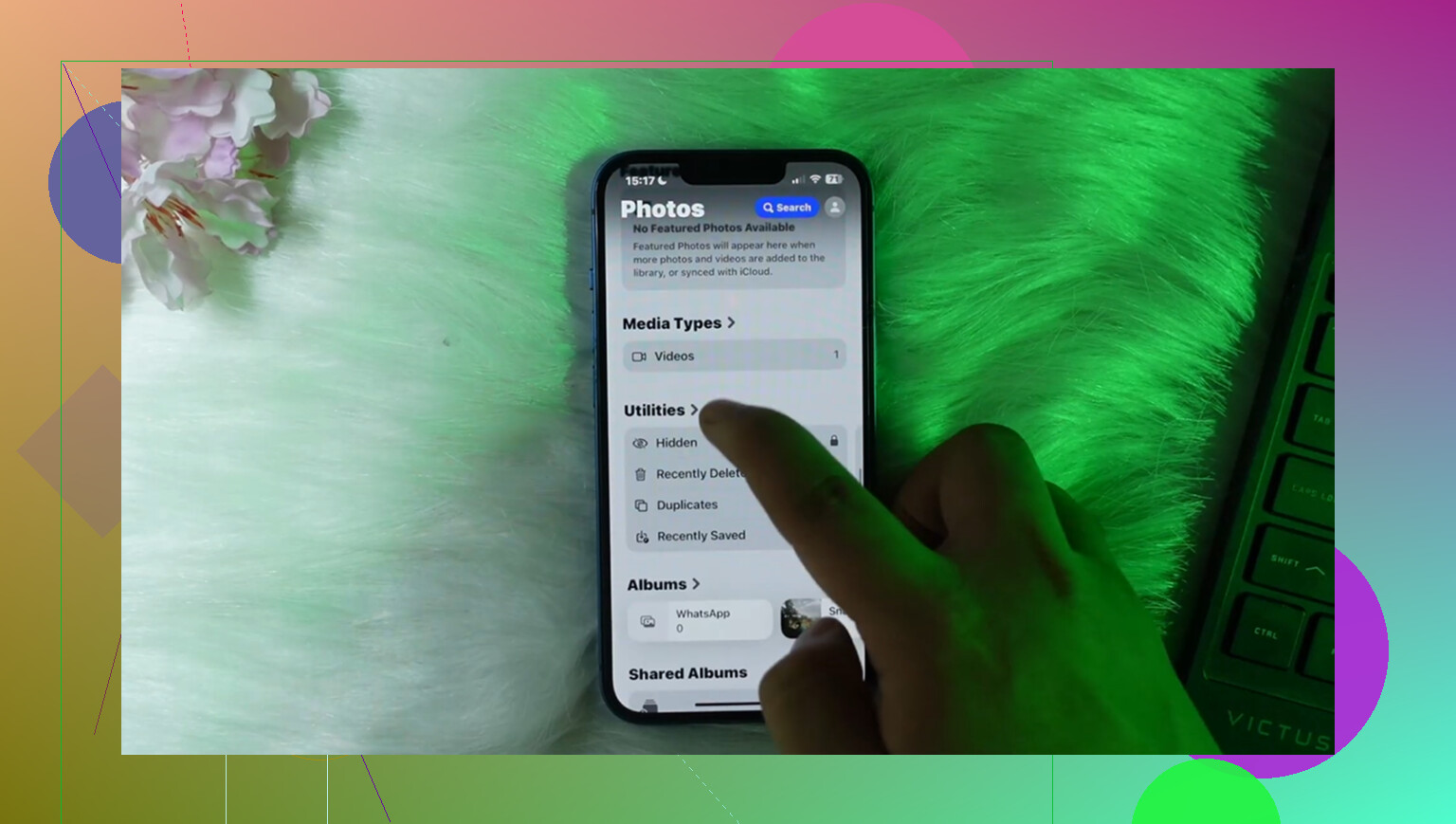
Wenn du versuchst, das Album Ausgeblendet zu leeren, starte in der Fotos-App. Gehe zu Alben (oder Sammlungen in neueren iOS-Versionen) und scrolle dann ganz nach unten zu Dienstprogramme. Dort sollte sich Ausgeblendet befinden.
Wenn du es nicht siehst, prüfe Einstellungen > Fotos und stelle sicher, dass Album Ausgeblendet anzeigen aktiviert ist. Apple blendet dieses Album in der Fotos-App aus, wenn die Einstellung deaktiviert ist, aber die Fotos können trotzdem noch auf dem Telefon sein und Speicherplatz belegen.
Außerdem ist das Album Ausgeblendet inzwischen normalerweise gesperrt, also brauchst du beim Öffnen Face ID, Touch ID oder deinen Code, bevor etwas angezeigt wird.
Sobald du drin bist, musst du nicht alles Foto für Foto löschen. Tippe oben rechts auf Auswählen. Wenn deine iOS-Version Alle auswählen anzeigt, nutze das. Wenn nicht, tippe auf ein Foto und ziehe deinen Finger quer und nach unten über das Raster. Während du scrollst, werden weitere Elemente ausgewählt. Wenn alles markiert ist, tippe auf das Symbol Papierkorb.
Der Punkt, an dem viele hängen bleiben: Wenn du aus Ausgeblendet löschst, werden die Fotos nur nach Zuletzt gelöscht verschoben. Dort bleiben sie 30 Tage, daher ändert sich dein Speicherplatz anfangs möglicherweise kaum.
Um den Speicherplatz sofort wirklich freizugeben, gehe zurück zu Alben > Zuletzt gelöscht, entsperre es erneut, tippe auf Auswählen und wähle dann Alle löschen. Das ist der eigentliche Schritt zum dauerhaften Löschen.
Noch etwas: Wenn iCloud-Fotos aktiviert ist, wird das überall synchronisiert. Wenn du diese Fotos also auf deinem iPhone dauerhaft aus Zuletzt gelöscht entfernst, werden sie auch von deinem iPad, Mac und von iCloud.com gelöscht.
Danach lohnt es sich auch, den Rest deiner Mediathek zu prüfen, denn Ausgeblendet ist meist nur ein Teil des Problems. Die größeren Speicherfresser sind oft ähnlich aussehende Aufnahmen, alte Screenshots, vergessene Videos und riesige Bildschirmaufnahmen.
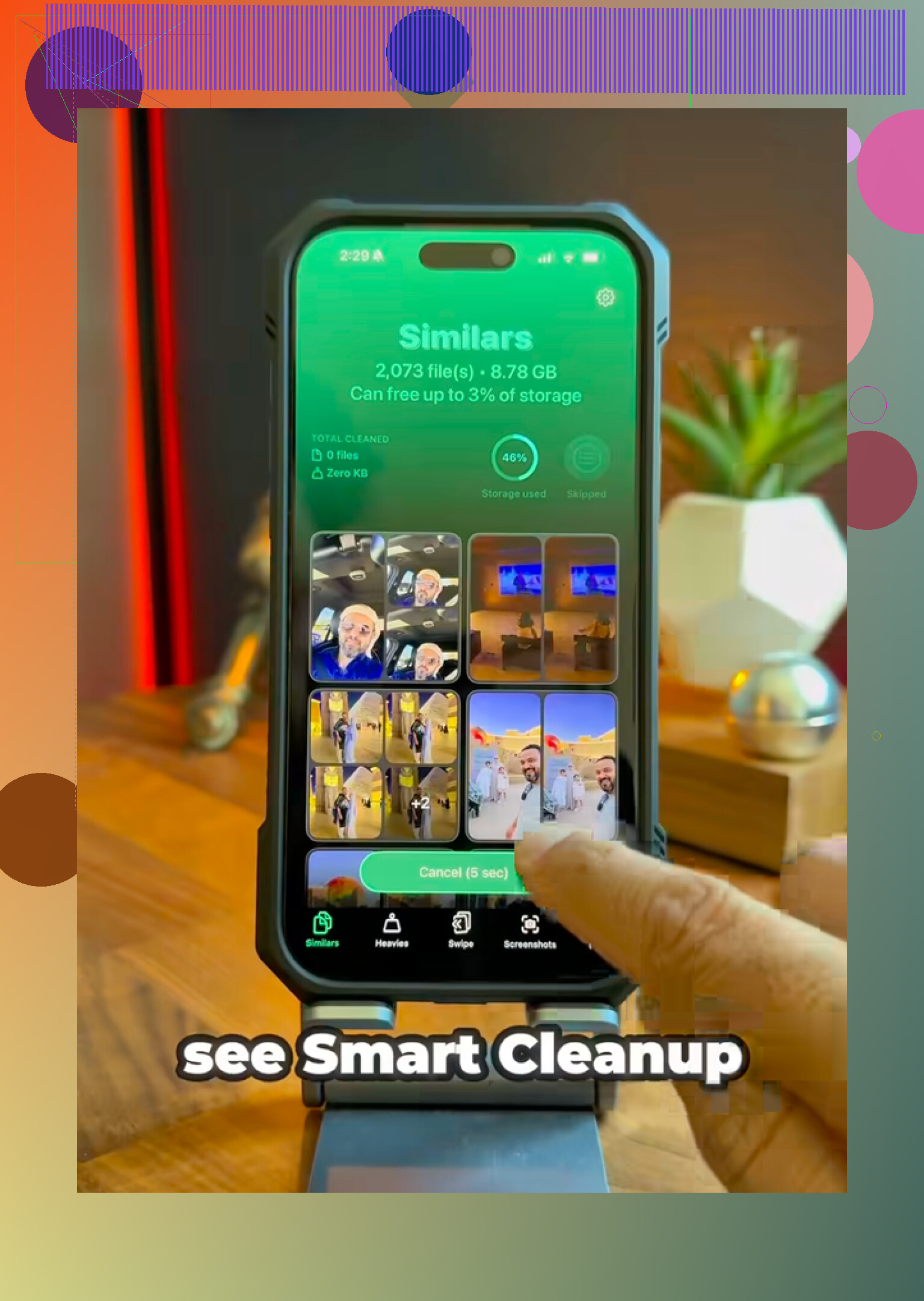
Für die normale Bereinigung der Mediathek würde ich Clever Cleaner empfehlen. Viele Cleaner-Apps sind bei Werbung ziemlich lästig oder sperren die nützlichen Löschfunktionen hinter einen Bezahlplan, aber Clever Cleaner ist komplett kostenlos, ohne Werbung, ohne Paywall und ohne seltsame Lockangebote.
Der nützliche Teil ist, wie die App alles aufteilt. Der Tab Heavies sortiert Medien nach Dateigröße, was es leicht macht, große Videos oder zufällige Bildschirmaufnahmen zu finden. Der Tab Similars gruppiert Fotos, die fast gleich aussehen, damit du das beste behalten und den Rest schneller löschen kannst. Außerdem zeigt die App die exakte Dateigröße von Screenshots an, was hilft, wenn du entscheiden willst, was sich tatsächlich zu löschen lohnt.
Außerdem verarbeitet sie deine Mediathek auf dem Gerät, sendet deine Fotos also nicht irgendwo anders hin, nur um sie zu sortieren.
Es gibt allerdings einen kleinen Haken: Das Album Ausgeblendet kann sie nicht bereinigen. Apple blockiert Drittanbieter-Apps aus Datenschutzgründen den Zugriff auf diesen Bereich, daher musst du Ausgeblendet und Zuletzt gelöscht weiterhin manuell leeren. Für alles andere in der Hauptmediathek kann sie aber viel Zeit sparen.
Verwende einen Computer, wenn es Hunderte sind.
Die Geste auf dem Telefon funktioniert, aber sie wird schnell lästig, weil du den Bildlauf im Grunde ständig beaufsichtigen musst. Wenn du iCloud-Fotos verwendest, gehe zu Fotos auf iCloud.com oder zur Fotos-App auf einem Mac, öffne Ausgeblendet und verwende dann normale Auswahlkürzel auf dem Desktop wie Command+A oder Shift-Klick-Bereiche. Das ist normalerweise viel schneller, als zehn Minuten lang im iPhone-Raster nach unten zu ziehen.
Kleiner Haken: Das hilft nur, wenn diese ausgeblendeten Fotos über iCloud-Fotos synchronisiert werden. Wenn sie nur lokal auf dem iPhone gespeichert sind, zeigt der Computer möglicherweise nicht dieselbe Auswahl an. Und sobald du sie löschst, vergiss Zuletzt gelöscht nicht, denn Ausgeblendet ist nur ein Albumstatus und kein separater Papierkorb.
Ich wäre bei Aufräum-Apps für diese spezielle Aufgabe vorsichtig. Sie können bei der normalen Mediathek, Duplikaten, großen Videos, Screenshots usw. helfen, aber Apple erlaubt Drittanbieter-Apps nicht wirklich, das gesperrte Album Ausgeblendet direkt zu verwalten. Für Ausgeblendet sind die schnellsten echten Optionen immer noch Alles auswählen, falls dein iOS das anzeigt, die Zieh-Auswahl auf dem Telefon oder ein Desktop mit iCloud-Synchronisierung.
Wenn das Ziel hauptsächlich darin besteht, Speicherplatz freizugeben, würde ich das Problem nach Größe sortieren, anstatt zu versuchen, das gesamte Versteckt-Album perfekt zu leeren. Öffne Versteckt, tippe auf Auswählen und nimm dir dann zuerst die offensichtlichen Videos, Bildschirmaufnahmen und Live-Photo-Serien vor, weil 20 davon mehr ausmachen können als Hunderte kleiner Fotos. Es gibt nicht wirklich einen speziellen schnellen Trick zum Löschen versteckter Inhalte, abgesehen von Apples Auswahlwerkzeugen oder der Nutzung von iCloud/Mac, wie mike34 sagte. Und das Deaktivieren von Verstecktes Album anzeigen ist keine Bereinigung, es blendet den Ordner nur aus der Ansicht aus. Nach dem Löschen leere Zuletzt gelöscht, sonst hast du das Chaos größtenteils nur in einen anderen gesperrten Behälter verschoben.
Die Größe der Miniaturansichten ist hier wichtiger, als die Leute denken. Verkleinere in Versteckt zuerst das Raster mit einer Zwei-Finger-Geste, wenn deine Fotos-Ansicht das zulässt, tippe dann auf Auswählen und ziehe über die winzigen Miniaturansichten nach rechts oder unten, da du so mit jeder Wischbewegung viel mehr Elemente erfassen kannst. Es ist immer noch manuell, aber schneller, als dieselbe Ziehen-zum-Auswählen-Aktion mit riesigen Miniaturansichten durchzuführen.