Jeg kom ved et uheld til at slette foto- og videofiler fra mit SD-kort, mens jeg brugte min Mac, og jeg har ikke gemt noget nyt på det siden da. Disse filer er virkelig vigtige, og jeg har brug for hjælp til at finde den bedste måde at gendanne slettede filer fra SD-kort på Mac, før de er væk for altid.
Jeg har måttet gendanne SD-kort på en Mac et par gange, og hvilken vej du skal gå, afhænger af, hvad der gik galt.
Hvis du slettede filer ved en fejl, er chancerne ofte rimelig gode. En hurtigformatering kan også stadig gendannes i mange tilfælde, da den normalt fjerner filtabelen i stedet for straks at slette datablockene. En fuld formatering plus mere brug af kortet er dér, hvor det hurtigt begynder at gå rigtig galt. Nye billeder eller videoer skriver over gamle sektorer, og når det først sker, falder mulighederne for gendannelse markant. Hardwarefejl er et helt andet rod. Hvis kortet hele tiden afmonteres, bliver varmt, vises ustabilt, eller Macen nægter at læse det, hjælper softwareværktøjer ofte ikke meget.
Den største fejl, jeg bliver ved med at se, er, at folk bruger kortet efter tabet. Jeg gjorde det selv engang med et 32GB-kort fra et gammelt kamera og mistede halvdelen af sættet for altid. Selv en lille omgang nye billeder kan overskrive ældre filer, især på mindre kort.
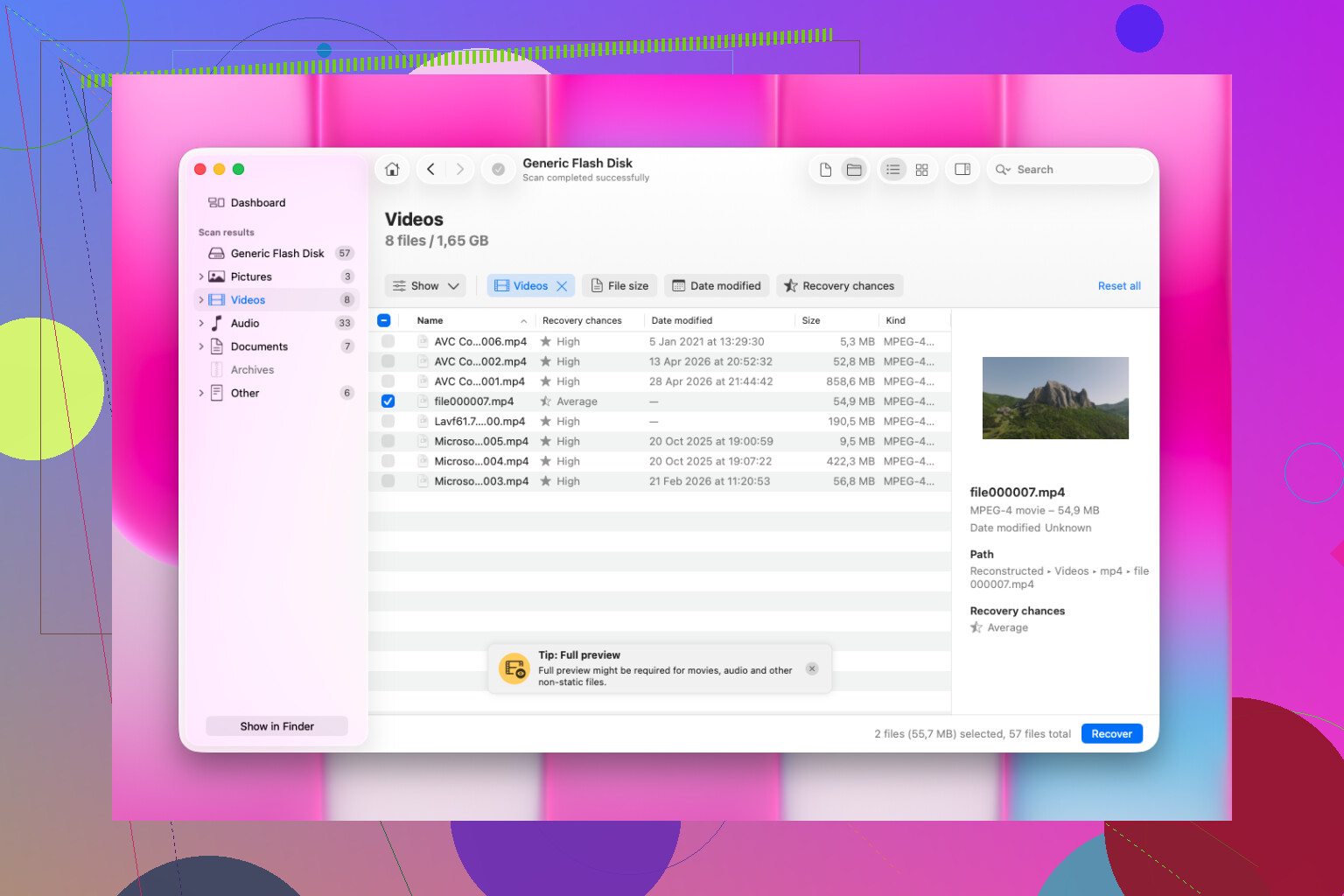
På Mac ville jeg starte med Disk Drill. Jeg har prøvet et par muligheder gennem tiden, herunder UFS Explorer og R-Studio. De er solide, men Disk Drill virkede lettere at arbejde sig igennem uden at miste gendannelseskvalitet i normale SD-korttilfælde. Hvis du vil have noget, du kan åbne og bruge uden at læse en manual i en time, er det et godt sted at begynde.
Trinene er enkle nok:
- Tilslut SD-kortet til din Mac med en kortlæser
- Start Disk Drill, og vælg SD-kortet fra listen
- Kør en fuld scanning, ikke den forhastede
- Vent, til scanningen er færdig, også selvom det ser ud som om, den er færdig tidligt
- Forhåndsvis det, den fandt
- Gendan filerne til et andet drev eller til din Macs interne SSD
En del, jeg godt kunne lide, var håndteringen af forhåndsvisning. Den klarer kamerafiltyper godt, herunder mange RAW-formater, og den er bedre end nogle lettere gendannelsesapps, når videofiler er fragmenterede. Jeg plejer at betragte forhåndsvisning som den første virkelighedstest. Hvis et billede åbner rent dér, eller en video kan spoles i uden fejl, er der større chance for, at den gendannede kopi faktisk kan bruges.
Jeg ville heller ikke lægge alt tilbage i én omgang. Hent først en lille testbatch. Åbn billederne, tjek videoerne, spring lidt rundt i dem, og vær sikker på, at intet er ødelagt. Det sparer tid, og det fortæller dig tidligt, om scanningen fandt gode data eller en bunke skrald.
Stop med at bruge kortet. Skub det ud, og lad det være. Du gjorde allerede det vigtigste ved ikke at gemme nye ting.
Jeg er stort set enig med @mikeappsreviewer, men jeg vil tilføje én ting først. Lav et image af SD-kortet, før du scanner det. På Mac kan du bruge Diskværktøj eller Terminal med dd. Arbejd ud fra imaget, hvis du er nervøs for, at kortet bliver værre. Det tager længere tid, men det giver dig én ren kilde at prøve gendannelse fra igen. Det betyder noget, hvis kortet begynder at opføre sig ustabilt midt i scanningen.
Til slettede billeder og videoer på macOS er Disk Drill stadig et solidt valg, fordi det håndterer exFAT, FAT32 og almindelige kamerafiltyper godt. Hvis dit kort er sundt, er chancerne for gendannelse ofte rimelige efter utilsigtet sletning. Bedre end efter formatering, og meget bedre end efter genbrug.
Min rækkefølge ville være:
- Opret et byte-for-byte-image af SD-kortet.
- Scan imaget eller kortet med Disk Drill.
- Filtrér efter filtype og dato.
- Gendan først nogle få filer til din Mac, ikke tilbage til SD-kortet.
- Test videoerne, før du henter det hele.
Hvis videofiler kommer tilbage ødelagte, så prøv først at sortere efter den oprindelige mappestruktur og derefter efter filsignaturer. Kameraer opdeler ofte klip på mærkelige måder, så én scanningsvisning kan se værre ud end en anden. En lille detalje, men det hjælper.
Hvis kortet afbrydes, monteres som skrivebeskyttet eller giver I/O-fejl, så spring gør det selv-runden over og gå videre til professionel gendannelse. Gentagne genscanninger på et døende kort er en dårlig idé tbh.
Også værd at læse, hvis du vil have flere muligheder for SD-kort-gendannelsessoftware til Mac og SanDisk-kort:
bedste software til gendannelse af SD-kort for SanDisk- og Mac-brugere
Stop med at bruge SD-kortet, selvfølgelig. Den del betyder mere, end folk tror.
Jeg er for det meste enig med @mikeappsreviewer og @suenodelbosque, men jeg er lidt mindre overbevist om bare at kaste sig ud i en masse scanninger med det samme, hvis kortet er gammelt eller lidt ustabilt. Hver ekstra læseomgang belaster stadig kortet. Hvis det monteres fint og ser sundt ud, så ja, brug Disk Drill til Mac SD-kortgendannelse først, da det er nemt at forhåndsvise fotos/videoer, og det håndterer de sædvanlige SD-kortfilsystemer godt. Men hvis Finder hænger, kortet tilfældigt skubbes ud, eller macOS giver læsefejl, så lad være med at blive ved med at rode med det i timevis.
En ting, der ikke nævnes nok: tjek, om filerne blev slettet, mens SD-kortet var tilsluttet via Fotos, Billedoverførsel eller Finders synkroniseringsfunktioner. Nogle gange er filerne væk fra kortet, men findes stadig i en lokal importcache, et Fotos-bibliotek eller endda en midlertidig mappe på Mac’en. Søg på din Mac, før du går helt i gendannelsestilstand. Jeg har set folk gendanne filer, som lå på den bærbare hele tiden.
Hvis det desuden er videoer fra et kamera, kan filgendannelse bringe klip tilbage, som findes, men ikke kan afspilles ordentligt. Det betyder ikke altid total fiasko. VLC kan åbne ting, som QuickTime nægter at røre ved. Så test gendannede filer med mere end én app.
Hvis du vil have flere meninger om gendannelsesværktøjer til Mac, er denne tråd værd at skimme: råd fra Reddit om den bedste software til filgendannelse på Mac.
Kort version: skriv ikke noget til kortet, gendan til et andet drev, test et par filer først, og hvis kortet opfører sig fysisk mærkeligt, så stop med gør det selv-forsøg, før du gør det værre.