Windows bilgisayarım donmaya başladı ve CrystalDiskInfo sabit diskimde bozuk sektörler konusunda uyarı veriyor. Verileri kurtarmaya çalışıyorum ve HDD’yi daha da kötüleştirmekten kaçınmak istiyorum. Hataları gerçekten düzelten veya dosyaları güvenli şekilde kurtarmaya yardımcı olan sabit disk onarım yazılımı kullanan oldu mu?
En iyi sabit disk onarım yazılımını adlandırdığını iddia eden herhangi bir listeye biraz şüpheyle yaklaşın. Bu ifade, tamamen farklı birçok sorun için kullanılır ve doğru araç, gerçekte neyin ters gittiğine bağlıdır.
Asıl yararlı soru şu: sürücü ne yapıyor?
- Dosyalar kaybolduysa, sürücü biçimlendirildiyse veya birdenbire RAW olarak görünüyorsa, buna önce veri kurtarma sorunu olarak yaklaşın.
- Bir bölüm kaybolduysa veya Windows alanın ayrılmamış olduğunu düşünüyorsa, muhtemelen bölüm onarımıyla uğraşıyorsunuz.
- Sürücü yavaşsa, donuyorsa veya bozuk sektörler gösteriyorsa, herhangi bir şeyi düzeltmeye çalışmadan önce sürücünün sağlığını kontrol edin.
- Tıklama sesi çıkarıyorsa, sürtünme sesi geliyorsa, bağlantıyı kesiyorsa veya yalnızca bazen görünüyorsa, mümkün olduğunca kullanmayı bırakın ve verileri çıkarmaya odaklanın.
Pratik bir araç seti için, benim bakacaklarım şunlar olurdu:
1. Disk Drill
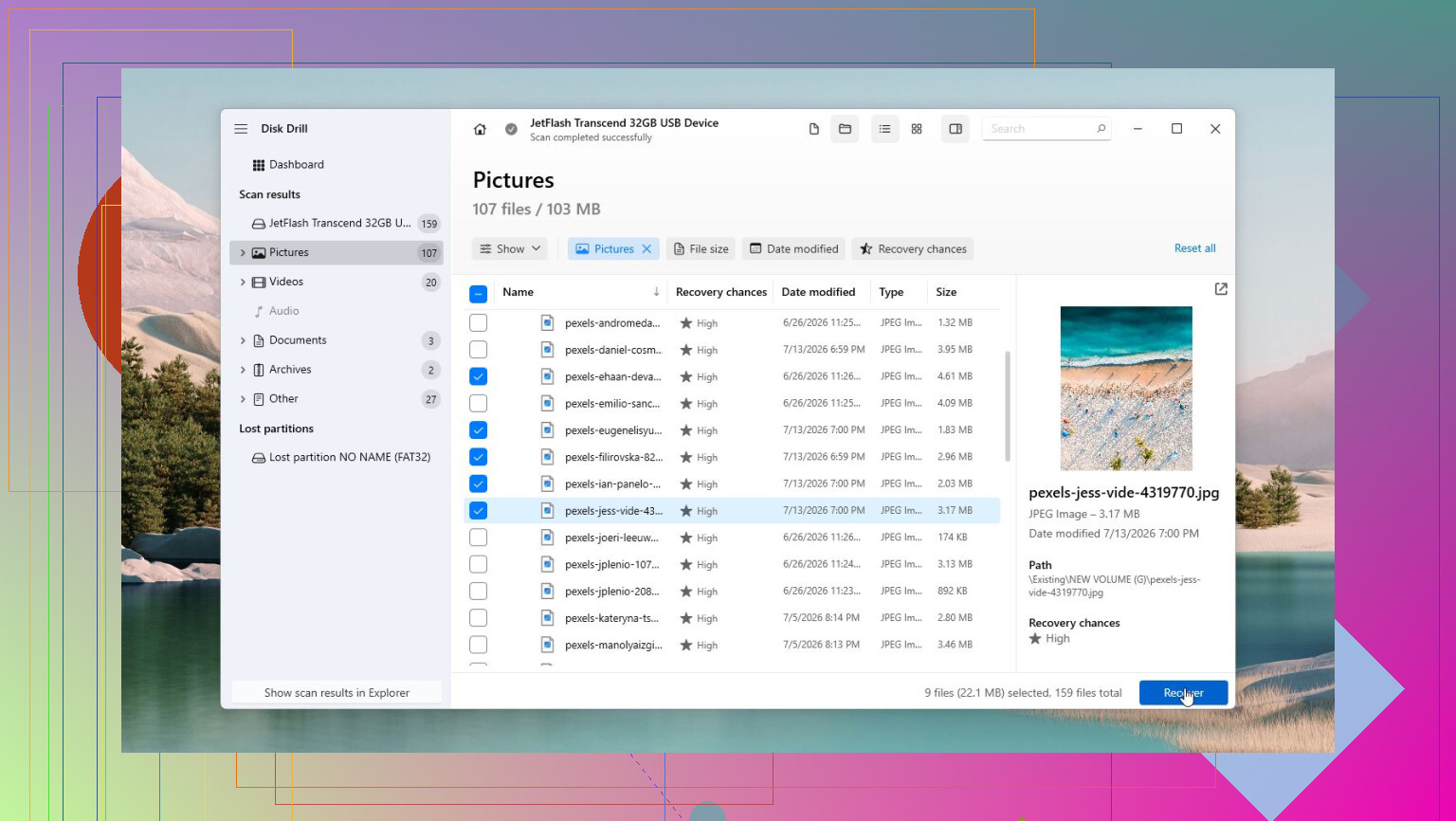
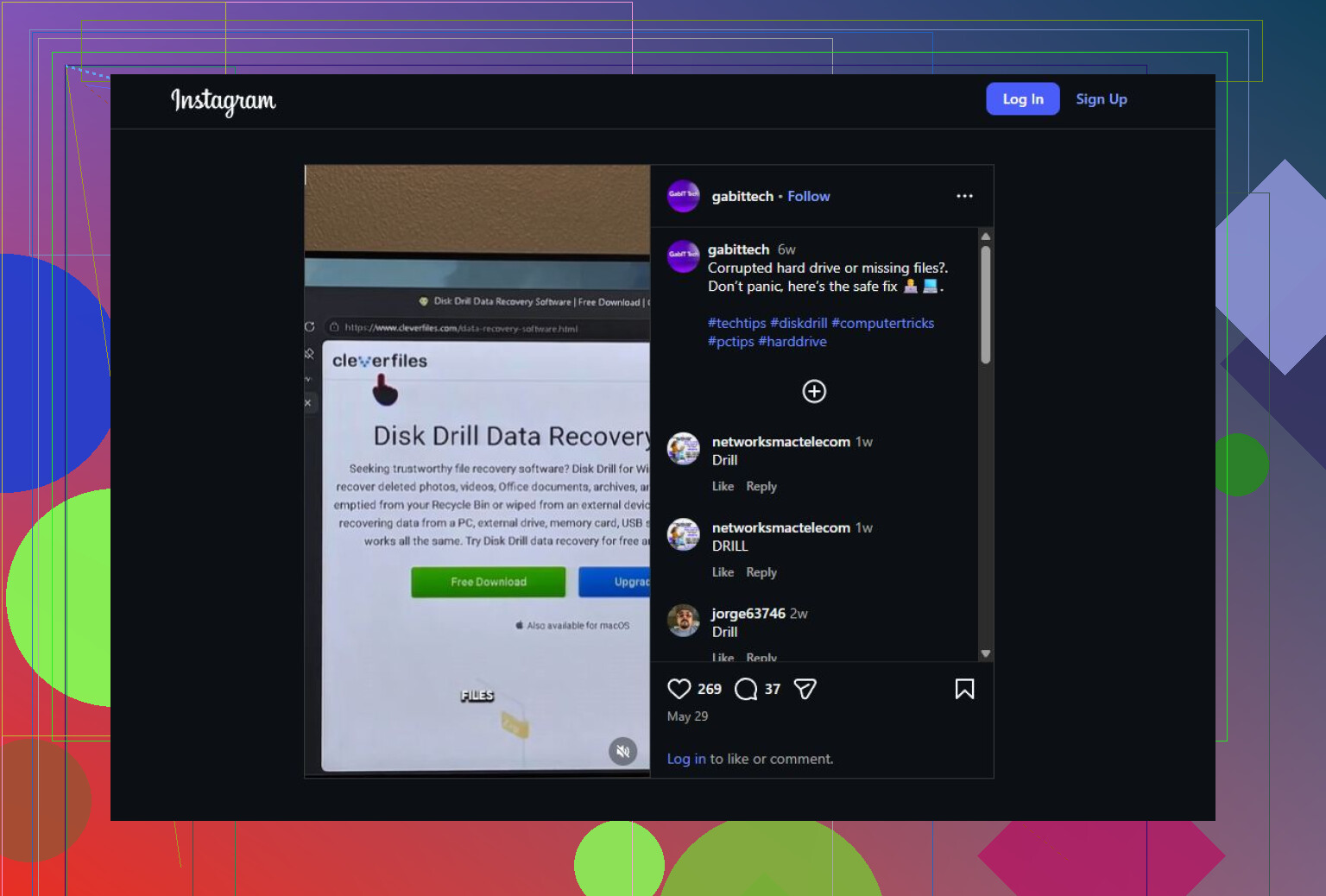
Dosyalar önemliyse bunu ilk sıraya koyardım. Bu araç kurtarma odaklıdır; onarım girişimlerinden önce genellikle isteyeceğiniz şey de budur. Silinen dosyalar, biçimlendirilmiş sürücüler, RAW bölümler, bozuk dosya sistemleri ve Windowsun açmayı reddettiği harici sabit diskler konusunda yardımcı olabilir. S.M.A.R.T. izleme de kullanışlıdır ve bayttan bayta yedekleme özelliği, sürücü kararsızsa çok önemlidir; çünkü bir imaj üzerinden çalışmak, doğrudan arızalı diski zorlamaktan daha güvenlidir.
2. SeaTools
Sorunun mantıksal bozulma mı yoksa sürücünün kendisinin arızalanması mı olduğunu anlamaya çalışırken iyi bir ücretsiz seçenektir. Kısa ve uzun testler, diskin kötü durumda olup olmadığı hakkında size hızlı bir fikir verebilir.
3. TestDisk
Bu, bölüm tablosu ve önyükleme sektörü sorunları için daha iyi ücretsiz araçlardan biridir. Bir bölüm kaybolursa veya Windows birdenbire tüm sürücüyü ayrılmamış olarak gösterirse, TestDisk değerlendirilmeye değerdir. Sadece metin tabanlı olduğunu bilin, yani yeni başlayanlar için pek uygun değildir.
4. Clonezilla
Sürücü hâlâ okunabiliyorsa ama kötüleşiyor gibi görünüyorsa, başka bir şey yapmadan önce onu klonlamak genellikle daha akıllıca bir harekettir. Clonezilla, tam bir disk kopyası veya imajı oluşturmak için sağlam bir araçtır; böylece asıl sürücüyü riske atmak yerine onun üzerinden çalışabilirsiniz.
5. CrystalDiskInfo
Bu, yüklü tutmaya değer türden bir araçtır. S.M.A.R.T. verilerini, sürücü sıcaklığını ve diğer sağlık göstergelerini izler; böylece Windows belirgin hatalar vermeye başlamadan önce bir uyarı alabilirsiniz.
6. Victoria HDD/SSD
Daha gelişmiştir, ancak ayrıntılı yüzey taramaları ve bozuk sektör kontrolleri istiyorsanız kullanışlıdır. Bunu yeni başlayan biri için ilk öneri yapmazdım, ama diskte gerçekte neler olup bittiği hakkında size çok şey gösterebilir.
Asıl mesele, açıkça ölmekte olan bir sürücüde rastgele onarım araçları çalıştırarak zaman kaybetmemektir. Tıklıyorsa, Windowstan veya BIOStan kayboluyorsa, aktarımlar sırasında donuyorsa ya da sürekli yeni bozuk sektörler kazanıyorsa, hâlâ yapabiliyorken verileri yedekleyin veya kurtarın, ardından sürücüyü değiştirin. Hiç algılanmıyorsa veya belirgin mekanik sesler çıkarıyorsa, kendin yap yazılım yolunu atlayın ve profesyonel bir kurtarma hizmetiyle görüşün. Yazılım mantıksal sorunlarda yardımcı olabilir, ancak bozuk kafaları, motorları veya plakaları onaramaz.
Zaten donmaya başlamış bir sürücüde ilk adım olarak CHKDSK /r veya herhangi bir “bozuk sektör onarma” aracını çalıştırmayın. Bu araçlar, dosya sistemi hataları olan sağlıklı bir diskte işe yarayabilir, ancak arızalanan bir HDD’de sürücü daha da kötüleşirken saatlerce okuma ve yazmayı zorlayabilirler. Bozuk sektörler genellikle yazılımın gerçekten düzelttiği bir şey değil, sürücüyü değiştirme uyarısıdır. Veriler önemliyse, önce sürücünün klonunu/imajını alın, ardından tercih ettiğiniz herhangi bir kurtarma aracıyla, isterseniz GUI seçeneği olarak Disk Drill dahil, klondan kurtarma yapın. Bundan sonra HDD’yi atın ya da yalnızca denemeler için saklayın. Bir tarama bir şeyi “onarılmış” olarak gösterse bile ona tekrar güvenmezdim.
<img src=‘upload://2uzyddmXjM5POdjbHYvXmkCkLLR.jpeg’ alt=‘HDD’nizi Gerçekten Düzelten Bir Sabit Disk Onarım Yazılımı Var mı?’ width=‘’ height=‘’>
Sinsi dezavantaj şu ki, bazı “onarım” yazılımları yalnızca aynı arızalı sürücüye kuruldukları için durumu daha da kötüleştirir; çünkü siz eski verileri kurtarmaya çalışırken yeni veri yazarlar. CrystalDiskInfo zaten bozuk sektörler konusunda uyarı veriyorsa ve Windows donuyorsa, buna bir onarım işi gibi davranmayı bırakır ve bir kurtarma işi gibi davranırdım. Disk Drill dahil herhangi bir kurtarma aracını farklı bir sürücüye veya başka bir bilgisayara kurun, kurtarmayı farklı bir diske yapın ve her şeyi 12 saat taramaya çalışmak yerine önce en önemli klasörleri alın. Yazılım okunamayan alanların etrafından dolaşabilir veya hasarlı bir dosya sisteminden dosyaları kurtarabilir, ancak bozuk sektörleri yeniden güvenilir hale getirmez. Sürücü bağlantıyı kesmeye başlarsa veya sesler çıkarıyorsa, yazılım maratonunu atlayın.
Windows bir açılır pencere önerdi diye o sürücüyü “başlatmasına”, biçimlendirmesine veya otomatik onarım çalıştırmasına izin vermeyin. Aynı şey diski Explorer’da açıp Windows küçük resimler oluşturmaya, dosyaları dizinlemeye, antivirüsle taramaya vb. çalışırken etrafta rastgele gezinmek için de geçerlidir. Arızalanmakta olan bir HDD, siz kurtarma aracını daha başlatmadan normal arka plan işlemleri yüzünden fazlasıyla hırpalanabilir.
“Bozuk sektör onarımı” ile ilgili can sıkıcı kısım, repair kelimesinin yanıltıcı olmasıdır. Yazılım sektörleri düzelttiğini söylüyorsa, genelde iki şeyden biri kastedilir: kötü alanları dosya sisteminin onlardan kaçınması için işaretlemiştir ya da sürücüyü sektörleri dahili olarak yeniden eşlemeye zorlamıştır. Bunların hiçbiri yüzeyi yeniden sağlıklı hale getirmez. Ve yeniden eşlemeyi zorlamak yazma işlemleri içerebilir; veriler güvende olmadan önce isteyeceğiniz şey bu değildir.
Bu benim karar ağacım olsaydı, önce en az gösterişli olanı yapardım: eğer Windows sürücüsüyse o sürücüden önyüklemeyi durdurur, başka bir makineye ikincil sürücü olarak bağlar ve önce yerine konamaz şeyleri kopyalardım. Belgeler, fotoğraflar, proje klasörleri, parola kasaları, vergi dosyaları, gerçekten ne önemliyse. Zaten önemli dosyalar elinizde değilse Steam kütüphaneleriyle veya tam disk taramasıyla başlamayın.
Bozuk sektörlü bir sürücü için, kurtarma yazılımı çalıştırmadan önce genelde imajını almayı tercih ederim. ddrescue gibi bir araç, GUI uygulamalarına kıyasla çirkin görünebilir ama “okuyabildiğini oku, kötü noktaları atla, sonra geri dön” yaklaşımı için yapılmıştır. Clonezilla, aşağı yukarı sağlıklı diskler için iyidir ama kaynak gerçekten çok kötüyse daha az toleranslı olabilir. Bir imajınız olduktan sonra Disk Drill, R-Studio, DMDE, Recuva vb. araçlar daha anlamlı hale gelir çünkü artık her tarama için orijinal diski hırpalamıyorsunuz.
Disk Drill, özellikle silinmiş dosyalar, RAW bölümler veya hasarlı bir dosya sisteminden dosya çekmek için daha normal bir Windows/Mac tarzı arayüz istiyorsanız uygundur. Sadece onu ya da başka herhangi bir kurtarma programını sihirli bir HDD onarım aracı gibi görmezdim. Verileri başka bir sürücüye kurtarmak için kullanın. Kötü HDD’nin üzerine geri kurtarma yapmayın, oraya kurmayın ve sürücünün düzelmesini umarak derin taramaları tekrar tekrar çalıştırmayın.
İnsanların unuttuğu küçük bir şey: sıkıcı donanımı da kontrol edin. Kötü bir SATA kablosu, sorunlu bir USB muhafazası, zayıf bir harici güç kaynağı veya gevşek bir konektör ölmekte olan bir disk gibi görünebilir. Ama CrystalDiskInfo’nun bozuk sektörler hakkında uyarı vermesi ve donmalar olması, aksi kanıtlanana kadar sürücünün güvenilmez olduğunu varsaymam için yeterli olurdu. Dosyaları çıkarın, diski değiştirin, sonra ancak ona ne olacağını artık umursamıyorsanız onarımları deneyin.