Mein Windows-PC begann einzufrieren, und CrystalDiskInfo warnt vor fehlerhaften Sektoren auf meiner Festplatte. Ich versuche, Daten wiederherzustellen und zu vermeiden, dass sich der Zustand der HDD verschlechtert. Hat jemand eine Festplattenreparatursoftware verwendet, die Fehler tatsächlich behoben oder bei der sicheren Wiederherstellung von Dateien geholfen hat?
Seien Sie bei jeder Liste, die behauptet, die „beste Festplatten-Reparatursoftware“ zu nennen, ein wenig skeptisch. Dieser Ausdruck wird für eine ganze Reihe völlig unterschiedlicher Probleme verwendet, und das richtige Tool hängt davon ab, was tatsächlich schiefgelaufen ist.
Die hilfreiche Frage lautet: Was macht das Laufwerk?
- Wenn Dateien verschwunden sind, das Laufwerk formatiert wurde oder plötzlich als RAW angezeigt wird, behandeln Sie es zuerst als Datenrettungsproblem.
- Wenn eine Partition verschwunden ist oder Windows den Speicherplatz als nicht zugeordnet ansieht, geht es wahrscheinlich um eine Partitionsreparatur.
- Wenn das Laufwerk langsam ist, einfriert oder fehlerhafte Sektoren anzeigt, prüfen Sie zuerst den Gesundheitszustand des Laufwerks, bevor Sie versuchen, irgendetwas zu reparieren.
- Wenn es klickt, schleift, die Verbindung verliert oder nur manchmal angezeigt wird, verwenden Sie es so wenig wie möglich und konzentrieren Sie sich darauf, die Daten herunterzubekommen.
Für ein praktisches Toolkit würde ich mir diese ansehen:
1. Disk Drill
Dieses würde ich an erste Stelle setzen, wenn die Dateien wichtig sind. Es ist auf Wiederherstellung ausgelegt, was in der Regel genau das ist, was man vor Reparaturversuchen braucht. Es kann bei gelöschten Dateien, formatierten Laufwerken, RAW-Partitionen, beschädigten Dateisystemen und externen Festplatten helfen, die Windows nicht öffnen will. Die S.M.A.R.T.-Überwachung ist ebenfalls nützlich, und die Byte-für-Byte-Backup-Funktion ist besonders wichtig, wenn das Laufwerk instabil ist, denn die Arbeit mit einem Image ist sicherer, als direkt auf die ausfallende Festplatte einzuwirken.
2. SeaTools
Eine gute kostenlose Option, wenn Sie herausfinden möchten, ob es sich um einen logischen Fehler oder um ein tatsächlich ausfallendes Laufwerk handelt. Die kurzen und langen Tests geben Ihnen schnell einen Eindruck davon, ob die Festplatte in schlechtem Zustand ist.
3. TestDisk
Dies ist eines der besseren kostenlosen Tools für Probleme mit Partitionstabellen und Bootsektoren. Wenn eine Partition verschwindet oder Windows plötzlich das gesamte Laufwerk als nicht zugeordnet anzeigt, ist TestDisk eine Überlegung wert. Man sollte nur wissen, dass es textbasiert ist und daher nicht gerade einsteigerfreundlich.
4. Clonezilla
Wenn das Laufwerk noch lesbar ist, aber sich der Zustand zu verschlechtern scheint, ist es in der Regel klüger, es zu klonen, bevor man etwas anderes tut. Clonezilla eignet sich gut, um eine vollständige Festplattenkopie oder ein Image zu erstellen, damit Sie damit arbeiten können, anstatt das originale Laufwerk zu riskieren.
5. CrystalDiskInfo
Das ist die Art von Tool, die man am besten installiert lässt. Es überwacht S.M.A.R.T.-Daten, Laufwerkstemperatur und andere Gesundheitsindikatoren, sodass Sie möglicherweise eine Warnung erhalten, bevor Windows offensichtliche Fehler anzeigt.
6. Victoria HDD/SSD
Fortgeschrittener, aber nützlich, wenn Sie detaillierte Oberflächenscans und Prüfungen auf fehlerhafte Sektoren möchten. Ich würde es einem Anfänger nicht als erste Empfehlung geben, aber es kann Ihnen viel darüber zeigen, was mit der Festplatte tatsächlich passiert.
Das Wichtigste ist, keine Zeit damit zu verschwenden, zufällige Reparatur-Tools auf einem Laufwerk auszuführen, das eindeutig den Geist aufgibt. Wenn es klickt, aus Windows oder dem BIOS verschwindet, bei Übertragungen einfriert oder ständig neue fehlerhafte Sektoren dazukommen, sichern oder retten Sie die Daten, solange es noch geht, und ersetzen Sie dann das Laufwerk. Wenn es überhaupt nicht erkannt wird oder deutliche mechanische Geräusche macht, überspringen Sie den DIY-Software-Weg und wenden Sie sich an einen professionellen Datenrettungsdienst. Software kann bei logischen Problemen helfen, aber sie kann keine defekten Köpfe, Motoren oder Platten reparieren.
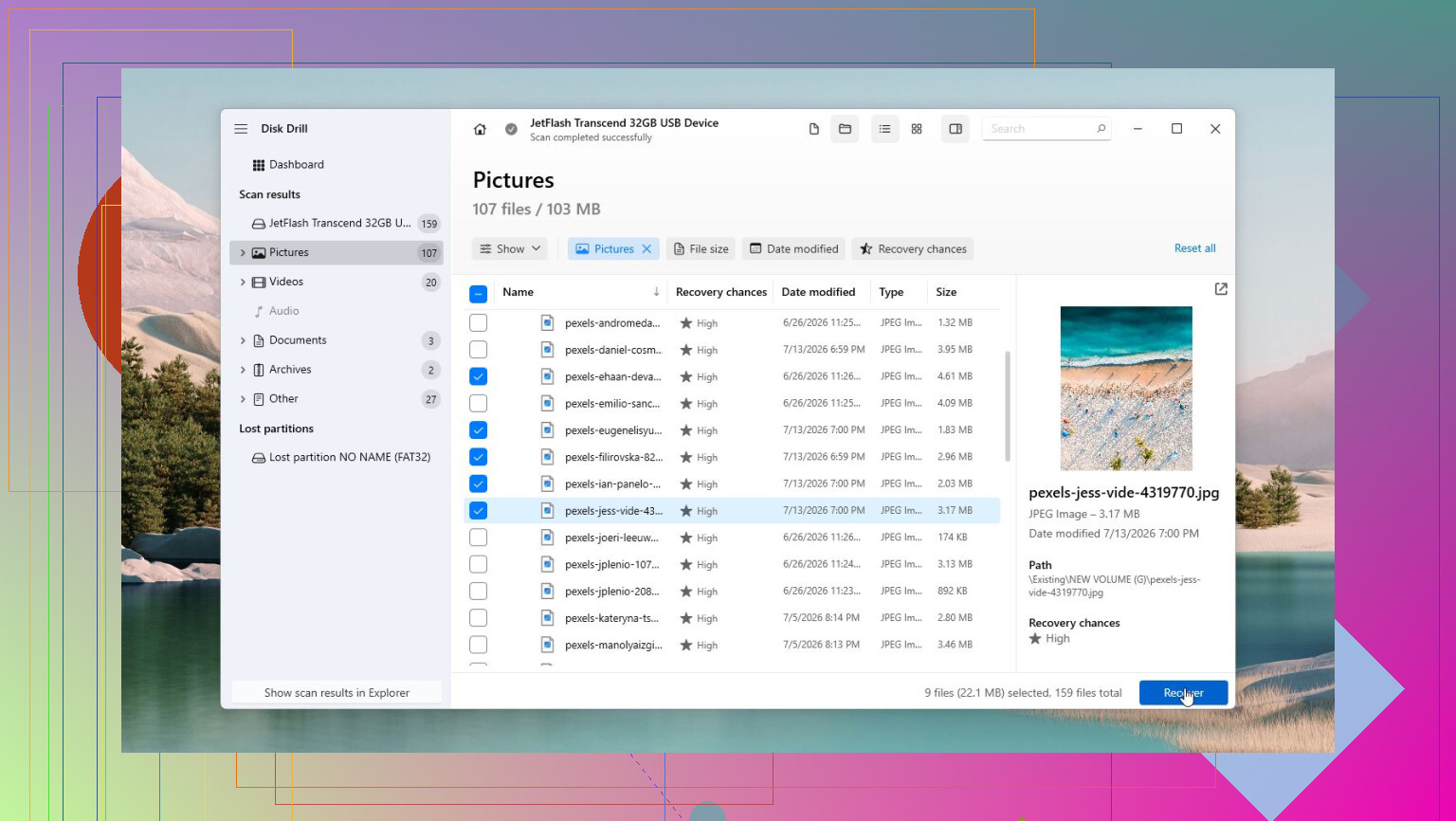
Führen Sie CHKDSK /r oder ein Tool zum Reparieren defekter Sektoren nicht als ersten Schritt auf einem Laufwerk aus, das bereits einfriert. Solche Tools können auf einer gesunden Festplatte mit Dateisystemfehlern in Ordnung sein, aber auf einer ausfallenden HDD können sie stundenlang Lese- und Schreibvorgänge erzwingen, während sich der Zustand des Laufwerks weiter verschlechtert. Defekte Sektoren sind in der Regel eine Warnung, das Laufwerk zu ersetzen, und nicht etwas, das Software wirklich behebt. Wenn die Daten wichtig sind, klonen oder erstellen Sie zuerst ein Image der Festplatte und stellen Sie die Daten dann aus dem Klon mit dem Wiederherstellungstool Ihrer Wahl wieder her, einschließlich Disk Drill, wenn Sie eine GUI-Option möchten. Danach entsorgen Sie die HDD oder behalten Sie sie nur für Experimente. Ich würde ihr nicht wieder vertrauen, selbst wenn ein Scan sagt, dass er etwas repariert hat.
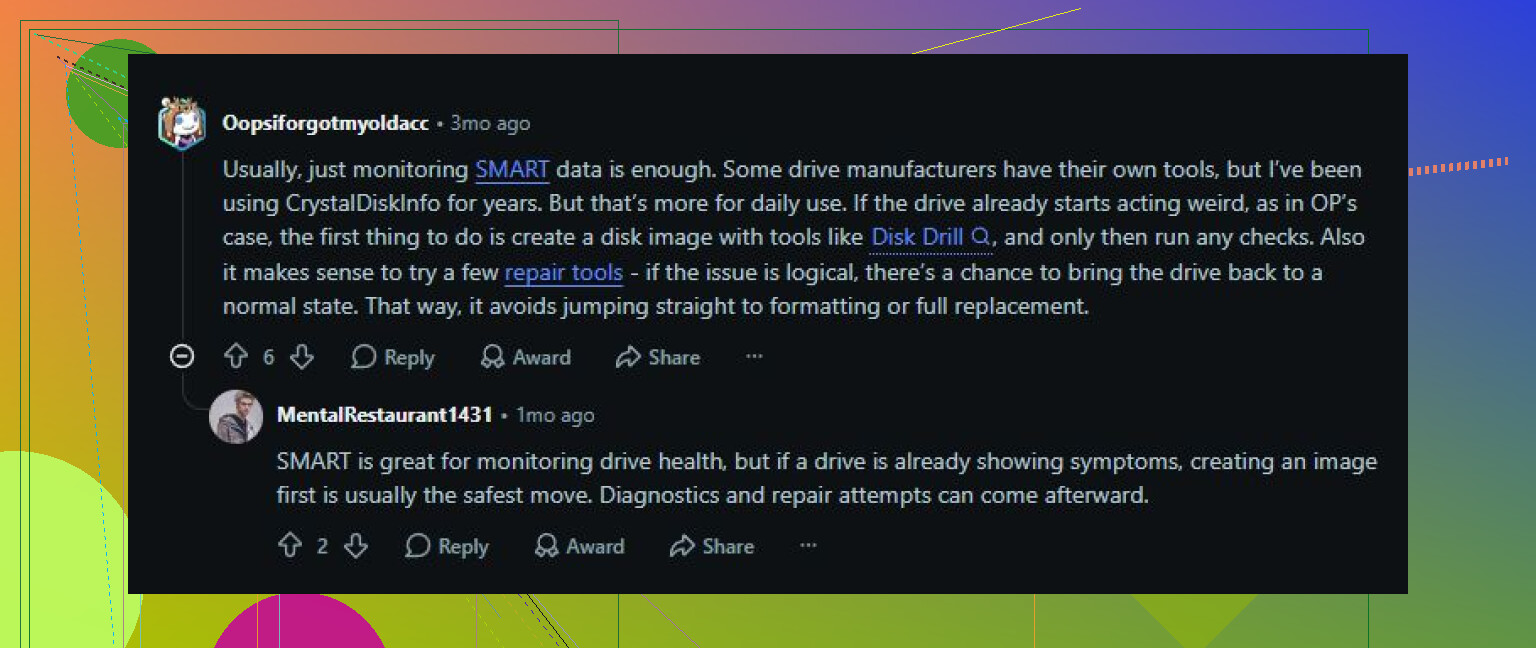
Der heimtückische Nachteil ist, dass manche Reparatursoftware die Lage schon allein durch die Installation auf derselben ausfallenden Festplatte verschlimmert, weil dabei neue Daten geschrieben werden, während du versuchst, die alten Daten zu retten. Wenn CrystalDiskInfo bereits vor fehlerhaften Sektoren warnt und Windows einfriert, würde ich das nicht mehr als Reparaturfall behandeln, sondern als Rettungsfall. Installiere jedes Recovery-Tool, einschließlich Disk Drill, auf einem anderen Laufwerk oder einem anderen PC, stelle die Daten auf einer anderen Festplatte wieder her und sichere zuerst die wichtigsten Ordner, anstatt 12 Stunden lang alles zu scannen. Software kann unlesbare Bereiche umgehen oder Dateien aus einem beschädigten Dateisystem wiederherstellen, aber sie macht fehlerhafte Sektoren nicht wieder zuverlässig. Wenn sich das Laufwerk zu trennen beginnt oder Geräusche macht, überspringe den Software-Marathon.
Lassen Sie Windows dieses Laufwerk nicht „initialisieren“, formatieren oder eine automatische Reparatur darauf ausführen, nur weil ein Popup dies anbietet. Dasselbe gilt für das Öffnen des Datenträgers im Explorer und ein beiläufiges Herumklicken, während Windows versucht, Miniaturansichten zu erstellen, Dateien zu indizieren, mit dem Antivirus zu scannen usw. Eine ausfallende HDD kann schon durch normale Hintergrundaktivitäten stark belastet werden, noch bevor Sie überhaupt mit dem Wiederherstellungstool beginnen.
Der lästige Punkt bei der „Reparatur fehlerhafter Sektoren“ ist, dass das Wort Reparatur irreführend ist. Wenn Software sagt, sie habe Sektoren repariert, bedeutet das normalerweise eines von zwei Dingen: Sie hat schlechte Bereiche markiert, damit das Dateisystem sie meidet, oder sie hat das Laufwerk gezwungen, Sektoren intern neu zuzuordnen. Beides macht die Oberfläche nicht wieder gesund. Und das Erzwingen von Neuzuordnungen kann Schreibvorgänge beinhalten, was Sie nicht wollen, bevor die Daten sicher sind.
Wenn das mein Entscheidungsbaum wäre, würde ich zuerst das am wenigsten Ausgefallene tun: nicht mehr von diesem Laufwerk booten, wenn es das Windows-Laufwerk ist, es als sekundäres Laufwerk an einen anderen Rechner anschließen und zuerst die unersetzlichen Daten kopieren. Dokumente, Fotos, Projektordner, Passwortspeicher, Steuerunterlagen, alles, was tatsächlich wichtig ist. Fangen Sie nicht mit Steam-Bibliotheken oder einem vollständigen Festplattenscan an, es sei denn, Sie haben die wichtigen Dateien bereits.
Bei einem Laufwerk mit fehlerhaften Sektoren würde ich normalerweise lieber zuerst ein Abbild erstellen, bevor ich Wiederherstellungssoftware ausführe. Ein Tool wie ddrescue ist im Vergleich zu GUI-Apps hässlich, aber es ist für den Ansatz gemacht, „lesen, was geht, die schlechten Stellen überspringen und später zurückkommen“. Clonezilla ist für halbwegs gesunde Datenträger in Ordnung, kann aber weniger nachsichtig sein, wenn die Quelle wirklich schwer angeschlagen ist. Nachdem Sie ein Abbild haben, ergeben Tools wie Disk Drill, R-Studio, DMDE, Recuva usw. mehr Sinn, weil Sie den ursprünglichen Datenträger dann nicht mehr bei jedem Scan belasten.
Disk Drill ist in Ordnung, wenn Sie eine normalere Oberfläche im Windows-/Mac-Stil möchten, insbesondere für gelöschte Dateien, RAW-Partitionen oder das Herausziehen von Dateien aus einem beschädigten Dateisystem. Ich würde es aber nicht, ebenso wenig wie irgendein anderes Wiederherstellungsprogramm, als magisches HDD-Reparaturtool betrachten. Verwenden Sie es, um Daten auf ein anderes Laufwerk wiederherzustellen. Stellen Sie nichts zurück auf die defekte HDD wieder her, installieren Sie es nicht dort und führen Sie nicht immer wieder Tiefenscans aus in der Hoffnung, dass sich das Laufwerk „beruhigt“.
Kleine Sache, die viele vergessen: Prüfen Sie auch die langweilige Hardware. Ein defektes SATA-Kabel, ein unzuverlässiges USB-Gehäuse, ein schwaches externes Netzteil oder ein loser Anschluss können wie ein sterbender Datenträger aussehen. Aber eine CrystalDiskInfo-Warnung über fehlerhafte Sektoren plus Einfrieren reicht aus, dass ich davon ausgehen würde, dass dem Laufwerk nicht zu trauen ist, bis das Gegenteil bewiesen ist. Holen Sie die Dateien herunter, ersetzen Sie den Datenträger und experimentieren Sie erst dann mit Reparaturen, wenn es Ihnen egal ist, was damit passiert.