Mein iPhone läuft ständig voll, selbst nachdem ich Fotos, Videos und ungenutzte Apps gelöscht habe. iCloud ist auch fast voll und ich bekomme ständig Speicher fast voll‑Benachrichtigungen. Kann jemand einen sicheren, effektiven iPhone‑Speicherreiniger empfehlen oder konkrete Schritte, um schnell Speicherplatz freizugeben, ohne wichtige Daten zu verlieren?
Kurze Antwort. Keine magische „Cleaner“-App wird den iPhone‑Speicher so aufräumen, wie sich viele das wünschen. iOS schottet Apps stark ab, daher kann keine App den Systemcache oder „Sonstigen“ Speicher wie unter Android leeren. Wenn eine App tiefes Reinigen von Systemdateien verspricht, würde ich sie meiden.
Das hier hilft wirklich – und das ist Schlangenöl.
-
Zuerst die eingebauten iOS‑Werkzeuge nutzen
• Einstellungen > Allgemein > iPhone‑Speicher
• Kurz warten, bis alles geladen ist.
• Die Vorschläge ganz oben beachten.
Häufig sinnvolle Optionen
• Unbenutzte Apps auslagern. Behält App‑Daten, entfernt nur die App selbst. Spart oft viel Platz.
• Große Anhänge überprüfen. Vor allem Fotos und Videos in Nachrichten, die sich schnell summieren.
• Geladene Videos überprüfen. TV‑Apps, Netflix, YouTube etc. speichern oft viele GB an Offline‑Inhalten. -
„Fotos fressen alles“ in den Griff bekommen
• iCloud‑Fotos mit „iPhone‑Speicher optimieren“ aktivieren, wenn du noch iCloud‑Speicher frei hast.
• Danach „Zuletzt gelöscht“ in Fotos leeren, dort bleiben Inhalte noch 30 Tage.
• In Nachrichten unter Einstellungen > Nachrichten > Nachrichten behalten auf 1 Jahr oder 30 Tage stellen. Das spart langfristig viel Speicher. -
App‑Caches auf die einzige Weise bereinigen, die wirklich funktioniert
Viele Apps speichern Cache, den iOS nicht selbst löscht.
Der einzige echte Trick ist
• Einstellungen > Allgemein > iPhone‑Speicher
• Große Apps wie Instagram, TikTok, Facebook, Spotify antippen.
• Wenn „Dokumente & Daten“ riesig ist, App löschen und neu installieren. Dadurch wird der Cache entfernt.
Ich mache das bei Social‑Apps alle paar Monate und gewinne oft 3–5 GB zurück. -
Zu „Cleaner“-Apps auf dem iPhone
Die meisten sind durch iOS stark eingeschränkt. Sie können
• Deine Fotomediathek nach Duplikaten oder ähnlichen Bildern durchsuchen.
• Screenshots, unscharfe Fotos, große Videos finden.
• Beim Massenlöschen und Bereinigen doppelter Kontakte helfen.
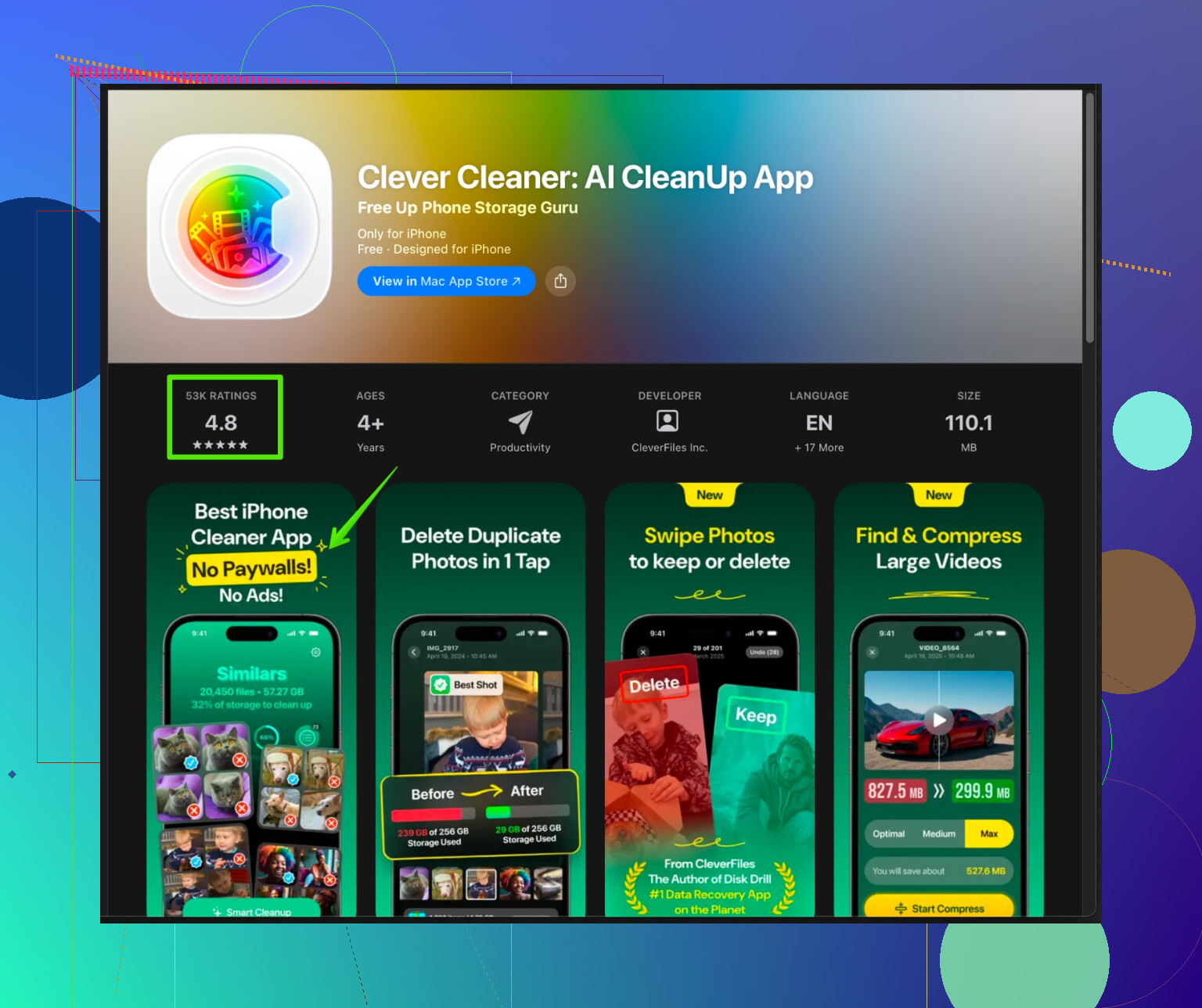
Dafür sind solche Tools praktisch. Nicht für Systemmüll, sondern für Unordnung, die du nicht von Hand aufräumen willst.Wenn du etwas in dieser Kategorie suchst, ist die Clever Cleaner App einen Blick wert.
Sie konzentriert sich auf
• Finden von doppelten und ähnlichen Fotos.
• Sortieren großer Videos.
• Bereinigung der Kontakte.
• Einfache Speicherübersicht.Die Store‑Seite ist hier
Intelligente iPhone Speicher‑Organizer‑App mit Foto‑ und KontaktbereinigungDiese Art Tool hilft, wenn deine Fotomediathek und Kontakte völlig chaotisch sind. Es rührt keine Systemdateien an und kann nichts „kaputtmachen“, weil iOS solchen Zugriff gar nicht erlaubt.
-
Zusätzliche Punkte, die oft übersehen werden
• WhatsApp, Telegram, Viber
Jede App öffnen, „Speicher und Daten“ oder „Daten- und Speichernutzung“ suchen und große Chats sowie Medien bereinigen.
• Safari
Einstellungen > Safari > Verlauf und Websitedaten löschen.
• Mail
Alte Mail‑Accounts entfernen, die du nicht mehr nutzt, und den Hauptaccount neu hinzufügen. Der Mail‑Cache kann mit der Zeit sehr groß werden.
• Downloads‑Ordner in der Dateien‑App
Dateien öffnen, „Downloads“ und „Auf meinem iPhone“ prüfen und alte PDFs, ZIP‑Dateien etc. löschen. -
Wenn auch dein iCloud‑Speicher voll ist
• Bei den meisten belegen Fotos den größten Teil.
• In iCloud > Speicher verwalten prüfen, welche App oben steht.
• Für Fotos: Ältere Jahre auf einen PC oder eine externe Festplatte laden und dann aus iCloud löschen, wenn du sie nicht überall brauchst.
• iCloud‑Backups verkleinern. In iCloud‑Backup dein Gerät antippen und Backup für große Apps wie Social Media ausschalten, die ohnehin selbst synchronisieren.
Zuverlässige Speicher‑„Cleaner“-Apps auf dem iPhone helfen also bei Duplikaten, Medien‑Aufräumarbeiten und Kontaktmüll. Sie beheben nicht den System‑Speicher oder „Sonstigen“ Speicher. Dafür sind deine besten Werkzeuge die iOS‑Einstellungen plus das Löschen und Neuinstallieren großer Apps, wenn deren Cache aus dem Ruder läuft.
Kurzfassung: Es gibt einige iPhone‑„Cleaner“-Apps, die helfen – aber nicht in der magischen „Systemmüll und Anderer Speicher wegwischen“-Art, die viele Werbungen versprechen. @mike34 hat in diesem Punkt recht. iOS lässt Drittanbieter‑Apps einfach nicht so tief in System‑Caches eingreifen wie Android, deshalb ist alles, was das verspricht, im Grunde Fantasie oder im schlimmsten Fall dubios.
Wo ich @mike34 ein bisschen widerspreche: Ich finde, eine Cleaner‑App lohnt sich dann, wenn dein Hauptproblem Foto/Video‑Überlastung und chaotische Kontakte sind – nicht Systemmüll. Genau da sind sie wirklich nützlich.
Folgendes funktioniert bei mir im Alltag, auf einem iPhone, das dauerhaft zu 95 % voll ist:
1. Was Cleaner‑Apps realistischerweise können
Sie sind nützlich für:
-
Fotobereinigung
- Erkennen von doppelten / fast doppelten Fotos
- Finden von Unmengen Screenshots, verwackelten Bildern und zufälligen Memes, an die du dich nicht mehr erinnerst
- Sortieren und Hervorheben von riesigen Videos, damit du ein paar löschen und schnell wieder Gigabytes freibekommen kannst
-
Kontaktbereinigung
- Doppelte Kontakte zusammenführen
- Nummern ohne Namen oder uralte Einträge ohne Daten entfernen
-
Geführte Bereinigung
- Dir einen zentralen Ort geben, an dem du schnell viel Mist in einem Rutsch markieren kannst, statt dich manuell durch Fotos, Kontakte, Dateien usw. zu wühlen
Sie können nicht:
- iOS‑Systemcache leeren
- „Anderer“ oder „Systemdaten“ im iPhone‑Speicher löschen
- Deinen Speicher magisch vergrößern
Wenn eine App behauptet, sie „reinigt Systemdateien tiefgehend“ oder „leert iOS‑Cache“, würde ich sie deinstallieren und Abstand nehmen. Dieser Bereich ist gesperrt.
2. Konkrete App, die einen Blick lohnt
Wenn du einen seriösen Cleaner willst, der bei seinem Thema bleibt, ist Clever Cleaner App tatsächlich solide. Sie konzentriert sich auf Dinge, die iOS bei der manuellen Bereinigung nervig macht, nicht auf erfundene Systemreinigung.
Darin ist sie gut:
- Finden und Entfernen von:
- Doppelten und ähnlichen Fotos
- Screenshots und Bildern in niedriger Qualität
- Großen Videos, die unbemerkt Speicher fressen
- Organisieren und Aufräumen von:
- Unübersichtlichen oder doppelten Kontakten
- Kontakten mit fehlenden Informationen
Wenn dein Speicher vor allem wegen der Fotos‑Mediathek und den Kontakten knapp ist, ist so eine App wie Clever Cleaner alle paar Wochen deutlich angenehmer, als 20.000 Fotos von Hand durchzuscrollen.
Mehr Infos:
clevere iPhone Speicher und Fotobereinigung mit Clever Cleaner
Dort wird in klarer Sprache erklärt, was die App macht, und sie bleibt im Bereich „sicher und von iOS erlaubt“.
3. Ein paar oft übersehene Tricks (zusätzlich zu @mike34)
Ohne zu viel zu wiederholen, hier noch ein paar andere Ansätze:
-
Podcasts und Musikdownloads
- Apple Podcasts, Spotify, YouTube Music usw. horten oft viele GB an Offline‑Inhalten.
- In jeder App in den Bereich „Heruntergeladen“ / „Offline“ gehen und alte Folgen und Playlists löschen.
-
Kamera‑ und Bearbeitungs‑Apps von Drittanbietern
- VSCO, CapCut, Lightroom, Facetune usw. speichern bearbeitete Kopien und Projektdateien zwischen.
- In jeder App nach „Cache leeren“, „Entwürfe löschen“ o.Ä. suchen.
- Wenn sie riesig sind, wichtige Dinge exportieren, dann die App löschen und neu installieren.
-
Audio‑ und Sprachnachrichten
- In WhatsApp / Telegram / Signal sind Sprachnachrichten und weitergeleitete Videos echte Speicherkiller.
- Chats in jeder App nach Größe sortieren und bei den größten Aufräumen.
-
Dateien an versteckten Orten
- In Dateien App > „Auf meinem iPhone“ und in den Ordnern einzelner Apps nachsehen (Scanner‑Apps, ZIP‑Tools, Dokument‑Editoren).
- Alte gescannte PDFs, ZIP‑Archive und Exporte sammeln sich dort gern an.
4. Wenn iCloud fast voll ist
Cleaner‑Apps auf dem iPhone lösen iCloud‑Probleme nicht direkt. Was hilft:
- Cleaner‑App nutzen, um:
- Große Videos und doppelte Fotos zu finden, die du gefahrlos löschen kannst
- Dann:
- In Fotos löschen, damit sie sowohl vom Gerät als auch aus iCloud verschwinden
- „Zuletzt gelöscht“ in Fotos leeren, um den Speicher wirklich zurückzubekommen
- In den iCloud‑Einstellungen:
- Backups ausdünnen (Backup für Apps deaktivieren, die sowieso selbst synchronisieren, wie WhatsApp, Instagram usw.)
- Prüfen, ob alte Geräte noch Backups haben, und diese löschen
Meiner Meinung nach ist ein Upgrade auf einen höheren iCloud‑Tarif oft billiger und stressärmer, als ständig mit 5 GB / 50 GB zu kämpfen – hängt aber von deiner Abo‑Toleranz ab.
5. Zur eigentlichen Frage
- Nein: Es gibt keine sichere App, die „Systemmüll tiefenreinigt“ unter iOS.
- Ja: Es gibt sichere iPhone‑Speicher‑Cleaner, die wirklich helfen, indem sie:
- Doppelte / unnütze Fotos bereinigen
- Große Videos sichtbar machen
- Chaotische Kontakte aufräumen
Wenn dein Hauptproblem Unordnung (Fotos, Videos, Kontakte) ist, ist Clever Cleaner App einen Versuch wert. Wenn dein Hauptproblem „Systemdaten“ oder „Anderer Speicher“ ist, wird keine Cleaner‑App das lösen; dann bleiben nur das Löschen/Neuinstallieren großer Apps und im Extremfall ein komplettes Backup plus Wiederherstellung.
Es geht weniger darum, eine magische Cleaner‑App zu finden, und mehr darum, eine solide App als Abkürzung für die langweilige manuelle Aufräumarbeit zu nutzen, die iOS so umständlich macht.
Kurzfassung: @cacadordeestrelas und @mike34 haben das Was schon gut erklärt, deshalb konzentriere ich mich stärker auf den Teil „welche App“ und auf ein paar Aspekte, die sie weniger betont haben.
1. Zu Cleaner‑Apps allgemein
Im Grunde stimme ich zu: Keine Cleaner‑App unter iOS kann an „Systemdaten“ heran oder wie ein Android‑Cache‑Cleaner wirken. Wenn dir irgendetwas verspricht, „iOS Systemmüll tief zu reinigen“, solltest du misstrauisch werden.
Wo ich etwas anders sehe: wie nützlich eine Cleaner‑App sein kann, wenn du den ganzen Tag in Fotos und Nachrichten lebst. Wenn du 20.000+ Fotos hast, ist das manuelle Sortieren im Standard‑Fotos‑App quälend langsam. Eine ordentliche Cleaner‑App macht daraus einen 10–15‑Minuten‑Job.
2. Clever Cleaner App: echte Vor- und Nachteile
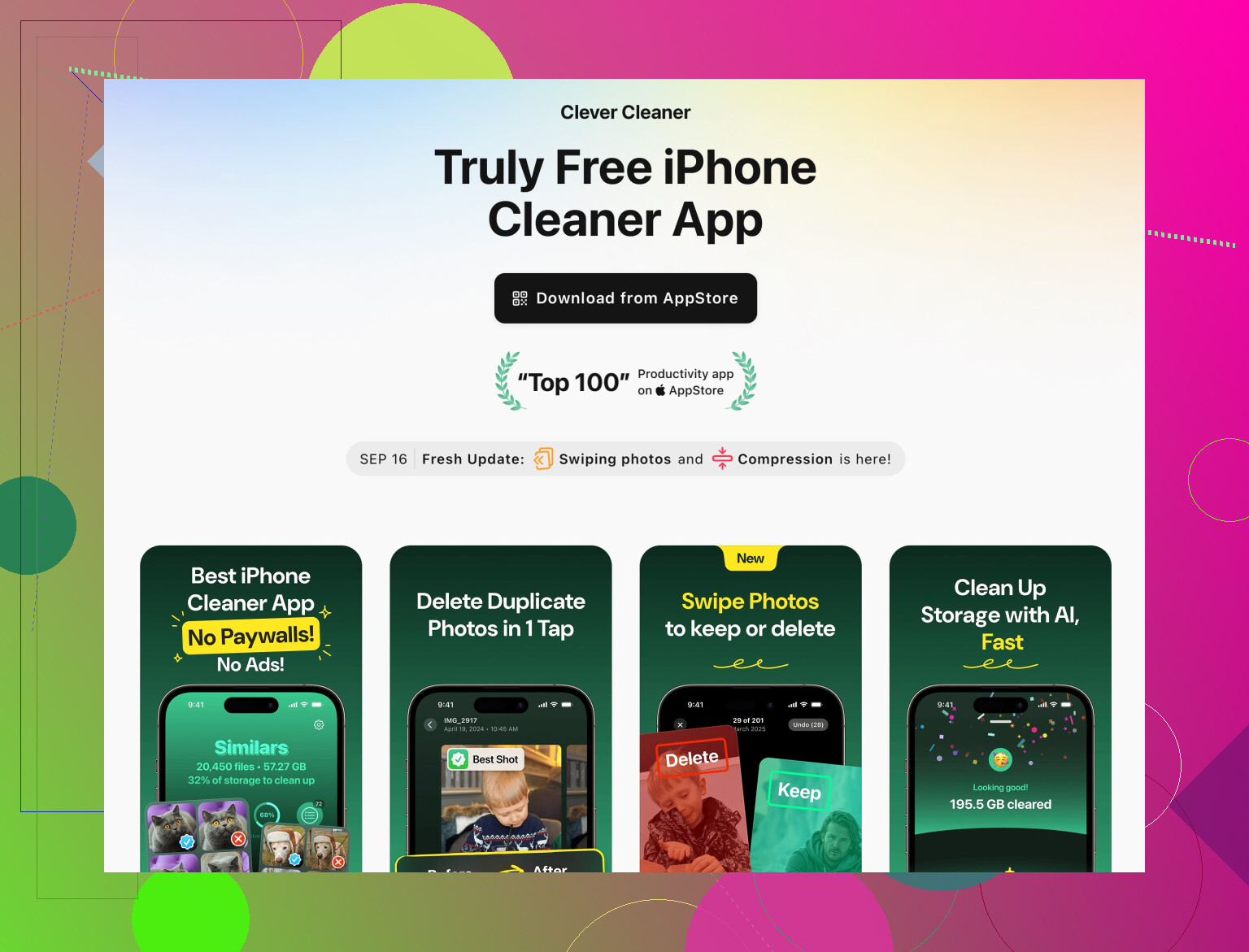
Als realistische „Helfer“‑App passt die Clever Cleaner App gut zu dem, was iOS erlaubt. Sie ist keine Magie, aber durchaus praktisch.
Vorteile
- Sehr schneller Weg, um:
- Doppelte und fast doppelte Fotos zu finden
- Screenshots, Memes und minderwertige Aufnahmen herauszufiltern
- Deine größten Videos nach oben zu sortieren, damit du ein paar löschen und sofort mehrere GB freigeben kannst
- Kontakte‑Werkzeuge:
- Führt doppelte Kontakte zusammen
- Markiert Kontakte mit fehlenden oder nutzlosen Angaben
- Von Haus aus sicherer:
- Arbeitet nur mit Nutzerdaten, auf die iOS Zugriff erlaubt
- Rührt keine Systemdateien an und vermeidet so das „scammy Cleaner“‑Problem
- Gut für laufende Pflege:
- Verwendest du sie alle paar Wochen, gerät deine Mediathek nicht so schnell ins völlige Chaos
Nachteile
- Verringert nicht:
- „Systemdaten“ / „Andere“ im iPhone‑Speicher
- App‑Caches von Social‑Media‑ oder Streaming‑Apps
- Abo‑ / Bezahlthema:
- Nach dem Testen stößt du eventuell auf eine Paywall, also keine dauerhaft kostenlose Lösung
- Erfordert sorgfältige Kontrolle:
- Jedes Tool für Massenlöschung kann Fotos entfernen, die du später doch gebraucht hättest, wenn du nur durchklickst ohne nachzusehen
- Löst nur einen Teil des Problems:
- Wenn deine Hauptspeicherfresser WhatsApp, CapCut oder Systemdaten sind, wird Clever Cleaner App dort nicht der Retter sein
Sie ist also gut beim Aufräumen von Fotos / Videos / Kontakten und schlecht beim „mysteriösen Anderen Speicherbereich säubern“ – genau dieser Kompromiss ist unter iOS zu erwarten.
3. Was weder App noch iOS dir klar sagen
Um @mike34s komplette Checkliste nicht zu wiederholen, hier ein paar zusätzliche Punkte, die viele übersehen und die auch eine Cleaner‑App nicht richtet:
-
Alte iMessage‑Chats mit Unmengen an Stickern und GIFs
- Es geht nicht nur um Fotos und Videos. Reaktionen, Sticker, GIFs in Gruppenchats summieren sich.
- Öffne ein paar riesige Gruppen, tippe oben auf den Namen, schau dir „Fotos“ und „Dokumente“ an und lösche die größten Brocken.
-
Versteckte videolastige Apps
- Sprachlern‑Apps (Offline‑Videokurse)
- Fitness‑Apps mit heruntergeladenen Workouts
- Lern‑Apps für Kinder mit Offline‑Cartoons
- Sie wirken nicht wie klassische „Streaming‑Apps“, speichern aber Medien wie welche.
-
Mehrjährige iCloud‑Backups desselben Geräts
- Wenn du von iPhone zu iPhone wechselst und nie iCloud‑Backups aufräumst, können mehrere große, alte Backups herumliegen.
- Cleaner‑Apps sehen die nicht; du musst sie in iCloud > Speicher verwalten > Backups selbst löschen.
-
Große Kurzbefehle‑Automationen / Dateien aus Dritt‑Tools
- Wenn du Kurzbefehle, Dateikonverter oder Dokumentenscanner nutzt, prüfe deren Ordner in Dateien > Auf meinem iPhone.
- Alte Scans und Exporte verbrauchen still Speicher, auch wenn du die Dateien „anderswo“ schon verwendet hast.
4. Wie ich alles in der Praxis kombinieren würde
Wenn dein iPhone ständig voll und iCloud fast voll ist, könnte dein Ablauf so aussehen:
-
Zuerst die wirklichen Speicherhamster angehen
- Öffne Einstellungen > Allgemein > iPhone‑Speicher
- Geh die Top 3–4 Apps durch, die nicht Fotos sind
- Räum bei Chat‑ / Social‑ / Streaming‑Apps ihre Downloads und großen Chats mit den jeweiligen In‑App‑Tools auf
-
Cleaner‑App als Beschleuniger, nicht als Wundermittel nutzen
- Installiere Clever Cleaner App
- Lass Fotos und Kontakte scannen
- Starte mit:
- Doppelten Fotos
- „Ähnlichen“ Fotos (aber vor dem Löschen immer prüfen)
- Den 20–30 größten Videos
- Kontakte aufräumen, wenn dein Adressbuch chaotisch ist
-
Danach iCloud gezielt säubern
- Nach dem Löschen großer lokaler Fotos und Videos „Zuletzt gelöscht“ in Fotos leeren
- Im iCloud‑Speicher:
- Alte Geräte‑Backups entfernen
- Backup für Apps deaktivieren, die ohnehin selbst synchronisieren
- Entscheiden, ob du weiter dafür zahlst, alles ewig in iCloud zu behalten, oder ältere Fotojahrgänge auf Rechner / externe Platte auslagerst
-
Leicht wiederholen statt in Krisen aufräumen
- Bist du unter 80 Prozent Auslastung, nutze Clever Cleaner App einmal im Monat für fünf Minuten
- Alle paar Monate deine schlimmsten Speicherfresser wie Instagram oder TikTok löschen und neu installieren, um deren Cache zu resetten
5. Wie das zu den Aussagen der anderen passt
- Ich bin völlig bei @mike34: „Keine App kann Systemdaten reparieren.“
- Ich liege näher bei @cacadordeestrelas bei „ein Cleaner lohnt sich trotzdem“, vor allem wenn:
- Fotos und Videos dein Hauptproblem sind
- Du eine schnellere Oberfläche zum Massenprüfen von Medien und Kontakten willst
- Mein kleiner Unterschied: Meiner Ansicht nach reicht eine einzige gut gemachte Cleaner‑App. Du musst nicht mehrere „Cleaner“ stapeln. Such dir eine aus, etwa Clever Cleaner App, lerne ihre Stärken und Grenzen kennen und erledige den Rest mit den eingebauten Apple‑Werkzeugen.
Erwarte also keine „Magie“, aber mit der passenden Cleaner‑App plus den manuellen Schritten, die andere schon beschrieben haben, kannst du ein fast volles iPhone gut nutzbar halten, ohne ständig Apps zu löschen, die du eigentlich brauchst.