Jeg slettet ved et uhell viktige filer permanent på Windows 11-PC-en min, og de er ikke i Papirkurven. Jeg kan ha brukt Shift + Delete, og nå trenger jeg hjelp til å finne den beste måten å gjenopprette dem på før de blir overskrevet. Jeg ser etter trygge trinn eller verktøy for filgjenoppretting i Windows 11 som faktisk fungerer.
Jeg har vært i denne situasjonen før, og ja, det suger. Du trykker Shift+Delete eller tømmer Papirkurven, så er filen borte og magen synker. Det som er verdt å vite er enkelt. En fil som er merket som permanent slettet i Windows blir ikke alltid slettet med én gang. Ofte fjerner Windows filoppføringen og markerer lagringsplassen som ledig. Hvis ingenting annet skriver til den plassen, kan de gamle dataene fortsatt ligge der.
Det første jeg ville gjort, er å slutte å bruke disken. Seriøst, la den være i fred så mye du kan. Ikke installer ting på den. Ikke flytt filer rundt. Ikke last ned søppel. Ikke fortsett å rote med den uten grunn. Hver skriving senker sjansene dine fordi nye data kan overskrive den slettede filen. På SSD-er blir dette verre på grunn av TRIM. TRIM hjelper SSD-er med å holde seg raske ved å rydde blokker fra slettede filer. Når den oppryddingen først skjer, blir gjenoppretting mye vanskeligere, noen ganger helt umulig.
Før du skanner noe, ville jeg sjekket de kjedelige stedene folk glemmer:
OneDrive
Filhistorikk
Tidligere versjoner
Andre skylagringskontoer
Eksterne disker
NAS-enheter
Eventuelle backup-apper du satte opp en gang og glemte
Jeg har sett mistede filer dukke opp der mer enn én gang. Det føles dumt når det skjer, men dumt er bedre enn borte.
Hvis sikkerhetskopiene ikke gir noe, ville jeg gått videre til gjenopprettingsprogramvare.
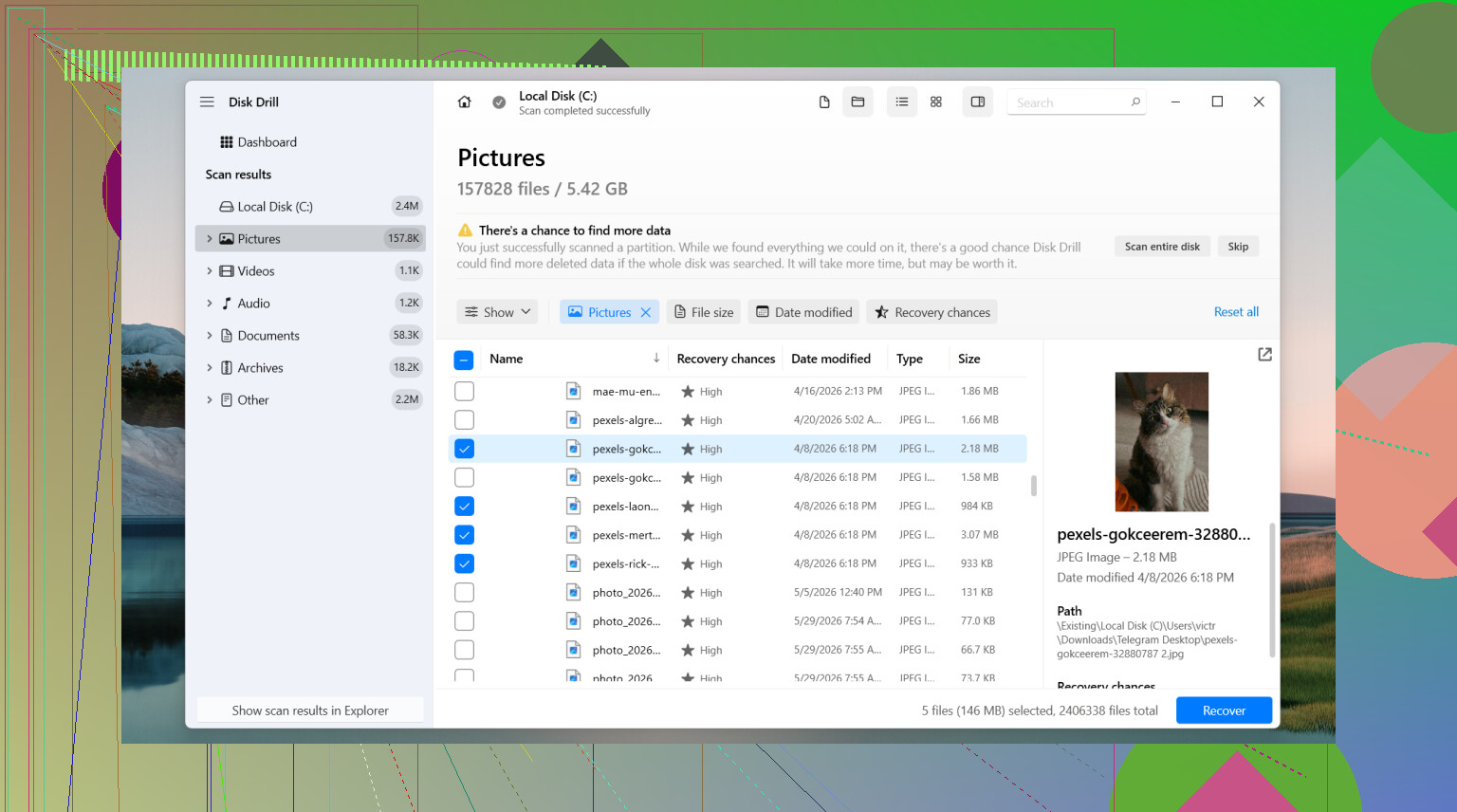
Den jeg ville startet med er Disk Drill. Jeg likte den fordi den ikke jobbet imot meg. Skanningsflyten er enkel å følge, og når filsysteminformasjonen fortsatt er intakt, beholder den ofte originale filnavn og mapper i stedet for å dumpe alt i et gigantisk rot. Forhåndsvisning hjelper også. Du kan sjekke mange filtyper før du gjenoppretter, så du ikke gjenoppretter en haug med tilfeldig søppel og håper at en av dem er din.
Den vanlige prosessen ser slik ut:
Installer Disk Drill på en annen disk hvis du har en.
Velg disken der filen ble slettet.
Kjør skanningen.
Bruk søk og filtre for å snevre inn resultatene.
Forhåndsvis filen hvis forhåndsvisning er tilgjengelig.
Gjenopprett til en annen disk, ikke den opprinnelige.
På Windows lar det deg skanne og forhåndsvise uten begrensninger, og grensen for gratis gjenoppretting er 100 MB.
Hvis Disk Drill ikke passer til det du trenger, finnes det et par andre alternativer mange støtter seg på.
PhotoRec er gratis og henter tilbake mye data. Ulempen er hvordan det fungerer. Det baserer seg tungt på filsignaturer i stedet for fullstendige filsystemdetaljer, så gjenopprettede filer kommer ofte tilbake med generiske navn og uten mappestruktur. Hvis du gjenoppretter mye på én gang, må du regne med en lang sorteringsøkt. Godt verktøy, rotete resultat.
DiskGenius er verdt å se på når problemet er større enn én slettet fil. Jeg ville plassert det høyere på listen for tapte partisjoner, skadede partisjoner, RAW-disker og filsystemproblemer. Når en disk ser logisk ødelagt ut, finner det noen ganger ting som enklere verktøy hopper over.
En ting til. Gjenopprettingsprogramvare er ikke alltid riktig valg. Hvis disken klikker, kobler fra, forsvinner fra Windows, gir maskinvarefeil eller inneholder data du ikke har råd til å risikere, ville jeg stoppet opp og heller sett på en profesjonell gjenopprettingstjeneste. Programvare hjelper når disken fortsatt kan leses rent nok. Fysisk skade er en helt annen type rot.
Hvis dette var en vanlig sletting og disken ikke har vært brukt mye siden, er sjansene dine som regel bedre. Handle raskt, hold skriving til et minimum, og gjenopprett alt du finner til en annen disk.
Hvis slettingen skjedde i dag, ville jeg sjekket én ting før jeg kjørte store skanninger. Søk i Windows 11 etter filnavnet med jokertegn, og sorter deretter etter dato endret. Apper legger ofte igjen midlertidige kopier, autolagringer eller eksportbuffer i AppData, Dokumenter eller sine egne prosjektmapper. Office, Adobe-apper, Notepad++ og noen DAW-er gjør dette. Folk overser dette hele tiden.
Jeg er delvis uenig med @mikeappsreviewer på ett punkt. Å gå rett til en full dyp skanning er ikke alltid det beste første trekket. På en stor disk tar det evigheter og returnerer masse søppel. Start smalt. Skann den berørte mappestien eller filtypen først hvis verktøyet støtter det. Disk Drill er greit til dette fordi søk, forhåndsvisning og filtre for filtyper er enkle å bruke. Hvis du kjenner filendelsen, som DOCX, PSD, XLSX, filtrer tidlig. Det sparer tid.
Sjekk også dette hvis filene kom fra en app:
C:\Users\YourName\AppData\Roaming
C:\Users\YourName\AppData\Local
Win + R, skriv %temp%
Win + R, skriv recent
Hvis disken din er en SSD og TRIM har kjørt, faller sjansene raskt. På mange systemer blir slettede blokker tømt i løpet av minutter eller etter inaktiv tid. Hvis det var en HDD, er sjansene for gjenoppretting bedre.
Hvis du vil ha en enkel gjennomgang av filgjenoppretting i Windows 11, hjelper dette: enkel veiledning for gjenoppretting av slettede filer i Windows 11
En ting til, lagre gjenopprettede filer på en annen disk. Samme disk er hvordan folk gjør en dårlig situasjon verre.
Hvis det var Shift + Delete på Windows 11, ville jeg lagt til én ting som @mikeappsreviewer og @waldgeist bare var inne på indirekte: prøv Windows File Recovery før du går for langt ned i app-kaninhullet.
Det er Microsofts eget kommandolinjeverktøy fra Store, og ja, det er ikke akkurat gøy å bruke, men ved en vanlig utilsiktet sletting kan det fungere overraskende bra. Spesielt hvis du kjenner filtypen eller mappen. Det er mindre pent enn Disk Drill, men noen ganger er ikke det poenget.
Eksempelidé:
winfr C: D: /regular /n \Users\YourName\Documents\*.docx
Det ber verktøyet om å skanne C: og gjenopprette samsvarende filer til D:. Du trenger en annen disk eller partisjon for utdata. Hvis vanlig modus ikke finner noe, finnes det også omfattende modus. Jeg synes ærlig talt folk hopper over dette altfor ofte bare fordi det ser nerdete ut.
Hvis de slettede filene også var bilder/videoer/dokumenter fra en telefon, et kamera, et SD-kort eller en USB-minnepinne, koble fra den enheten og koble den til skrivebeskyttet hvis mulig. Sjansene for gjenoppretting der er ofte bedre enn på en travel Windows-systemdisk.
Jeg er litt uenig i rådet om å sjekke midlertidige mapper først hvis tid betyr noe og filen ble slettet fra systemets hoved-SSD. Hver ekstra oppstart, appstart og mappegjennomgang kan bety flere skrivinger. På en HDD, visst, let mer rundt. På en SSD ville jeg vært raskere og mer presis.
Hvis du vil ha et GUI-verktøy, er Disk Drill for Windows fortsatt et av de enklere alternativene fordi forhåndsvisning og filtrering er mindre irriterende enn hos mange konkurrenter. Bare ikke installer det på samme disk som du prøver å gjenopprette fra hvis du kan unngå det. Den delen betyr mer enn folk tror.
Også verdt å sjekke:
- appens egen historikk for nylige/åpnede filer
- e-postvedlegg hvis filen noen gang ble sendt
- mellomlagre i skriver-/skannerprogramvare
- delte mapper på en annen PC i huset
- at Windows Search-indeksen merkelig nok viser kopier
Og hvis filen virkelig ikke kan erstattes, stopp med gjør-det-selv-forsøk før du gjør det verre. Ett dårlig trekk med gjenoppretting tilbake til samme disk, og det er gg.
For alle andre som havner her via søk, dekker dette hvordan gjenopprette permanent slettede filer på Windows 11 uten Filhistorikk eller sikkerhetskopier ganske bra: Alternativer for gjenoppretting av slettede filer i Windows 11 etter Shift+Delete
En vinkel jeg synes @waldgeist, @vrijheidsvogel og @mikeappsreviewer ikke la nok vekt på, er å sjekke om den slettede filen fortsatt finnes i appens egne metadata-spor. Ikke midlertidige filer, men faktiske spor. Åpne appen du brukte og undersøk Nylige, Åpne nylige, Gjenopprett ulagret, AutoRecover, økthistorikk og festede stier. Noen ganger er selve filen borte, men den sist brukte stien forteller deg at det fantes en duplisert eksport, omdøpt kopi eller versjonslagring i nærheten.
Jeg ville også sjekket:
- OneNote-buffer hvis den ble limt inn der
- nettleserens nedlastingshistorikk for eldre kopier
- vedlegg i Teams, Slack, Discord eller e-post
- skriverkø-/eksportmapper for PDF-er
%appdata%\Microsoft\Windows\Recent\AutomaticDestinations
Liten uenighet med dem som sier gå rett til kommandolinjeverktøy: hvis du er stresset og sannsynligvis vil gjøre feil, er et GUI tryggere. Det er her Disk Drill gir mening.
Fordeler med Disk Drill
- enkel forhåndsvisning/søk/filtrering
- mindre sjanse for å gjenopprette feil ting
- bra for rask triage
Ulemper med Disk Drill
- gratis gjenopprettingsgrense på Windows
- ikke ideell hvis disken har fysiske problemer
- dype skanninger kan fortsatt returnere mange råfiler
Hvis ingenting vises og filen betyr mye, stopp gjør-det-selv før overskriving eller SSD TRIM fullfører jobben.