La mia chiavetta USB si è improvvisamente danneggiata dopo averla collegata al mio portatile, e ora non riesco ad aprirla né ad accedere a file importanti di cui ho bisogno per il lavoro e a documenti personali. Sto cercando modi sicuri per recuperare i dati da un’unità flash USB danneggiata senza peggiorare la situazione. Se qualcuno conosce passaggi di recupero affidabili o software che funzionano davvero, apprezzerei molto l’aiuto.
Inizia con i controlli noiosi per primi
Eviterei gli strumenti di riparazione all’inizio. Con la corruzione USB, la soluzione dipende da cosa si è guastato, e non sono tutte la stessa cosa.
Quando ho avuto a che fare con chiavette flash difettose, prima ho controllato alcune basi:
- Compare in Gestione disco?
- Windows riporta la dimensione corretta?
- Il file system è indicato come RAW?
- Ricevi una richiesta di formattazione?
- Un altro PC la vede?
- La connessione si interrompe, si blocca o va a velocità stranamente basse?
Queste risposte restringono rapidamente il campo.
Se l’unità appare in Gestione disco e la capacità sembra corretta, direi che le probabilità di un recupero domestico sono ancora discrete. Se continua a disconnettersi, non appare mai, si scalda o il connettore sembra piegato o allentato, smetterei di pensare a un problema software e inizierei a pensare che l’hardware stia cedendo.
Prima recupera i file, poi sistema l’unità
Questa parte conta più di quanto la gente pensi. La corruzione spesso è il sintomo, non il problema alla radice. Ho visto persone eseguire prima le riparazioni, per poi ritrovarsi con meno file recuperabili di quanti ne avessero all’inizio.
Quindi, se la USB è ancora abbastanza leggibile da permettere al software di accedervi, proverei a copiare i dati prima di fare CHKDSK, formattare o eseguire qualsiasi pulizia.
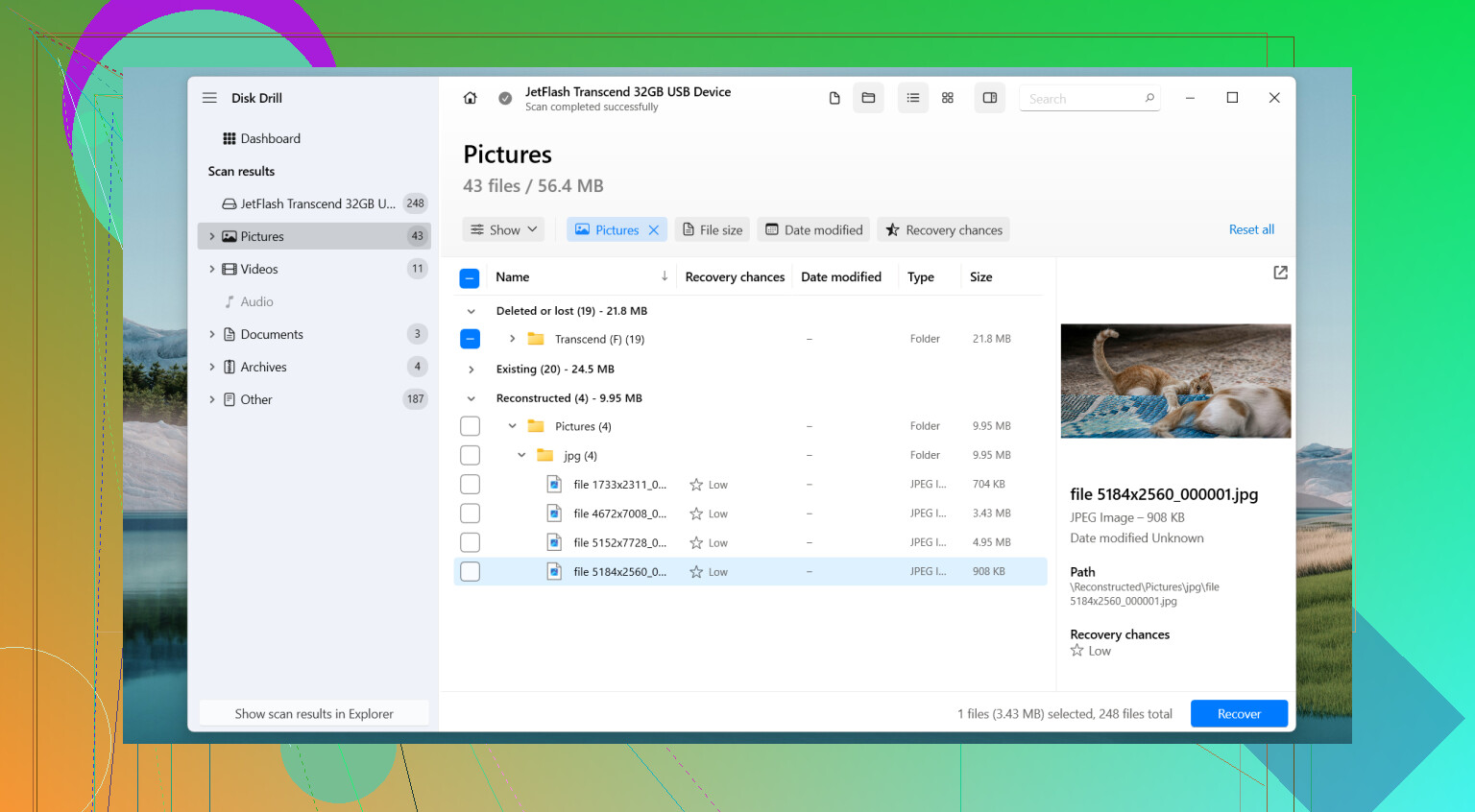
Per questo tipo di lavoro, userei Disk Drill.
Quello che mi è piaciuto sulle chiavette USB danneggiate era semplice. Non dipende solo dal fatto che il file system sia integro. Anche quando Windows si rifiuta di aprire normalmente l’unità, spesso esegue la scansione del dispositivo stesso e ricostruisce i file dai dati grezzi. Nella mia esperienza, la struttura delle cartelle è tornata meglio rispetto a molte altre app di recupero, e lo strumento di anteprima ha fatto risparmiare tempo perché potevo verificare se i file fossero integri prima di copiarli fuori.
La parte che non salterei
La funzione Byte-to-Byte Backup è il motivo principale per cui lo userei qui.
Se la chiavetta flash è instabile, scansionarla più volte è una pessima idea. Creerei prima un’immagine completa, settore per settore, e la salverei altrove. Poi farei il lavoro di recupero sull’immagine, non sulla chiavetta USB.
Questo ti dà una copia congelata dell’unità nel suo stato attuale. Se la USB peggiora in seguito, e alcune lo fanno, hai comunque qualcosa su cui lavorare. L’ho imparato nel modo più duro anni fa con una chiavetta economica da 64 GB. Si è montata due volte, poi ha iniziato a sparire a metà trasferimento. L’immagine che avevo creato subito è stata l’unica ragione per cui sono riuscito a recuperare la maggior parte dei file. Compresi i nomi delle cartelle scritti male.
L’ordine che userei
- Installa Disk Drill.
- Collega l’unità USB.
- Apri l’opzione Byte-to-Byte Backup.
- Crea un’immagine completa della USB e salvala su un disco diverso.
- Monta o collega l’immagine dentro Disk Drill.
- Esegui la scansione dell’immagine.
- Visualizza in anteprima ciò che ha trovato.
- Recupera i file che ti interessano su un altro dispositivo di archiviazione.
Non di nuovo sulla stessa USB. So che sembra ovvio, ma la gente lo fa.
Dopo che i tuoi file sono al sicuro
Solo allora metterei mano all’unità stessa.
A seconda di ciò che hai visto prima, proverei una di queste cose:
- Esegui CHKDSK.
- Assegna una lettera di unità diversa.
- Reinstalla i driver USB.
- Usa Controllo errori di Windows.
- Esegui una riformattazione completa.
Se la corruzione derivava da un piccolo problema del file system, una di queste operazioni potrebbe sistemarla. Se continua a comportarsi in modo inaffidabile dopo una formattazione, smetterei di fidarmi.
Quando smetterei di farlo da solo
Valuterei un servizio di recupero professionale se succede una di queste cose:
- Il sistema non rileva affatto l’unità.
- Il connettore è danneggiato o la chiavetta mostra altri danni fisici.
- I dati sono abbastanza importanti da rendere dolorosi eventuali errori.
- L’unità inizia a disconnettersi durante la creazione dell’immagine o la scansione.
Quest’ultimo caso è brutto. I tentativi ripetuti su un dispositivo che sta cedendo sono il modo in cui la gente trasforma un recupero difficile in uno impossibile.
Tenerla o buttarla
Dopo il recupero, non proverei alcuna fedeltà verso la chiavetta flash. Se la corruzione è comparsa senza una causa chiara, è tornata dopo la formattazione, o l’unità ha iniziato a comportarsi in modo strano durante l’uso normale, la sostituirei.
Le chiavette USB si usurano. Alcune durano a lungo. Alcune iniziano a dare problemi dal nulla. Quando una comincia a comportarsi in modo inaffidabile, la tratto come se avesse già dato il preavviso.
Non scrivere ancora nulla sulla chiavetta USB. Niente formattazione, niente riparazione, niente copia di ritorno. Ogni scrittura riduce le possibilità di recupero.
Sono d’accordo con @mikeappsreviewer su un punto importante: prima recupera i file. Non sono del tutto d’accordo su CHKDSK nemmeno in seguito, perché su chiavette flash instabili ho visto CHKDSK trasformare una tabella dei file già incasinata in un problema ancora peggiore. Se i file sono importanti, lo evito finché il recupero non è completato e verificato.
Ecco cosa farei dopo:
- Prova la USB su un’altra porta e su un altro PC.
- Controlla se appare in Esplora file, Gestione disco o Gestione dispositivi.
- Se chiede di formattare, premi annulla.
- Se l’unità resta connessa, esegui una scansione con Disk Drill.
- Recupera i file sul disco del portatile o su un altro disco esterno, non sulla stessa USB.
Perché Disk Drill? Gestisce meglio i volumi USB RAW e corrotti rispetto a molti semplici strumenti di copia file. L’anteprima ti aiuta a controllare documenti, foto e video prima del recupero. Se la chiavetta è instabile, crea prima un’immagine e analizza quella. Così si riduce l’usura e si evitano letture ripetute.
Se la USB continua a disconnettersi, mostra 0 byte o diventa lentissima, tipo sotto 1 MB/s, io smetterei con i tentativi fai da te. Questo indica un guasto hardware, non un piccolo problema del filesystem.
Inoltre, questo breve video è valido se vuoi una rapida guida visiva ai passaggi per il recupero dati da USB:
guida rapida su Instagram per recuperare file da una chiavetta USB corrotta
Dopo aver recuperato i file, formatta completamente la chiavetta USB e testala. Se dà di nuovo errori, buttala. I supporti flash economici si guastano molto prima di quanto si pensi. A me ne sono morte due nello stesso mese, quindi sì, davvero divertente.
Una cosa che aggiungerei a ciò che hanno detto @mikeappsreviewer e @techchizkid: controlla se il problema è davvero la tabella delle partizioni e non solo il filesyste,m, perché questo cambia ciò che gli strumenti di recupero possono ancora vedere.
Se Windows mostra l USB come Non allocato in Gestione disco, non passare subito alle riparazioni. In quel caso, il recupero della partizione può talvolta riportare il volume più rapidamente rispetto alla riparazione a livello di file. Sono comunque d accordo con loro su un punto: non scrivere nulla di nuovo sulla chiavetta USB.
Onestamente, sono un po meno convinto di provare troppe correzioni di Windows dopo. Le chiavette USB che si corrompono una volta senza alcun motivo spesso lo rifanno. Anche se la recuperi e la riformatti, non mi fiderei a usarla per file di lavoro.
Quello che farei:
- Controllare SMART non è possibile sulla maggior parte delle chiavette USB economiche, quindi valuta dal comportamento
- Se si collega in modo costante, recupera prima i file con Disk Drill
- Se la partizione manca, esegui una scansione per partizioni e file persi
- Recupera solo sul tuo PC o su un altra unità esterna
- Se i file recuperati si aprono correttamente, sostituisci comunque la USB
Inoltre, se i tuoi documenti sono super importanti, prova subito i file recuperati. Ho visto persone recuperare centinaia di nomi di file e poi rendersi conto che metà del contenuto reale era danneggiato. Questa parte fa piuttosto schifo.
Per altre idee sul recupero dati da USB, vale la pena leggere questa discussione su come recuperare file da un’unità USB difettosa in sicurezza.
Versione breve: prima recupera, poi ripara, e forse manda in pensione quella chiavetta prima che ti rovini di nuovo la settimana.