Ho formattato accidentalmente un disco rigido esterno che usavo solo per i backup e ora sto cercando di recuperare file importanti che non erano stati salvati da nessun’altra parte. Ho smesso subito di usare l’unità, ma non sono sicuro di quali passaggi o software di recupero dati siano più sicuri da usare senza peggiorare la situazione. Cerco consigli sul modo migliore per recuperare i dati da un’unità di backup formattata.
Una volta pensavo che un'unità formattata fosse spacciata. Poi ho dovuto occuparmi di alcune di esse, alcune formattate rapidamente per errore, alcune con partizioni danneggiate, altre dopo installazioni non riuscite. Quello che ho imparato è stato meno drammatico. La formattazione non cancella sempre i tuoi file nel modo in cui la gente pensa.
La prima mossa è noiosa, ma è quella che conta di più. Smetti subito di usare l'unità. Se è un disco esterno, scollegalo. Se è l'unità principale del tuo sistema, non installare app, non scaricare nulla, non copiare file al suo interno. Ogni nuova scrittura aumenta le probabilità che i tuoi vecchi dati vengano sovrascritti.
Che tipo di formattazione è avvenuta
Questa parte cambia molto le tue probabilità.
Formattazione rapida
Di solito questa operazione cancella i record del file system, la mappa che il sistema operativo usa per trovare i file. L'unità sembra vuota, anche se spesso i dati dei file sono ancora lì finché nuovi dati non vengono scritti sopra.Formattazione completa
Questa è quella più pesante. Nei moderni sistemi Windows, una formattazione completa scrive su tutti i settori e controlla la presenza di errori. Una volta che i vecchi dati vengono sovrascritti, il software di recupero non può più fare molto. Quindi, se si è trattato di una formattazione rapida, le tue possibilità di recupero di solito sono migliori.
1. Controlla i backup prima di fare qualsiasi cosa complicata
Io inizierei sempre da qui. Molte persone dimenticano di aver attivato la sincronizzazione mesi fa e i loro file sono lì, archiviati nel cloud o in una cartella cestino.
Controlla in:
- OneDrive
- Google Drive
- iCloud
- Cartelle Eliminati di recente o Cestino
- Cronologia file su Windows
Ci vogliono pochi minuti. Se sei fortunato, recuperi i tuoi file con nomi, cartelle e timestamp ancora intatti. Molto più pulito del recupero file.
2. Prova un software di recupero
Se non compare alcun backup, passerei al software di recupero come passo successivo. Per un'unità formattata, di solito questo è il primo vero tentativo di recupero che vale la pena fare.
Ho ottenuto risultati discreti con Disk Drill. Funziona su Windows e Mac, supporta i file system più comuni e tende a comportarsi bene anche quando le informazioni della partizione sono danneggiate o mancanti.
Il processo sicuro è semplice:
- Installa Disk Drill su un'unità diversa, non su quella formattata.
- Esegui una scansione dell'unità formattata.
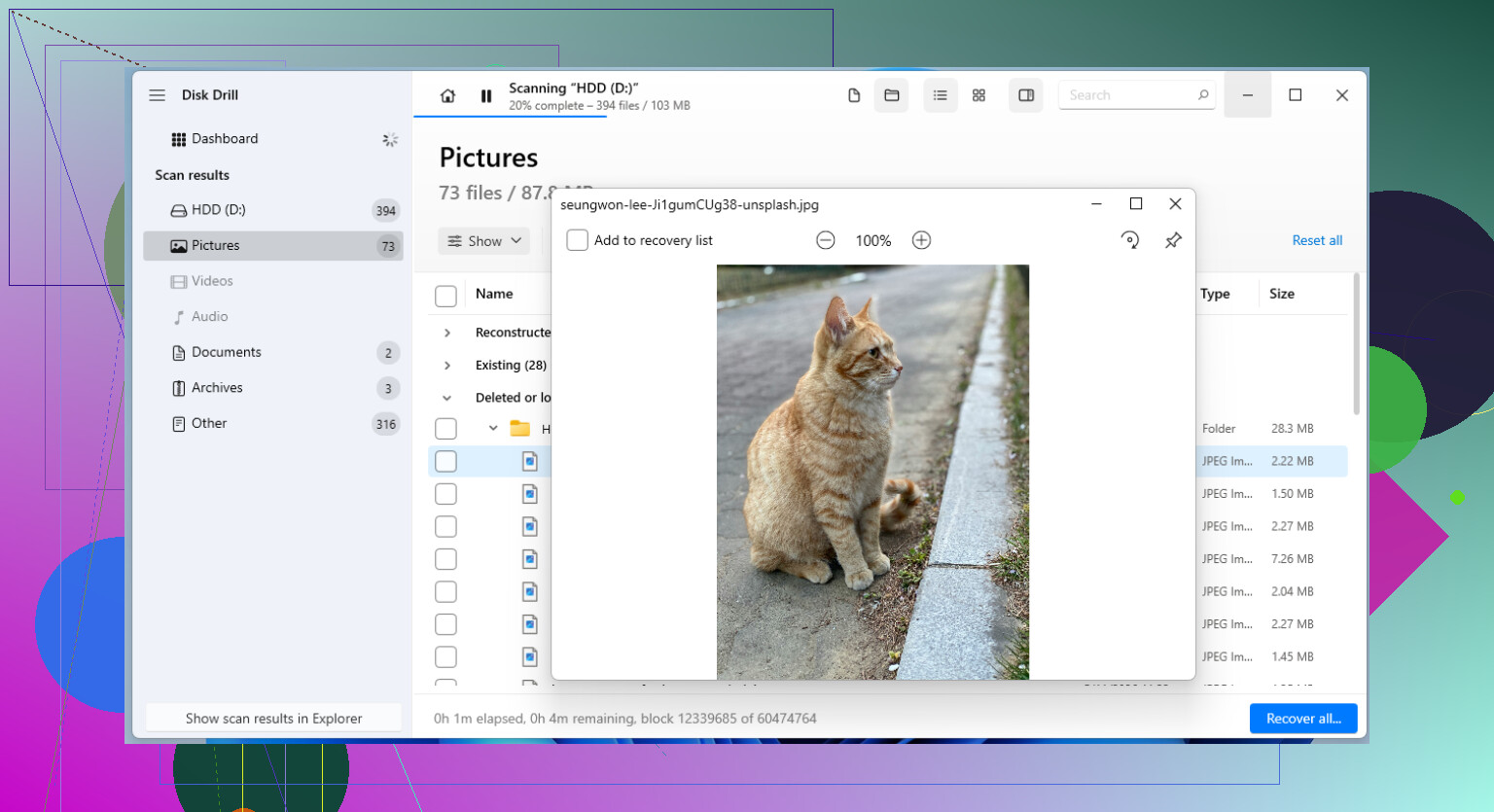
- Visualizza in anteprima i file trovati, se l'anteprima è disponibile.
- Recupera tutto su un altro disco.
Il passaggio dell'anteprima aiuta più di quanto si pensi. Ho visto scansioni restituire centinaia di nomi di file, ma l'anteprima mi ha fatto capire rapidamente quali erano ancora utilizzabili e quali erano danneggiati.
3. Usa un laboratorio di recupero se i file sono abbastanza importanti
Se i file sono insostituibili e il software non trova nulla di utile, il passo successivo è un servizio di recupero professionale.
Lo riserverei alle cose serie, documenti aziendali, file legali, vecchie foto di famiglia, archivi di lavoro che non hai da nessun'altra parte. I laboratori di recupero hanno strumenti e hardware che il normale software non ha. Il costo è la parte negativa, sì, ma in alcuni casi ha senso.
Se hai formattato un'unità per sbaglio, l'ordine conta. Smetti di usarla. Cerca di capire se è stata una formattazione rapida o completa. Controlla prima i backup. Se non esiste alcun backup, esegui una scansione con un software di recupero prima di scrivere qualsiasi cosa di nuovo sull'unità. La velocità aiuta, ma fare attenzione aiuta di più.
Se questa era la tua unità di backup, farei un’ulteriore cosa prima della scansione. Creerei prima un’immagine settore per settore dell’unità. Usa qualcosa come HDD Raw Copy Tool su Windows o ddrescue su Linux/macOS. Lavora dall’immagine, non dall’originale. Se il disco ha settori deboli, le scansioni ripetute peggiorano la situazione. Molte persone saltano questo passaggio e poi se ne pentono.
Sono parzialmente d’accordo con @mikeappsreviewer, ma non spenderei molto tempo a cercare di indovinare il tipo di formato a meno che tu non lo sappia con certezza. Su molte unità esterne, il problema più grande è il cambiamento del file system, ad esempio da NTFS a exFAT, o una nuova tabella delle partizioni. Gli strumenti di recupero si preoccupano di più di ciò che è ancora leggibile sul disco.
Un ordine pratico:
- Controlla lo stato SMART con CrystalDiskInfo.
- Se lo stato sembra negativo, clona prima l’unità.
- Scansiona il clone o l’immagine con Disk Drill.
- Ordina i risultati per tipo di file e dimensione, non per nome file. Le unità formattate spesso perdono nomi/cartelle.
- Recupera su un secondo disco con più spazio libero dei dati che vuoi ripristinare.
Disk Drill è una solida prima scansione per unità esterne formattate perché gestisce abbastanza bene le partizioni eliminate e le firme raw. Se vuoi dare un’occhiata veloce a come funziona, questo video è utile: guarda Disk Drill recupero dati in azione
Per una frase di ricerca pulita, usa questa:
Recensione di Disk Drill per il recupero di hard disk formattati, scansione semplice, anteprima dei file e recupero delle partizioni.
Se l’unità è un SSD in un box USB, le probabilità diminuiscono perché il TRIM a volte cancella rapidamente i blocchi. Se è un normale HDD, le probabilità sono migliori. Se Disk Drill trova soprattutto file inutili o file da zero byte, fermati lì e rivolgiti a un laboratorio. Questo fa risparmiare tempo ed evita ulteriori danni.
Una cosa che aggiungerei a quanto detto da @mikeappsreviewer e @viajantedoceu: non fissarti subito con le app di recupero file se l’unità è stata improvvisamente riformattata con un filesystem o una capacità diversa. Ho visto unità esterne apparire come “formattate” quando il bridge USB o il box aveva problemi e riportava informazioni errate. Se è un’unità esterna portatile, prova un cavo diverso, una porta USB diversa e, se possibile, un altro computer prima di fare scansioni pesanti. Sembra stupido, ma a volte salva la situazione.
Inoltre, non sono del tutto d’accordo con l’idea del “prima fai la scansione a prescindere”. Se i file sono davvero unici e l’unità fa clic, si disconnette in modo casuale o funziona in modo terribilmente lento, ogni minuto in più in cui resta accesa può essere una cattiva idea. In questi casi il recupero software diventa il secondo passo, non il primo.
Se l’unità è stabile, allora sì, Disk Drill è una scelta ragionevole per il recupero di un hard disk formattato perché può estrarre i dati tramite firme anche quando la struttura delle directory è andata persa. Basta non recuperare i dati sulla stessa unità esterna. È così che la gente trasforma una brutta giornata in un disastro lol.
Un semplice controllo della realtà:
- HDD = buone probabilità se è stata una formattazione veloce
- SSD via USB = probabilità peggiori a causa di TRIM/garbage collection
- Formattazione completa = dura
- Rumori strani = smetti di usarlo
Per approfondire, questo è davvero utile: miglior software per il recupero di hard disk formattati e consigli sulle unità di archiviazione
Se vuoi, scrivi:
- HDD o SSD
- Windows o Mac
- formattazione veloce o completa se lo sai
- vecchio filesystem e nuovo se è cambiato
Così si capirà meglio se vale la pena provare prima Disk Drill o se è meglio non rischiare.
Un aspetto che quasi nessuno ha menzionato abbastanza: verifica se la formattazione era solo logica, non fisica. Su Windows, apri Gestione disco e controlla se la dimensione originale della partizione sembra ancora corretta. Se la capacità appare improvvisamente strana, propendo per un problema del box esterno o della tabella delle partizioni prima di presumere una perdita massiccia di file. Non sono del tutto d’accordo con l’idea di passare subito a scansioni profonde se la mappa delle partizioni potrebbe semplicemente essere danneggiata.
Se l’unità si monta, raccogli qualche dettaglio SMART e fai attenzione a eventuali tentativi ripetuti di lettura. Le letture lente contano più della storia della formattazione.
Riguardo a Disk Drill, è un’opzione valida per questo tipo di lavoro.
Pro:
- bravo nel trovare partizioni perse e file basati su firme
- l’anteprima è utile per distinguere i file realmente recuperabili dalla spazzatura
- l’interfaccia è più semplice di molti strumenti di recupero
Contro:
- le scansioni profonde possono restituire moltissimi file senza nome
- recuperare grandi quantità di dati può diventare complicato senza la struttura originale delle cartelle
- non è la soluzione più economica se ti serve solo un recupero occasionale
Se Disk Drill trova soprattutto risultati RAW, confronta con uno strumento più rigoroso come R-Studio o UFS Explorer prima di fare qualsiasi altra cosa. @viajantedoceu, @jeff e @mikeappsreviewer hanno già spiegato bene le regole di sicurezza fondamentali, ma aggiungerei questo: se il disco di backup conteneva archivi, VHD, PST o librerie fotografiche, dai priorità al recupero di quei file contenitore per primi. Un archivio intatto può salvare molto di più che inseguire migliaia di file sparsi.