Ich habe versehentlich wichtige Dateien von meinem Computer gelöscht und den Papierkorb geleert, bevor ich gemerkt habe, dass ich sie noch brauche. Jetzt versuche ich, die beste Datenwiederherstellungssoftware zu finden, um verlorene Dateien sicher wiederherzustellen, ohne die Situation noch schlimmer zu machen. Ich würde mich sehr über Empfehlungen zu zuverlässigen Dateiwiederherstellungstools freuen, die tatsächlich funktionieren.
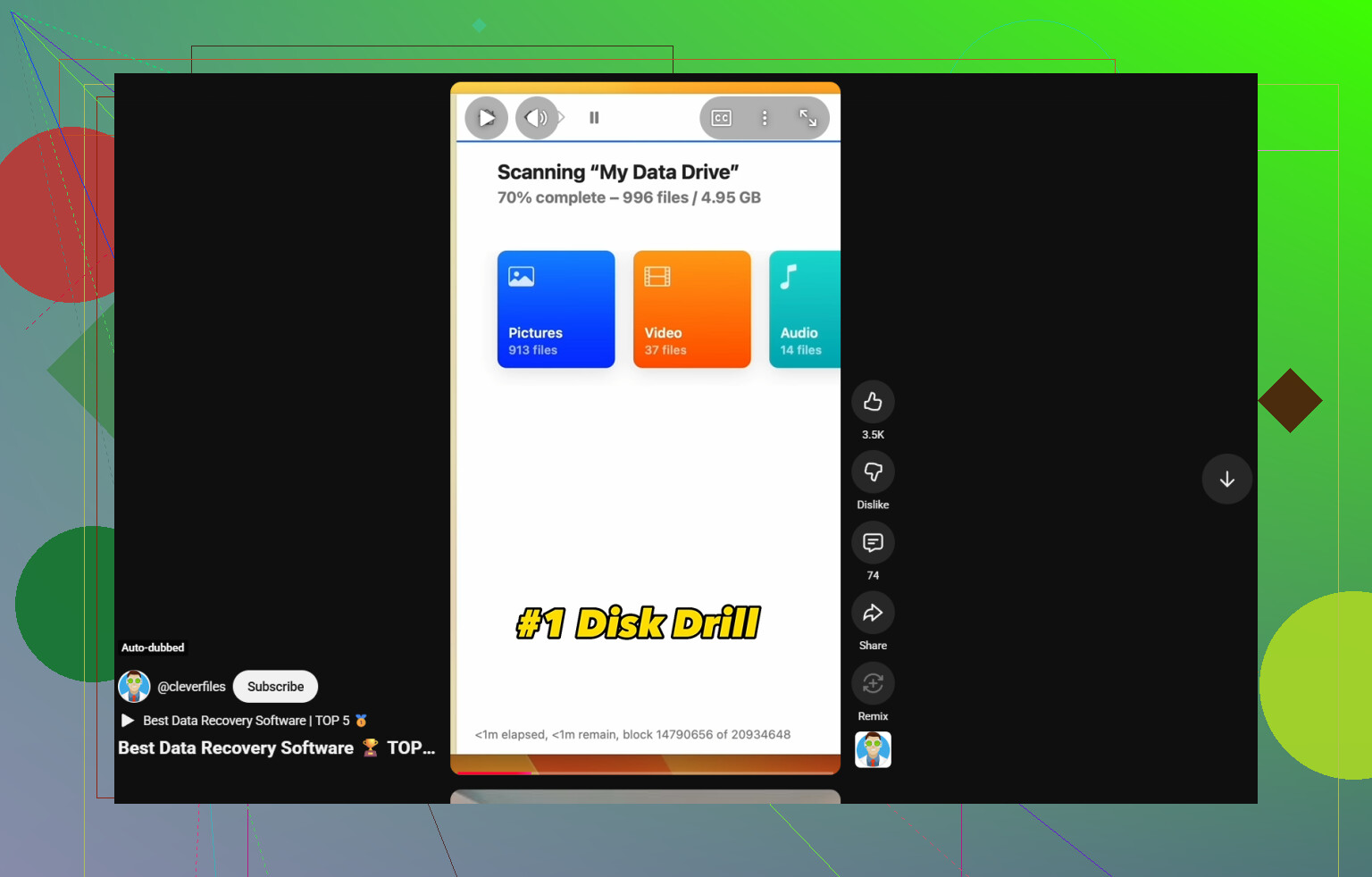
Ich habe mehr Wiederherstellungs-Apps ausprobiert, als ich zugeben möchte, und die meisten landen bei einem von zwei Stapeln. Der eine Stapel ist für IT-Leute gemacht, denen es nichts ausmacht, eine Stunde lang auf Dateisystemdetails zu starren. Der andere Stapel wirkt anfangs benutzerfreundlich und bricht dann in dem Moment auseinander, in dem die Aufgabe unübersichtlich wird. Nachdem ich viele davon auf echten Laufwerken verwendet habe, nicht auf kleinen sauberen Testfällen, ist Disk Drill immer noch das Programm, das ich den meisten Leuten zuerst empfehle.
Was mich dabei gehalten hat, war die Mischung aus einfacher Bedienung und Ergebnissen. Man öffnet es, weiß sofort, wo man klicken muss, und es redet nicht mit einem, als bräuchte man ein Zertifikat, um einen USB-Stick zu scannen. Gleichzeitig kann es mehr als nur einfach gelöschte Dateien wiederherstellen. Ich habe gesehen, wie es Daten von formatierten Laufwerken, beschädigten Flash-Laufwerken, RAW-Partitionen, SD-Karten, externen Festplatten und Kameraspeichern mit einer besseren Trefferquote geholt hat als viele hübschere Tools.
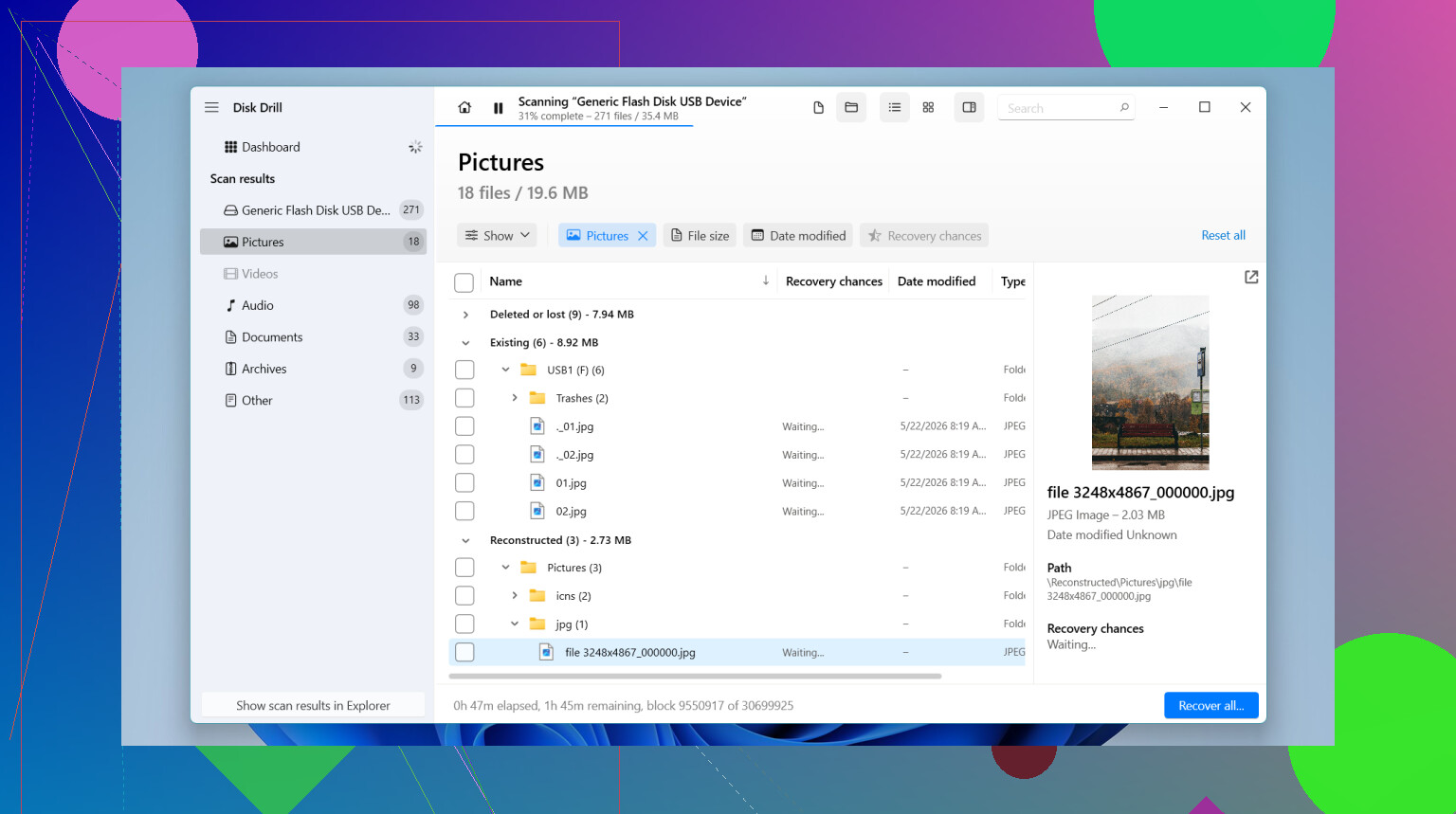
Die Vorschaufunktion ist wichtiger, als die Leute denken. Bevor ich einen Haufen Schrott wiederherstelle, prüfe ich gern, ob die Fotos noch laden, ob das Dokument sich öffnen lässt, ob das Video kaputt oder in Ordnung ist. Spart Zeit. Spart auch Speicherplatz. Eine weitere Sache, die ich ständig nutze, ist die Byte-für-Byte-Backup-Option. Wenn ein Laufwerk anfängt, sich seltsam zu verhalten, erstelle ich lieber einmal ein Abbild und scanne die Kopie, als das Originalgerät weiter zu bearbeiten, bis es ganz aufgibt. Unter Windows gibt es außerdem 100 MB kostenlose Wiederherstellung, und das reicht für einen schnellen Testlauf.
Ein paar andere verdienen trotzdem eine Erwähnung, weil manche von ihnen in spezielleren Fällen besser sind.
-
UFS Explorer
Wenn man es mit RAID, Linux-Dateisystemen, NAS-Geräten, beschädigten Partitionen oder Speicherkonfigurationen mit zusätzlichen beweglichen Teilen zu tun hat, ist dieses Tool ernst zu nehmen. Ich habe es eingesetzt, wenn einfachere Apps keine Ahnung hatten, worauf sie da schauen. Der Nachteil: Es ist dicht gepackt. Neue Nutzer stoßen schnell an eine Wand. -
GetDataBack
Altes Tool. Altes Aussehen. Immer noch nützlich. Ich hatte damit ordentliche Ergebnisse bei NTFS- und FAT-Volumes, besonders wenn Ordnerstruktur und Dateinamen wichtiger waren als eine schicke Oberfläche. Es wirkt veraltet, klar, aber ich würde es nicht abschreiben. -
Windows File Recovery
Das ist Microsofts eigenes Tool, und es ist kostenlos. Der Haken ist, dass man es in der Eingabeaufforderung ausführt, also nichts für Leute, die getippte Befehle hassen. Für einfache Löschungen und unkompliziertere NTFS-Aufgaben ist es völlig in Ordnung. Ich fand Disk Drill für die meisten Leute trotzdem einfacher, aber wenn man eine kostenlose Option möchte, ist dieses Tool einen Versuch wert.
Wenn Sie gerade jetzt versuchen, Dateien wiederherzustellen, hören Sie auf, das betroffene Laufwerk zu benutzen. Sofort. Gelöschte Daten werden normalerweise nicht direkt gelöscht. Das System markiert den Speicherplatz als wiederverwendbar, und sobald neue Daten dort landen, beginnen Ihre alten Dateien den Kampf zu verlieren. Downloads, Updates, Installationen, kopierte Dateien, all das erhöht das Risiko.
Und ja, ein Fehler, den ich schon viel zu oft gesehen habe: Installieren Sie keine Wiederherstellungssoftware auf demselben Laufwerk, von dem Sie Daten retten wollen. Ich habe das vor Jahren einmal gemacht und es ärgert mich immer noch. Installieren Sie das Tool auf einer anderen Festplatte, einer externen SSD oder sogar auf einem USB-Stick. Stellen Sie die Dateien auch an einem anderen Ort wieder her.
Noch eine Sache, die viele übersehen. Wiederherstellungssoftware hilft bei logischen Schäden, nicht bei physischem Ausfall. Wenn das Laufwerk klickt, schleift, offline geht, heiß läuft oder weder im BIOS noch in der Datenträgerverwaltung erscheint, hören Sie auf, es zu scannen. Bearbeiten Sie es nicht weiter. Diese Anzeichen deuten meist auf Hardwareprobleme hin, und zusätzlicher Stress verschlechtert das Endergebnis meistens. In solchen Fällen ist ein Datenrettungslabor die sicherere Wahl, auch wenn der Preis schmerzt.
Wenn das Problem Löschung, Formatierung oder Dateisystembeschädigung ist, stehen die Chancen immer noch ganz ordentlich, wenn Sie vorsichtig vorgehen und nichts Neues auf das Laufwerk schreiben. Dieser Teil ist wichtiger als der Name der Software, ehrlich gesagt.
Wenn Sie den Papierkorb geleert haben, würde ich die schrottigen kostenlosen Wundertools zuerst überspringen. Sie verschwenden Zeit.
Meine kurze Liste der besten Datenwiederherstellungssoftware für gelöschte Dateien:
-
Disk Drill
Am besten für die meisten Menschen. Übersichtliche Benutzeroberfläche. Starke Scan-Ergebnisse auf NTFS, exFAT, SD-Karten, USB-Laufwerken und externen Festplatten. Die Dateivorschau ist nützlich, weil Sie sehen, was vor der Wiederherstellung noch intakt ist. In einem Punkt stimme ich @mikeappsreviewer allerdings nicht ganz zu: 100 MB kostenlos unter Windows sind zum Testen okay, aber für Fotos oder Arbeitsordner ist das schnell aufgebraucht. -
R-Studio
Weniger benutzerfreundlich. Besser, wenn Ihnen tiefere Scan-Kontrollen, Netzwerk-Wiederherstellung und knifflige Partitionsfälle wichtig sind. Es sieht etwas rau aus, aber die Wiederherstellungsrate ist solide. -
Recuva
Alt, einfach, günstig. Gut für kürzlich gelöschte Dateien. Schwach, sobald das Dateisystem beschädigt ist oder das Laufwerk formatiert wurde. -
PhotoRec
Hässlicher Name. Hässliche Oberfläche auch, lol. Aber es zieht Dateien anhand ihrer Signatur heraus und rettet manchmal den Tag, wenn polierte Apps versagen. Die Ordnerstruktur geht dabei oft verloren, also stellen Sie sich auf Chaos ein.
Für Ihren Fall ist Disk Drill die einfache erste Wahl. Installieren Sie es auf einem anderen Laufwerk. Stellen Sie auch auf einem anderen Laufwerk wieder her. Wenn Ihre Festplatte Geräusche macht, stoppen Sie. Software wird ein ausfallendes Laufwerk nicht reparieren.
Wenn Sie eine kurze Anleitung plus eine bessere suchfreundliche Übersicht über Apps zur Dateiwiederherstellung möchten, hilft das hier: beste Datenwiederherstellungssoftware für gelöschte Dateien
Meine Reihenfolge wäre zuerst Disk Drill, dann R-Studio, wenn Disk Drill etwas übersieht. Recuva nur, wenn das Löschen erst kürzlich passiert ist und Sie etwas Einfaches möchten.
Wenn die Dateien gelöscht wurden und der Papierkorb geleert wurde, würde ich das ehrlich gesagt in 2 Fälle aufteilen.
Wenn das Laufwerk in Ordnung ist und es nur ein versehentliches Löschen war, ist Disk Drill wahrscheinlich der sicherste erste Versuch für normale Nutzer. Da stimme ich @mikeappsreviewer größtenteils und @cazadordeestrellas teilweise zu. Es geht nicht nur um Scan-Ergebnisse, sondern auch darum, eine schlechte Situation nicht noch schlimmer zu machen, weil die App verwirrend ist oder dich zu schnell in seltsame erweiterte Optionen drängt.
Wobei ich eher nicht zustimme, ist, dass Recuva so oft empfohlen wird. Für ganz frische Löschungen ist es okay, klar, aber die Leute behandeln es immer wieder so, als wäre es eine magische Lösung für tiefergehende Verluste und … nein. Sobald es kompliziert wird, fällt es stark ab.
Mein übliches Ranking für die Wiederherstellung gelöschter Dateien:
-
Disk Drill
Beste Balance aus einfacher Benutzeroberfläche, Tiefenscan, Dateivorschau und brauchbarer Filterung. Gute Wahl für Dokumente, Fotos und Videos von internen Laufwerken, USB-Sticks, SD-Karten usw. -
R-Studio
Starkes Tool, aber deutlich weniger anfängerfreundlich. Großartig, wenn du bereits weißt, auf welche Partitionen und Dateisysteme du schaust. -
PhotoRec
Brutale Oberfläche, unschöne Ergebnisse, aber manchmal stellt es Dinge wieder her, die andere Apps übersehen. Ordnernamen werden normalerweise zum völligen Chaos. -
Windows File Recovery
Kostenlos, aber nur über die Befehlszeile. Nützlich, wenn es dir nichts ausmacht, Befehle einzugeben und Dokumentationen zu lesen.
Eine Sache würde ich noch ergänzen, die bisher nicht genug betont wurde: Prüfe Cloud-Backups und app-spezifischen Verlauf, bevor du einen großen Scan startest. OneDrive, Google Drive, Dropbox, Office-Versionsverlauf, Adobe-Cloud, sogar alte E-Mail-Anhänge. Klingt offensichtlich, aber die Leute vergessen es und gehen sofort in den Wiederherstellungsmodus.
Außerdem: Wenn es sich um eine SSD handelt, können die Wiederherstellungschancen wegen TRIM schlechter sein. Nicht immer unmöglich, nur geringer als bei einer alten HDD. Dieser Punkt ist sehr wichtig.
Zum Weiterlesen lohnt sich dieser Überblick über Facebook-Community-Empfehlungen für die beste Datenrettungssoftware.
Kurzfassung: Probiere zuerst Disk Drill aus, wenn du die beste Datenrettungssoftware zum Wiederherstellen verlorener Dateien ohne riesige Lernkurve willst. Wenn es die Dateien findet und die Vorschauen normal aussehen, bist du in einer ziemlich guten Lage. Wenn sich das Laufwerk instabil verhält, hör auf, daran herumzudoktern, denn Software wird keine Hardware reparieren.
Wenn Sie den Papierkorb bereits geleert haben, würde ich eine Sache ergänzen, die die anderen nur leicht angesprochen haben: Das beste Tool hängt stark vom Laufwerkstyp ab.
Wenn es sich um eine Festplatte handelte, stehen Ihre Chancen meist ganz gut, wenn Sie sie schnell nicht mehr verwenden. Wenn es eine SSD war, bin ich mit Leuten, die Software wie eine nahezu sichere Lösung klingen lassen, leicht anderer Meinung. TRIM kann die gelöschten Blöcke ziemlich schnell löschen, sodass selbst großartige Tools Dateinamen finden, aber keinen nutzbaren Inhalt.
Für tatsächliche Software ist Disk Drill für die meisten Menschen immer noch die einfachste Empfehlung.
Vorteile von Disk Drill
- einfach genug für Nutzer ohne technische Kenntnisse
- gute Vorschaufunktion
- funktioniert mit USB-Laufwerken, SD-Karten, externen Laufwerken, internen Datenträgern
- kann sowohl nach kürzlich gelöschten Dateien als auch nach schwierigeren Verlusten suchen
- übersichtlicherer Arbeitsablauf als bei vielen Recovery-Apps der alten Schule
Nachteile von Disk Drill
- die kostenlose Wiederherstellung unter Windows ist eingeschränkt
- tiefere Scans können eine Weile dauern
- zeigt manchmal viele wiederherstellbare Junk-Dateien an, daher ist Filtern wichtig
- keine Wunderlösung für physisch defekte Laufwerke
Worin ich mich etwas von @cazadordeestrellas, @cacadordeestrelas und @mikeappsreviewer unterscheide, ist Folgendes: Ich würde zuerst integrierte Backups prüfen, vor jedem Recovery-Scan. Dateiversionsverlauf, OneDrive-Wiederherstellung, Google Drive-Papierkorb, automatische App-Speicherungen, temporäre Ordner, sogar E-Mail-Anhänge. Das kann schneller und sicherer sein, als auf die Festplatte einzuhämmern.
Wenn kein Backup existiert, dann ergibt Disk Drill zuerst Sinn. Wenn es die Dateien nicht findet, wechseln Sie zu etwas Technischerem wie R-Studio. Wenn das Laufwerk klickt, verschwindet oder den PC einfrieren lässt, lassen Sie Software ganz weg.