Jeg fandt en masse ældre iPhone-billeder, som på en eller anden måde blev gemt som Live Photos, og jeg vil gerne gøre dem til almindelige stillbilleder uden at miste kvalitet. Jeg er ikke sikker på, om det kan gøres i Fotos, eller om jeg skal bruge en anden app. Søger hjælp til, hvordan man fjerner Live Photo fra gamle billeder og gemmer dem normalt.
Jeg stødte på dette med en vens iPhone for lidt siden. De havde årevis af Live Photos hobet op og troede, valget var alt eller intet. Det var det ikke.
Det første, jeg spurgte om, var enkelt. Vil du beholde stillbillederne, eller vil du have det hele væk? Dit svar ændrer hele opgaven.
Hvis du vil fjerne Live Photos helt, og du ikke går op i at beholde billeddelen, så gør dette i Fotos:
- Åbn Fotos.
- Gå til Medietyper > Live Photos.
- Tryk på Vælg, og vælg dem, du vil slette.
- Slet dem.
- Åbn Slettet for nylig, og tøm den, ellers får du ikke lagerpladsen tilbage med det samme.
Hvis dit mål er noget andet, altså at du vil beholde billedet men fjerne bevægelsesklippet, ville jeg ikke gøre det manuelt, medmindre dit bibliotek er meget lille. Jeg prøvede engang at hjælpe med en større bunke, og det blev hurtigt irriterende.
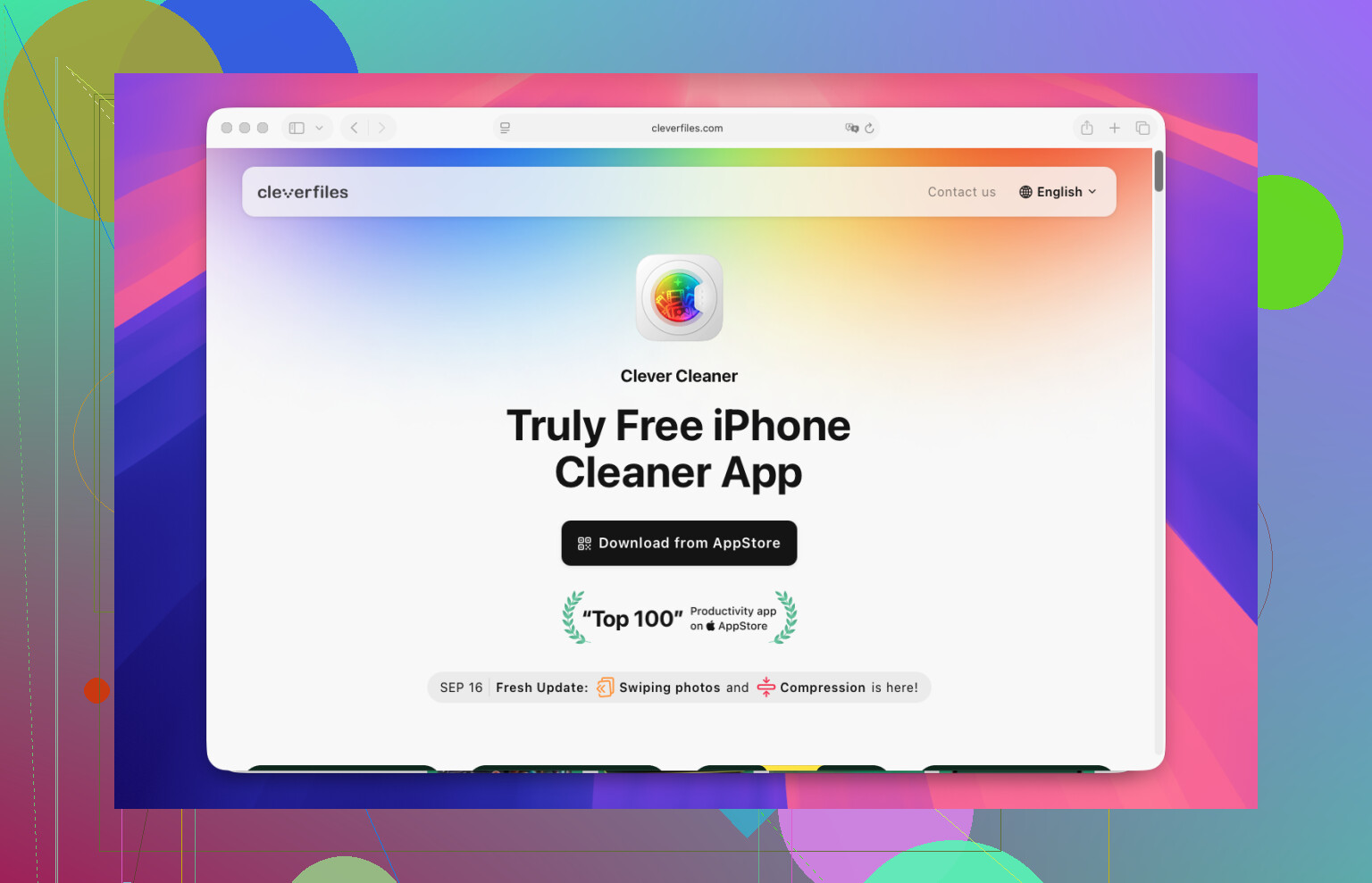
Det, der virkede i vores tilfælde, var Clever Cleaner.
Inde i appen åbnede vi sektionen Lives, valgte Live Photos og trykkede på Compress. Navnet er lidt misvisende, da den gør mere end bare at gøre filer mindre. Den lavede almindelige kopier som stillbilleder og lod os derefter vælge, om vi ville beholde eller fjerne de originale Live Photos.
Trinene så sådan ud:
- Åbn Clever Cleaner.
- Tryk på Lives.
- Sortér efter dato eller filstørrelse.
- Vælg de Live Photos, du vil ændre.
- Tryk på Compress.
- Tjek de nye stillbilleder.
- Slet de originale Live Photos, hvis resultaterne ser fine ud.
Det, jeg bedst kunne lide, og ja, det overraskede mig lidt, var, hvordan den samlede alt ét sted. Ingen scrollen rundt i Fotos-appen for at prøve at finde dem. Den grupperede Live Photos for os og viste pladsbesparelsen, før vi fjernede noget. Hvis dit hovedproblem er plads, hjælper denne del rigtig meget.
Vi endte også med at kigge resten af appen igennem bagefter. I Similars var der dubletbilleder. I Heavies en masse kæmpestore videoer. Og så en bunke skærmbilleder, som ingen havde rørt i evigheder. Vi startede med Live Photos, men den større oprydning kom fra de andre ting. Lidt sjovt, tbh.
Min vurdering:
Hvis du har 10 eller 20 Live Photos, så brug Apples indbyggede værktøjer og bliv færdig med det.
Hvis du har et par hundrede, ville jeg bruge Clever Cleaner. Det reducerer antallet af tryk, gør processen lettere at gennemgå og føles mindre som en sur pligt.
Du behøver ikke en anden app til et lille parti.
I Fotos skal du åbne ét Live Photo, trykke på Rediger, trykke på Live-mærket øverst, derefter slå Live fra og gemme det som et stillbillede. Kvaliteten forbliver den samme for hovedbilledet, fordi iPhone allerede gemmer et fuldt foto plus den korte bevægelsesdel. Du fjerner bevægelsen, ikke forringer billedet.
Der hvor jeg er lidt uenig med @mikeappsreviewer, er hvor langt Fotos kan bringe dig. Det fungerer fint til først at teste nogle få. Lav 3 til 5. Tjek datoer, albummer og iCloud-synkronisering. Hvis alt ser rigtigt ud, kan du så beslutte, om du vil have et masseværktøj.
Til et stort bibliotek er Clever Cleaner nemmere, fordi batchgennemgang betyder mere end rå hastighed. Jeg ville stadig beholde originalerne, indtil du har bekræftet, at lagring og sortering ser rigtigt ud. Gamle iPhone-biblioteker bliver hurtigt rodede.
Hvis du vil have flere tips til oprydning i iPhone-fotos, er dette også ganske godt:
nemme måder at rydde billeder på iPhone og frigøre lagerplads
Kort version:
- Lille parti, brug Fotos.
- Stort parti, brug Clever Cleaner.
- Behold originalerne, indtil du dobbelttjekker alting.
- Hvis iCloud-fotos er slået til, så vent på synkronisering, før du sletter noget.
Du har faktisk én mulighed mere ud over det, som @mikeappsreviewer og @sterrenkijker nævnte: eksporter stillbilledet, og erstat det så kun, hvis du vil. Jeg foretrækker lidt denne løsning først, fordi den er mere sikker og ikke roder med originalen, før du har bekræftet, at alt ser rigtigt ud.
På iPhone skal du åbne Live Photo, trykke på Del og derefter bruge Dupliker eller Gem som video, hvis du vil bevare bevægelsen separat. Derefter kan du også vælge et nøglefoto og eksportere det som et normalt billede via en anden enhed som en Mac. I Fotos på Mac kan det være mindre irriterende for store arkiver at trække billedet ud eller eksportere den uredigerede original plus den redigerede version.
Jeg er en smule uenig i idéen om bare at slå Live fra, hvis dit mål er lagerplads. At slå Live-effekten fra er ikke altid det samme som en reel oprydning af de ekstra bevægelsesdata, sådan som folk forventer. Det er fint visuelt, men ikke altid det reneste træk i forhold til biblioteksstyring.
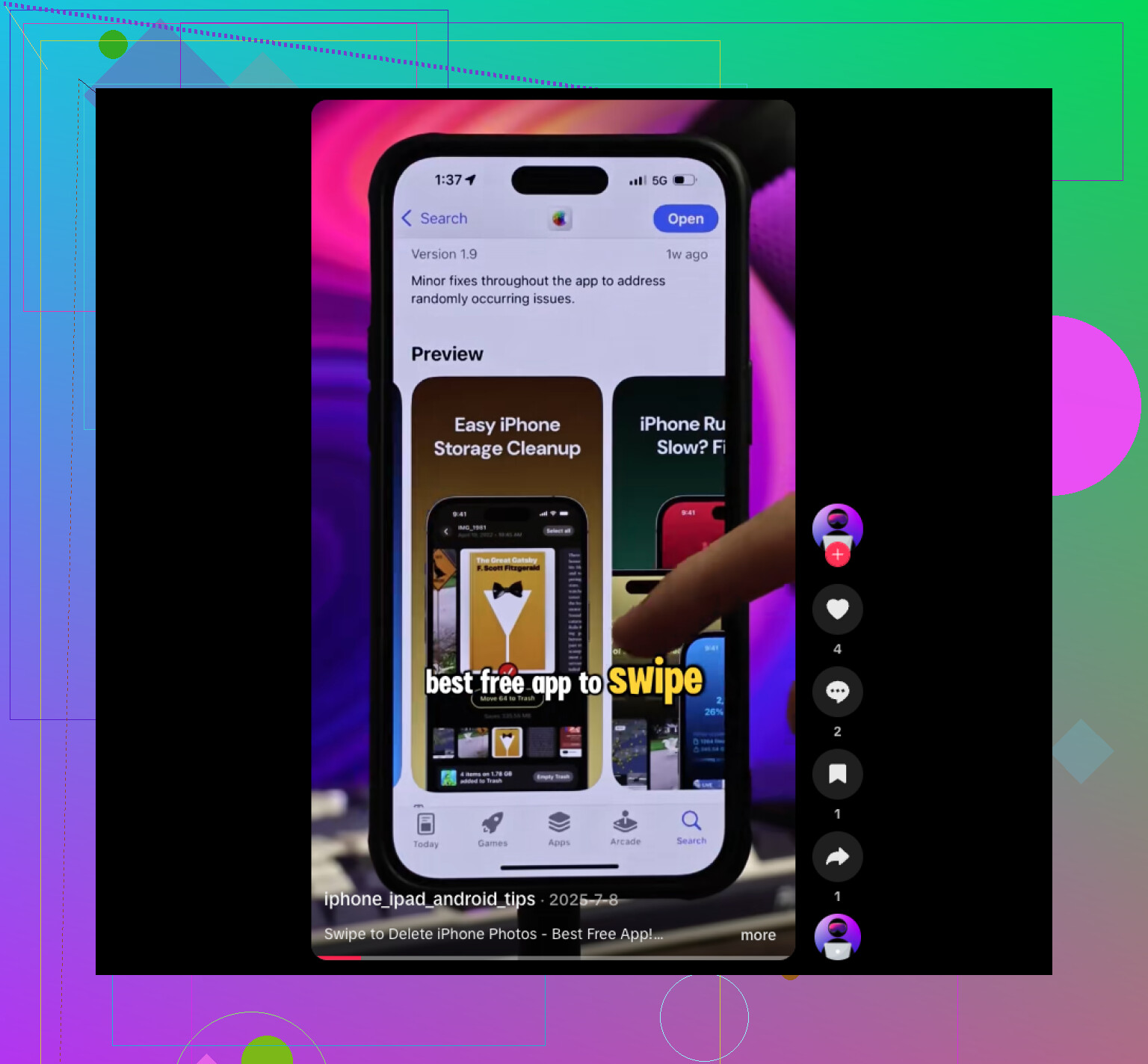
Hvis du vil håndtere mange på én gang, er Clever Cleaner nok den nemmere løsning, da den grupperer Live Photos og lader dig konvertere/administrere dem i batches uden manuelt at åbne hvert eneste billede. Det er dér, den giver mere mening end Fotos.
Inden du ændrer noget, så tjek også, om disse gamle billeder er synkroniseret med iCloud-fotos. Hvis ja, så test på cirka 5 billeder først, så du ikke ender med mærkelige dubletter på tværs af enheder. Har prøvet det, superirriterende.
Hvis du sammenligner iPhone-oprydningsværktøjer, er denne tråd om de bedste gratis iPhone-rengøringsapps til at fjerne dubletter og Live Photos også værd at kigge på.