Jeg har brug for at reducere filstørrelsen på flere iPhone-fotos, så jeg kan sende dem via e-mail og uploade dem uden at miste for meget billedkvalitet. Hvad er den nemmeste måde at komprimere fotos på en iPhone?
Fotokomprimering er blot en måde at gøre en billedfil mindre på. Det betyder normalt, at man gør én af to ting:
- Komprimering af billedkvaliteten: Dette fjerner nogle billeddata. Ved en rimelig indstilling kan forskellen være svær at bemærke. Hvis du går for langt, vil du begynde at se sløring, blokagtige artefakter og tab af detaljer.
- Ændring af billedets størrelse: Et foto kan for eksempel reduceres fra 4032 × 3024 til 2048 × 1536. Færre pixels betyder en meget mindre fil. Det giver ofte mere mening til hjemmesider og e-mails, da billedet i fuld opløsning sandsynligvis alligevel ikke bliver vist.
Du behøver normalt ikke at gå efter den mindst mulige fil. Let komprimering kan reducere størrelsen med 50 % eller mere, mens fotoet stort set ser ens ud.
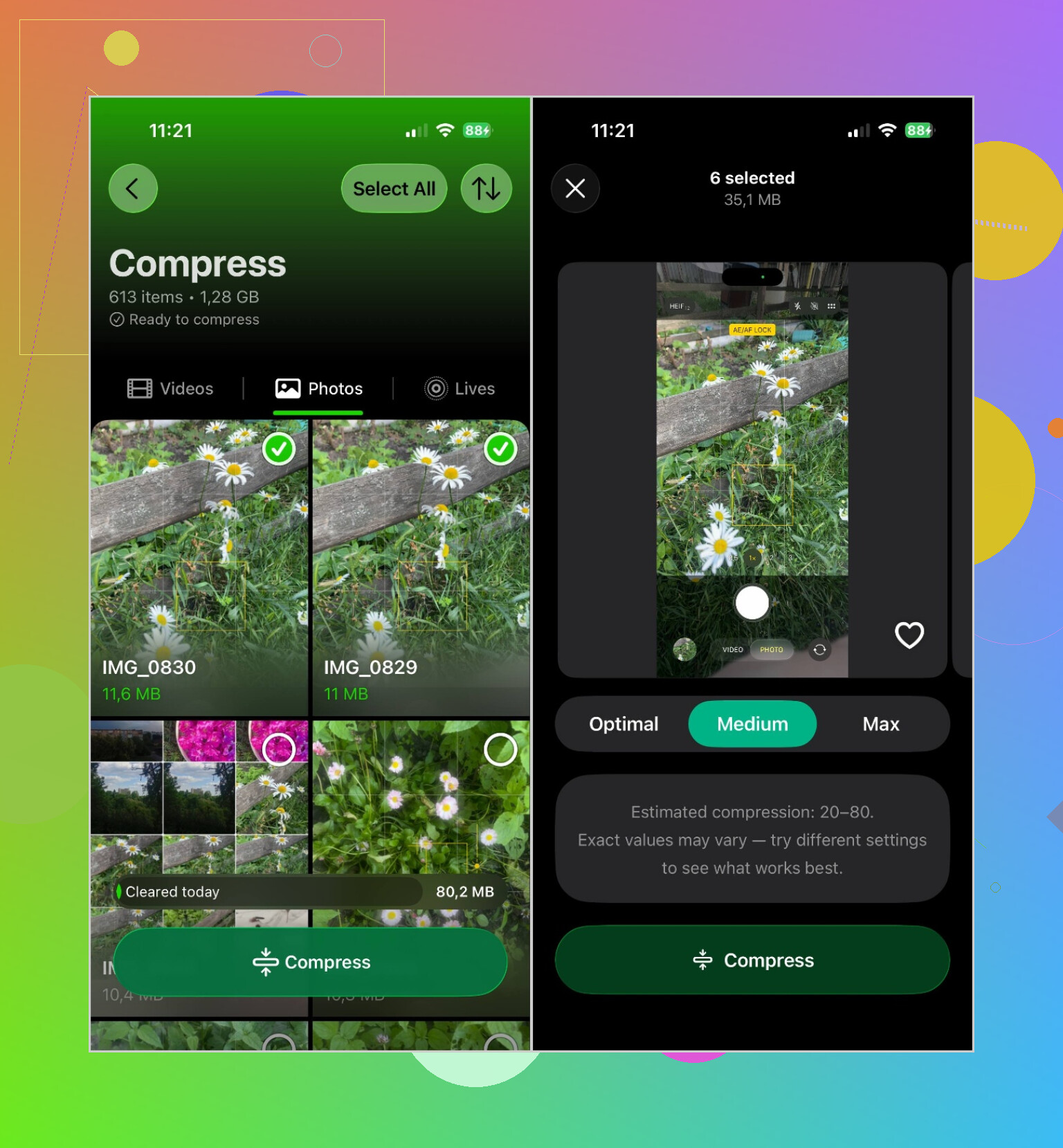
Til et eller to billeder er iPhones indbyggede muligheder sandsynligvis tilstrækkelige. Det bliver besværligt, når et stort fotobibliotek skal behandles. Jeg har haft gode erfaringer med Clever Cleaner, fordi appen behandler fotos i grupper i stedet for at få dig til at gennemgå dem enkeltvis.
Processen er ret ligetil:
- Installer og åbn Clever Cleaner.
- Giv appen adgang til dit fotobibliotek.
- Gå til sektionen Komprimer.
- Vælg de fotos, du vil gøre mindre.
- Vælg et komprimeringsniveau.
- Kontrollér den anslåede lagerbesparelse.
- Gem de komprimerede versioner. Når du har bekræftet, at de ser fine ud, kan du slette originalerne, hvis du forsøger at frigøre lagerplads.
Det nyttige er, at du kan se den anslåede besparelse, før noget ændres. Det gør det nemmere at vurdere, om den mindre fil er værd at gå på kompromis med kvaliteten for.
Appen har også nogle andre oprydningsværktøjer ud over komprimering. Den kan finde dublerede fotos, gruppere lignende billeder, identificere store videoer, sortere gamle skærmbilleder og konvertere Live Photos til almindelige stillbilleder, når du ikke har brug for at bevare bevægelsen.
Så hvis du kun har brug for at gøre et par filer mindre til en upload, ville jeg ikke installere en separat app. Hvis du komprimerer mange fotos og samtidig vil frigøre lagerplads, er et værktøj til gruppebehandling som Clever Cleaner meget hurtigere.
Hvis billederne kun skal sendes via e-mail, behøver du måske slet ikke at komprimere dem på forhånd. Vedhæft dem i Apple Mail, og når beskeden sendes, tilbyder Mail muligvis størrelserne Lille, Mellem, Stor eller Faktisk størrelse. Mellem er normalt et rimeligt kompromis til almindelig visning.
Til uploads på websites er den indbyggede app Genveje den billigere løsning. Opret en genvej med “Vælg fotos”, “Tilpas billedstørrelse” og “Gem i fotoalbum”, og kør derefter flere billeder gennem den på én gang. Behold originalerne, indtil du har bekræftet, at uploaden lykkedes.
Jeg er enig i, at en app til behandling af flere billeder, såsom Clever Cleaner, giver mening til et stort billedbibliotek, men den er sandsynligvis mere, end du har brug for til lejlighedsvise uploads. Vær også forsigtig med at konvertere alt til JPEG. iPhones gemmer ofte billeder som HEIC, der allerede kan være mindre end en tilsvarende JPEG-fil.