Nogle mapper på min harddisk blev pludselig beskadiget efter et nedbrud, og nu kan jeg ikke åbne vigtige filer i dem. Jeg prøver at gendanne fotos, dokumenter og arbejdsfiler uden at gøre skaden værre. Hvad er den sikreste måde at gendanne data fra beskadigede mapper på en harddisk?
Jeg havde et næsten identisk rod med en ældre ekstern harddisk, og det første, jeg lærte på den hårde måde, var dette: stop med at bruge drevet med det samme.
Når filer forsvinder, bliver de ofte ikke slettet med det samme. Dataene ligger som regel der, indtil nye skrivninger lander oven på dem. Så hvis du bliver ved med at kopiere ting over, downloade filer eller flytte mapper rundt, sænker du dine egne chancer for gendannelse. Det gjorde jeg engang. Dårligt træk.
Hvis du ikke har tjekket de enkle steder endnu, så gør det først. Filer ser nogle gange ud til at være væk, når de ligger et eller andet dumt sted, som er nemt at overse:
- Papirkurv
- Synkroniseringsmapper til OneDrive eller Google Drive
- Sikkerhedskopier fra Filhistorik
- Eksterne backupdrev
- En anden brugerkonto på den samme pc
Hvis ingen af dem giver noget, ville jeg gå videre til gendannelsessoftware. Ved almindelig sletning, utilsigtet formatering eller et ødelagt filsystem ville jeg starte med Disk Drill. Jeg brugte det, fordi opsætningen var nem at følge, og det kunne stadig håndtere mere end bare grundlæggende gendannelse af slettede filer. Det scanner slettede partitioner, formaterede drev og beskadigede filsystemer uden at tvinge dig til først at lære en masse gendannelsesbegreber.
Det, der virkede bedst for mig, var at holde processen kedelig og stram:
- Tilslut drevet, og bekræft at systemet stadig kan se det
- Installer gendannelsesappen på et andet drev
- Kør en fuld scanning, ikke den hurtige
- Forhåndsvis filer, før du gendanner dem
- Hent de vigtige ting først
- Gem gendannede filer på en anden disk, aldrig tilbage på den samme HDD
Det sidste trin betyder rigtig meget. Hvis du gendanner til det samme drev, risikerer du at overskrive data, du endnu ikke har hentet ud. Folk springer dette over og undrer sig så over, hvorfor halvdelen af mappen kommer tilbage ødelagt.
En del af Disk Drill, som jeg kunne lide, var forhåndsvisningsfunktionen. Jeg stolede ikke kun på filnavnene. Hvis et foto kunne åbnes, og en video kunne afspilles i forhåndsvisningen, tog jeg det som et rimeligt tegn på, at filen havde en chance. Jeg testede som regel en håndfuld vigtige filer, før jeg hældte hundredvis af gigabyte ind i gendannelsen.
Hvis resultatet er tyndt, så prøv et andet værktøj bagefter. Forskellige gendannelsesmotorer henter forskellige rester frem. PhotoRec er gratis og klarer nogle vilde redninger, men det er mere besværligt at bruge, og det fjerner ofte de originale filnavne. R-Studio og UFS Explorer er også solide, selv om jeg syntes, de var mindre brugervenlige, hvis man ikke er vant til den slags.
Et sted, hvor jeg ville stoppe med at rode rundt, er ved hardwarefejl. Hvis drevet klikker, skurrer, mister forbindelsen tilfældigt eller forsvinder fra BIOS, ville jeg ikke blive ved med at scanne det derhjemme. Software hjælper med logiske problemer. Det gør ikke meget for en døende drevmekanisme.
På det tidspunkt er et gendannelseslaboratorium det mere sikre valg, især hvis drevet indeholder familiebilleder, arbejdsfiler, skattepapirer eller andet, du ikke kan erstatte. Det koster meget. Men i nogle tilfælde er der ikke nogen billigere vej tilbage.
Stop med at montere den og gennemse den igen og igen. Den del er jeg lidt uenig i med @mikeappsreviewer. En fuld scanning er ikke altid det første skridt, hvis mapperne blev korrupte lige efter et nedbrud. Lav først et sektor-for-sektor-image af drevet, og arbejd fra kopien. ddrescue på Linux er det sædvanlige valg. Hvis disken har svage sektorer, rammer gentagne scanninger de samme dårlige områder og gør tingene værre.
Når du har lavet et image, så tjek filsystemskaden på klonen, ikke originalen. Hvis dette er NTFS, kan værktøjer som DMDE eller R-Studio ofte genskabe mappestrukturen bedre end rå fotogendannelse. Rå gendannelse får filerne tilbage, men navne og mappestier er ofte væk. Det er surt for arbejdsdokumenter.
Hvis drevet er stabilt, og du vil have den nemme løsning, er Disk Drill fin til at scanne klonen og hente billeder, dokumenter og videoer ud til en anden disk. Forhåndsvisning betyder noget. Korrupte forhåndsvisninger betyder som regel delvis gendannelse.
Jeg ville undgå CHKDSK på det originale drev. Folk elsker at foreslå det. Dårlig idé på dette stadie. Det reparerer ved at ændre metadata, og jeg har set det forvandle beskadigede mapper til found.000-skrammel. Du vil have gendannelse først, reparation senere.
Til gendannelse af filer fra gamle harddiske og gendannelse af korrupte mapper er denne video også værd at se, se denne gennemgang af datagendannelse fra harddisk.
Kort version:
- Stop med at bruge drevet.
- Klon det først.
- Gendan fra klonen.
- Gem output et andet sted.
- Kør først reparationsværktøjer, når du har fået de vigtige ting ud.
Hvis drevet klikker, bliver ekstremt langsomt eller afbryder forbindelsen, så stop. Gør det selv-løsninger derhjemme bliver hurtigt risikable.
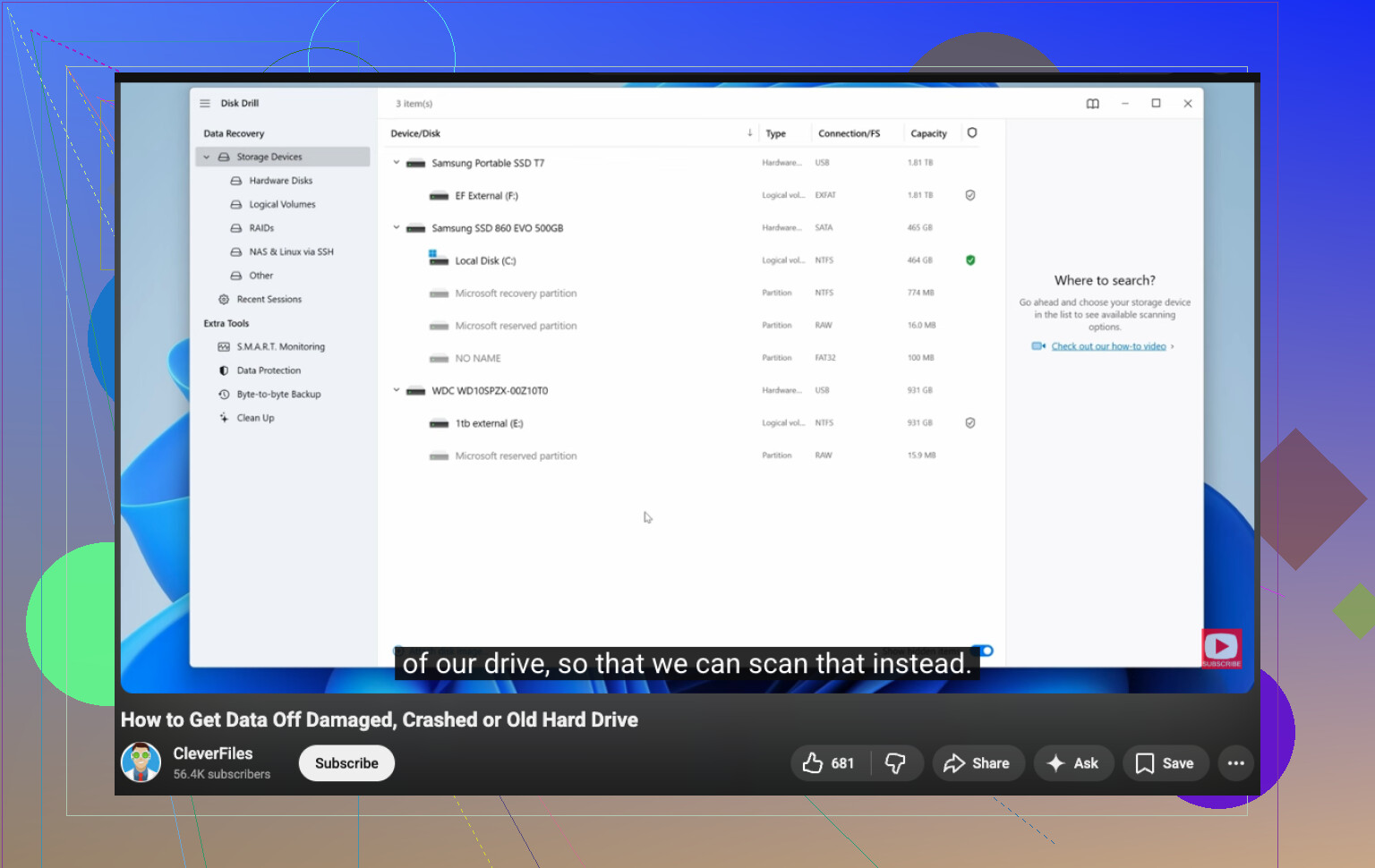
Jeg er enig med @waldgeist i én stor ting: lad være med først at forsøge at reparere. Men jeg vil skubbe det lidt længere. Hvis mapperne blev beskadiget efter et crash, er der en god chance for, at det er et problem med filsystemets metadata, ikke at selve filerne er helt døde. Det er vigtigt, fordi rå gendannelse er lidt hulemandsmetoden. Den finder filer, ja, men ofte med mærkelige navne og uden mappestruktur. Til arbejdsfiler er det et mareridt.
Det jeg ville gøre, før jeg kaster alle scannere efter det:
-
Tjek SMART/helbred med noget skrivebeskyttet som CrystalDiskInfo.
Hvis helbredet er dårligt, så behandl drevet, som om det er på intensiv. -
Hvis det er et eksternt drev, så prøv først et andet kabel/port/kabinet.
Det lyder basalt, men jeg har set korruption vise sig at være mærkelig ustabilitet fra en USB-forbindelse. -
Montér drevet som skrivebeskyttet, hvis du kan.
Det forhindrer Windows i at hjælpe på alle de forkerte måder. -
Gå først efter de beskadigede mapper i stedet for at scanne hele disken i en evighed.
Mange går direkte til en kæmpe fuld diskscanning. Nogle gange er det overkill og spilder bare tid, hvis du allerede ved, hvor skaden er.
Hvis drevet er stabilt, er Disk Drill et rimeligt valg, fordi det håndterer beskadigede mapper på harddiske og lader dig forhåndsvise gendannede billeder/dokumenter, før du gemmer dem et andet sted. Jeg er dog ikke vild med kun at bruge ét værktøj. Disk Drill først for brugervenlighed, og derefter noget som DMDE, hvis mappestruktur betyder mere end bekvemmelighed. Forskellige værktøjer ser forskellige ting.
Stol heller ikke på gendannede Office/PDF-filer, bare fordi de kan kopieres ud. Åbn dem. Korrupte dokumenter elsker at lade som om, de overlevede.
Hvis du vil have en mere generel diskussion om anbefalinger til filgendannelsessoftware, er denne tråd ganske fin: bedste Reddit-diskussion om filgendannelsessoftware til harddiske
Min korte version: lav et image hvis muligt, undgå CHKDSK, test gendannede filer med det samme, og bliv ikke ved med at genstarte og rode med det dårlige drev, som om det skylder dig penge.
En ekstra vinkel, som ingen rigtig har taget fat på endnu: tjek, om de korrupte mapper faktisk bare er ødelagte mappeposter og ikke ødelagt filindhold. Jeg er delvist uenig med dem, der siger fuld disk først, her. Hvis drevet lyder sundt, og SMART er ren, kan et metadatafokuseret værktøj nogle gange liste forældreløse poster hurtigere end en kæmpe carving.
Det ville jeg prøve på klonen:
- DMDE til at inspicere de overordnede mapperecords
- TestDisk kun til partitions- eller bootsektorproblemer, ikke blind reparation
- Hex-tjek et par vigtige filer, hvis forhåndsvisninger fejler, men størrelsen ser rigtig ud
Om Disk Drill:
- Fordele: nem brugerflade, god forhåndsvisning, fornuftig til blandede fotos/dokumenter, fungerer godt, når du vil have en hurtig triage
- Ulemper: ikke mit førstevalg til dyb NTFS-metadata-kirurgi, kan returnere meget støj, de bedste resultater afhænger ofte af, at man laver klonen først
Så ja, jeg ville bruge Disk Drill efter imaging, hvis du vil have en enklere gendannelsesrunde, og derefter verificere de kritiske Office- og PDF-filer manuelt. @waldgeist har ret i at undgå CHKDSK tidligt, @byteguru har ret i, at forhåndsvisninger betyder noget, og @mikeappsreviewer har ret i at adskille logisk korruption fra fysisk fejl. Hvis filnavne og mappestruktur betyder meget, så hæld mod DMDE eller R-Studio før rå gendannelse.