Harici sabit diskim Windows Disk Yönetimi’nde görünüyor, ancak Dosya Gezgini’nde açmaya çalıştığımda “Parametre hatalı.” uyarısını alıyorum. Bunun dosya sistemi, sürücü harfi veya donanım kaynaklı bir sorun olup olmadığını ve verileri kaybetmeden erişimi nasıl geri kazanabileceğimi anlamak için yardıma ihtiyacım var.
Henüz biçimlendirmeyin. En önemli şey bu. Windows bunu olduğundan daha kötü gösterebilir, özellikle de 'Parametre hatalı.' uyarısını verdiğinde. Bunu ilk kez eski fotoğrafların ve iş dosyalarının olduğu harici bir sürücüde gördüğümde ben de aynı paniği yaşadım. Sürekli yeniden bağladım ve Windows hâlâ açmayı reddediyordu, bu yüzden sürücünün öldüğünü sandım. Benim durumumda veriler hâlâ oradaydı.
Sürücüde ne olduğuna önem veriyorsanız, hemen CHKDSK çalıştırmaktan da kaçınırdım. Bazen bu hata sadece Windows'un dosya sistemini doğru okuyamamasından kaynaklanır. CHKDSK daha sonra yardımcı olabilir, ancak önemli dosyaları kopyalamadan veya kurtarmadan önce bunu ilk adım olarak kullanmazdım.
Önce sıkıcı kontrollerle başlayın çünkü hızlıdırlar:
- Farklı bir USB kablosu kullanın.
- Başka bir USB bağlantı noktası deneyin, ideal olarak masaüstü bilgisayarın arkasında anakarta doğrudan bağlı olanı.
- Sürücüyü başka bir bilgisayara takın.
- Disk Yönetimi'ni kontrol edin ve sürücünün doğru boyutla görünüp görünmediğine bakın.
Disk Yönetimi hâlâ doğru kapasiteyi gösteriyorsa, bu iyiye işarettir. Genellikle bu, dosya sistemi bozulmuş olsa bile sürücünün en azından Windows ile iletişim kurduğu anlamına gelir.
Bundan sonra, ağır bir işlem yapmadan önce sürücünün sağlığını kontrol edin. CrystalDiskInfo bunun için iyidir ve ücretsizdir. Zaten Disk Drill varsa, SMART verilerini de gösterebilir. Yeniden eşlenen sektörler, bekleyen sektörler veya diğer ciddi SMART sorunları gibi uyarılar görürseniz, sürücüyü gereğinden fazla kurcalamayı bırakın. Arızalanmakta olan bir sürücü sadece tekrar tekrar tarandığı için bile daha kötü hale gelebilir.
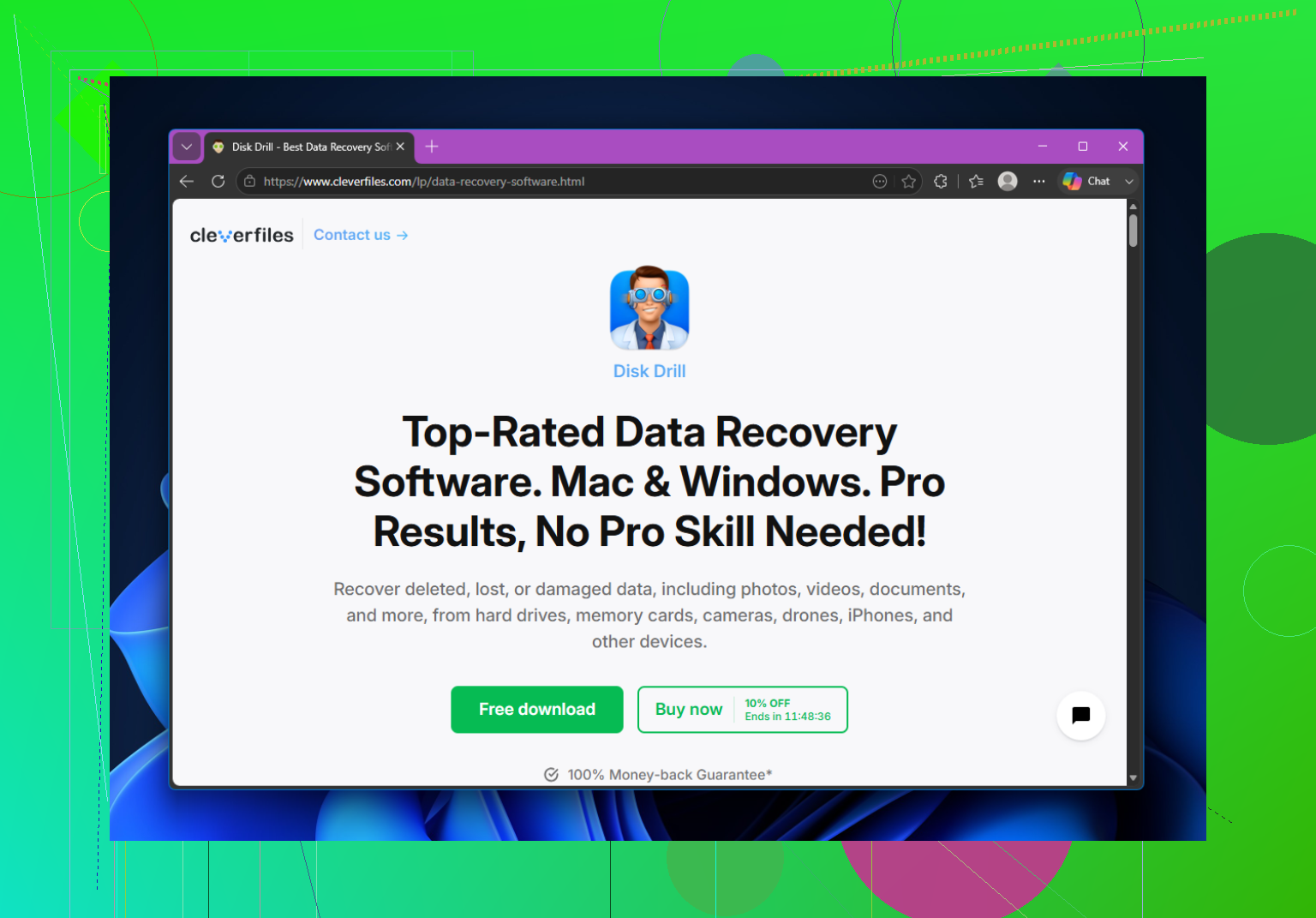
Dosyaları geri almak için Disk Drill kullanırdım. Benim işime yarayan buydu.
İlk kullanacağım özellik Byte-to-byte Backup olurdu. Bu, tam bir disk imajı oluşturur, böylece orijinal sürücüyü tekrar tekrar taramazsınız. Sürücü kararsızsa bu önemlidir, çünkü her okuma ona biraz daha yük bindirir. İmaj oluşturulduktan sonra, gerçek sürücü yerine imajı tarayın.
Sürücü yeterince sağlıklı görünüyorsa veya elinizde artık imaj varsa, Universal Scan çalıştırın. Tarama bittiğinde, kurtarmadan önce dosyaları önizleyin. Fotoğraflar, belgeler, videolar, sizin için ne önemliyse. Önizlemeler düzgün açılıyorsa, bu genellikle dosyaların kurtarılabileceğine dair güçlü bir işarettir. Her şeyi farklı bir sürücüye kaydedin, asla bozuk olanın üzerine değil.
Önemli şeyler güvenli bir yere alındıktan sonra, ancak o zaman onarımları düşünürdüm.
- Windows dosya sistemini hâlâ tanıyorsa, doğru sürücü harfiyle
X:kısmını değiştirerekchkdsk X: /rkomutuyla CHKDSK deneyin. - Sürücü RAW olarak görünüyorsa, CHKDSK genellikle pek bir şey yapmaz. Bu durumda, bazen hasarlı bölümleri yeniden oluşturabildiği için TestDisk denemeye değer olabilir.
- Sorun sürücüden ziyade Windows kaynaklı gibi görünüyorsa, bozuk sistem dosyalarını onarmak için SFC ve DISM çalıştırın.
- Windows ondalık ayırıcısının değiştirilmesinin bu hataya neden olduğu bazı garip uç durumlar da vardır. Bunu yeniden nokta olarak ayarlamak bazı kişilerde sorunu düzeltmiştir, ancak bunun yaygın neden olmadığı kesin.
Her şeyi kurtardıysanız ve sürücü hâlâ düzgün çalışmıyorsa, hızlı biçimlendirme yapın. Sonrasında normal çalışıyorsa, muhtemelen dosya sistemi bozulmasıydı. Biçimlendirmeden sonra aynı hata geri gelirse, artık o sürücüye güvenmezdim.
Kendin yap denemelerini bırakacağım nokta; sürücü tıklıyorsa, bağlantısı gidip geliyorsa, Disk Yönetimi'nden kayboluyorsa, yalnızca bazen algılanıyorsa veya SMART ciddi arızalar gösteriyorsa olurdu. Bu aşamada onu tekrar tekrar açmak kurtarmayı daha da zorlaştırabilir.
Çoğu profesyonel kurtarma yeri, işe başlamadan önce önce sürücüyü değerlendirir ve size bir fiyat teklifi verir. Birçoğunda ayrıca veri yoksa ücret de yok sistemi vardır. Mantıksal kurtarmalar çoğu zaman 300 ila 600 ABD doları civarında olur. Sürücünün donanım onarımına veya temiz oda çalışmasına ihtiyacı varsa, neyin arızalandığına ve sürücünün ne kadar büyük olduğuna bağlı olarak bu rakam 700 ila 2.000+ ABD doları gibi olabilir.
https://www.youtube.com/watch?v=_e4D_2bu8LE

Diski onarmaya başlamadan önce Explorer’ın takılan tek şey olup olmadığını kontrol edin. Yönetici olarak açılmış bir Komut İstemi açın ve harici sürücünün harfiyle dir X:\ komutunu deneyin. Bu da aynı parametre hatasını veriyorsa, büyük olasılıkla sorun bir Dosya Gezgini hatası değil, dosya sistemi hasarı veya USB/SATA köprüsünün garip davranmasıdır. dir çalışıyor ama Explorer başarısız oluyorsa, Disk Yönetimi’nde sürücü harfini kaldırıp yeniden atayın; tercihen daha önce eşlenmiş bir ağ sürücüsü veya kart okuyucu tarafından hiç kullanılmamış bir harf kullanın. İlk etapta biçimlendirmemek ve CHKDSK ile üzerine gitmemek konusunda katılıyorum, ancak Explorer bu mesajı veriyor diye sürücünün kendisinin bozuk olduğunu varsayarken dikkatli olurdum. Harici kutular da saçma hatalara neden olabilir, özellikle daha büyük sürücülerde veya sorunlu USB denetleyicilerinde. Diskin garantisi bittiyse ve içinde standart bir SATA sürücüsü varsa, başka bir kutu veya yuva üzerinden test etmek kötü sürücü ile kötü adaptörü ayırmaya yardımcı olabilir, ancak bunu yalnızca kasayı açmakta rahatsanız ve veriler profesyonel kurtarma için para etmeyecek durumdaysa yapın.
<img src=‘upload://A7xiTHSY3P2XvDd547EFon7vcXd.jpeg’ alt=‘Harici HDD Disk Yönetimi’nde açılıyor ama Explorer’da Parametre Yanlış diyor, bir fikriniz var mı?’ width=‘’ height=‘’>
Eğer bu disk, şu anda takılı olduğu kutudan farklı bir USB muhafazasında daha önce hiç kullanıldıysa, sorunun tamamı muhafazanın kendisi olabilir. Bazı harici kutular sürücünün sektör boyutunu farklı şekilde çevirir. Windows yine de diski gösterebilir ve hatta bir harf atayabilir, ancak bölüm düzeni doğru hizalanmaz; bu yüzden Explorer aptalca “Parametre yanlış.” gibi hatalar verir. Bu durumda CHKDSK sadece işe yaramaz olmakla kalmaz, kurtarılabilir bir durumu kurtarmayı daha da zorlaştırabilir.
Buna normal bir Windows onarım işi gibi yaklaşmadan önce bakacağım açı bu olurdu.
Disk Yönetimi’nde sadece diskin görünüp görünmediğine değil, ayrıntılara dikkatlice bakın. İşe yarayan ayrıntılar şunlardır:
- Doğru toplam kapasiteyi gösteriyor mu?
- Birim NTFS, exFAT veya RAW olarak mı görünüyor?
- Bölüm tek büyük normal veri bölümü gibi mi görünüyor, yoksa garip şekilde küçük/ayrılmamış mı duruyor?
- Durum “Sağlıklı” ama dosya sistemi görünmüyor mu?
- Sürücü bir NAS, DVR, Mac, eski muhafaza veya başka bir USB dock içinden mi çıktı?
Başka bir cihazdan veya muhafazadan çıktıysa, en son çalıştığı yere aynen geri takın ve mümkünse verileri oradan kopyalayın. “Başlatmayın”, yeni basit birim oluşturmayın ve Windows’un bunu “düzeltmesine” izin vermeyin. Windows, zararsız görünen etiketlerle yıkıcı düğmeler sunmakta çok iyidir.
@vrijheidsvogel ile Explorer dışında test etmenin faydalı olduğu konusunda hemfikirim, ama veri önemliyse bunu dir X:\ komutundan bir seviye daha aşağıdan başlatırdım. Komut İstemi’ni yönetici olarak açın ve şunu çalıştırın:
mountvol
Ardından:
diskpart
list disk
list volume
Burada hiçbir şeyi değiştirmiyorsunuz, sadece bakıyorsunuz. DiskPart birimi RAW olarak gösteriyorsa veya kullanılabilir bir dosya sistemi göstermiyorsa, sorun muhtemelen Explorer değildir. DiskPart doğru boyutta normal bir NTFS birimi gösteriyorsa, o zaman sürücü harfi/bağlama noktası teorisi güçlenir.
İnsanların kaçırdığı küçük bir şey: sadece harfi değil, garip bağlama noktalarını da kaldırın. Disk Yönetimi’nde birime sağ tıklayın, “Sürücü Harfi ve Yollarını Değiştir” seçeneğine gidin ve hem bir harf hem de klasör bağlama yolu olup olmadığına bakın. Eski bir klasöre giden yol veya bayat bir atama varsa, garip olanı kaldırın ve T: veya W: gibi düz bir harf atayın. Ancak bölüm düzeni yanlış görünüyorsa veya RAW ise bunu yapmayın. Bu, hasarlı bir birim üzerindeki etiketleri yeniden düzenlemekten ibarettir.
Ben, bazı insanların yaptığı gibi doğrudan chkdsk X: /r komutuna atlamaya daha şüpheyle yaklaşıyorum. /r uzun bir yüzey taramasıdır ve çok sayıda okuma zorlar. Kopyanız veya imajınız olduktan sonra uygundur. Okumaları düşürüyor olabilecek bir sürücüde bu benim ilk hamlem olmaz. Sonunda kurtarmadan sonra CHKDSK çalıştırmaya karar verirseniz, önce düz bir salt okunur denetimle başlardım:
chkdsk X:
/f yok, /r yok; sadece Windows’un ne düşündüğünü görün. Bir sürü dizin hatası, sahipsiz dosya veya okunamayan segment bildirirse, bunun basit bir Explorer sorunu olmadığını anlarsınız.
Daha ucuz bir mantık kontrolü için, Linux canlı USB ile önyüklemek faydalıdır çünkü “Windows kafası karışmış” ile “disk okunamıyor” durumlarını ayırır. Linux kurmanız gerekmez. Ubuntu veya Mint’i USB’den başlatın, harici sürücüyü takın ve salt okunur bağlanıp bağlanmadığına veya dosyaları gösterip göstermediğine bakın. Bağlanırsa, önemli şeyleri hemen başka bir diske kopyalayın. Ne yaptıklarını tam olarak bilmiyorsanız Linux onarım araçlarını çalıştırmayın. Amaç düzeltmek değil, kopyalamaktır.
Linux da zorlanıyorsa veya sadece aygıtı gösterip bölümü bağlayamıyorsa, bunu artık bir sürücü harfi sorunu gibi ele almayı bırakırdım. Bu noktada dosya sistemi hasarı, bölüm hasarı, muhafaza garipliği veya arızalanan donanım alanına giriyorsunuz.
Bundan sonra Disk Drill veya başka bir kurtarma aracı daha mantıklı olur, ancak mümkünse bir imajı tarayın. Dürüst uyarı şu: tam bir imaj oluşturmak uzun sürebilir ve disk fiziksel olarak kötüyse başarısız olabilir. Yine de, farklı programlarla aynı hasta diski tekrar tekrar taramaktan daha iyidir; çünkü her geçiş aynı kötü alanları yeniden okuyabilir.
En basit ayrım şu:
Sürücüde önemli veri yoksa, Disk Yönetimi’nde birimi silin, yenisini oluşturun, hızlı biçimlendirin ve test edin. Yine sorun çıkarırsa emekliye ayırın.
Sürücüde önemli veri varsa, biçimlendirmeyin, başlatmayın, henüz onarım komutları çalıştırmayın ve bir sonraki denemenin sihirli olacağını umarak çıkarıp tekrar takmaya devam etmeyin. Dosya sistemi/bölüm durumunu doğrulayın, yalnızca standart bir SATA sürücüsü ise ve sektör boyutu riskini anlıyorsanız farklı bir muhafaza deneyin, ardından farklı bir diske imaj alın veya kurtarma yapın.
Disk Yönetimi’nin bunu görmesi hiç yoktan iyidir, ancak dosya sisteminin okunabilir olduğunu kanıtlamaz. Sadece Windows’un USB tarafındaki bir şeyle konuşabildiğini kanıtlar. O “bir şey” yine de kötü bir köprü kartı, yarı okunabilir bir bölüm tablosu veya zar zor ayakta duran bir sürücü olabilir.
<img src=‘upload://qjG2vxOib4YQkDAFA29BFb8jChC.jpeg’ alt=‘Harici HDD Disk Yönetiminde Açılıyor Ama Explorer’da Parametre Yanlış Diyor, Bir Fikriniz Var mı?’ width=‘’ height=‘’>