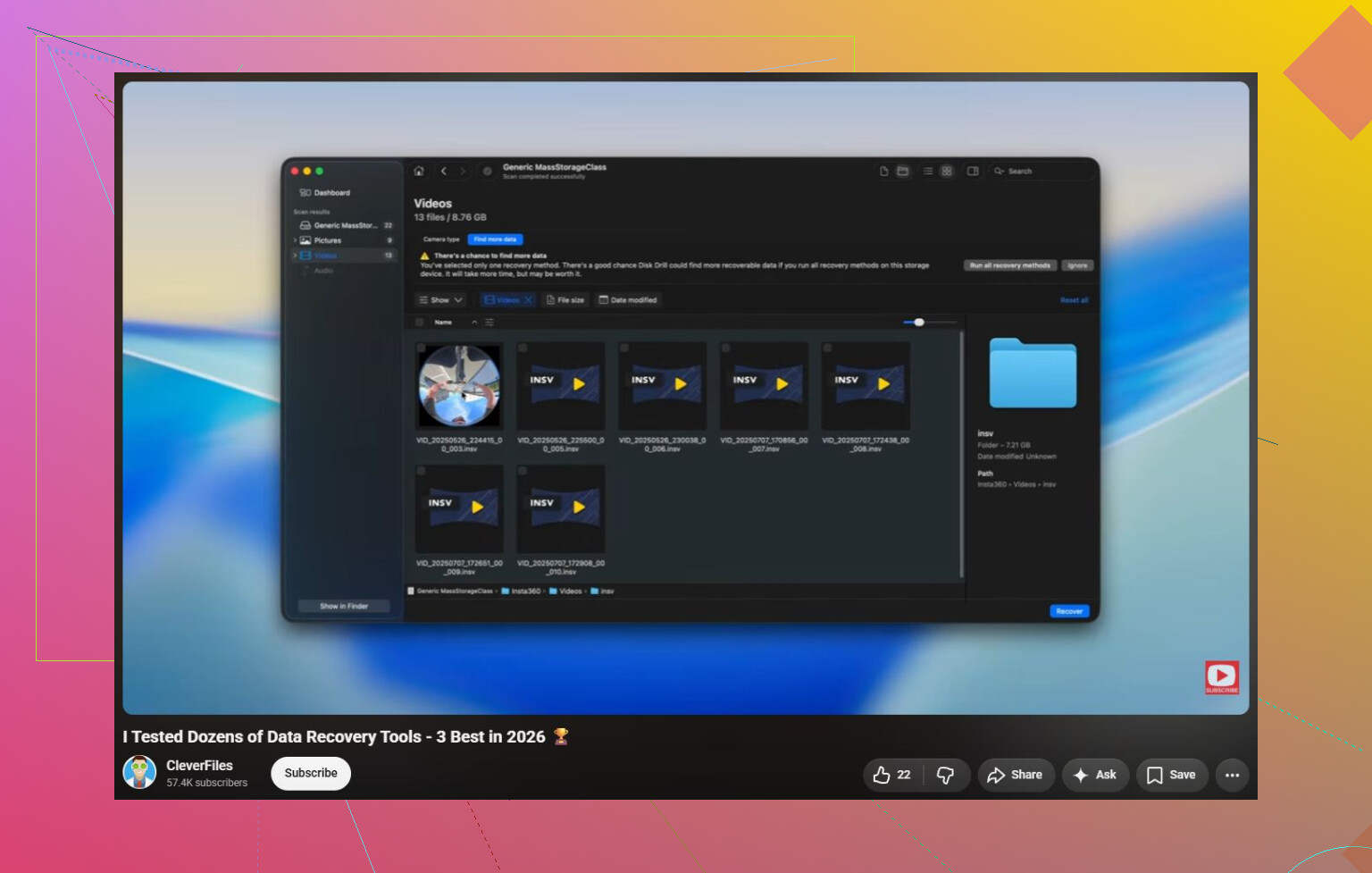
外付けハードドライブはWindowsのディスクの管理には表示されますが、ファイルエクスプローラーで開こうとすると「パラメーターが正しくありません」と表示されます。これはファイルシステム、ドライブ文字、またはハードウェアの問題なのかを見極め、データを失わずに再びアクセスできるようにする方法について助けが必要です。
まだフォーマットしないでください。ここが一番重要です。Windowsは実際より深刻に見せることがあり、特に パラメーターが間違っています。 と表示されるとそう感じやすいです。私も初めてこれを見たとき、古い写真や仕事のデータが入った外付けドライブで同じようにパニックになりました。何度もつなぎ直しましたが、Windowsはやはり開くのを拒否したので、ドライブは死んだのだと思いました。ですが私の場合、データはまだ残っていました。
ドライブ内のデータが大事なら、CHKDSKをいきなり実行するのも避けたほうがいいです。このエラーは、Windowsがファイルシステムを正しく読み取れていないだけということもあります。CHKDSKが後で役立つことはありますが、重要なファイルをコピーまたは復旧する前の最初の手としては使わないほうがいいと思います。
まずは手早くできる基本的な確認から始めてください。
- 別のUSBケーブルを使う。
- 別のUSBポートを試す。できれば、マザーボードに直接接続されているデスクトップ背面のポートが理想です。
- 別のコンピューターにドライブを接続する。
- ディスクの管理を開いて、ドライブが正しい容量で表示されるか確認する。
ディスクの管理で正しい容量が表示されているなら、それは良い兆候です。たとえファイルシステムが壊れていても、少なくともドライブがWindowsと通信できていることを意味する場合が多いです。
その後は、重い処理をする前にドライブの健康状態を確認してください。これには CrystalDiskInfo が適していて、しかも無料です。すでに Disk Drill を持っているなら、SMARTデータも表示できます。代替処理済みセクタ、保留中セクタ、またはその他の深刻なSMART問題の警告が見えたら、必要以上にドライブをいじるのはやめてください。故障しかけているドライブは、繰り返しスキャンするだけでも状態が悪化することがあります。
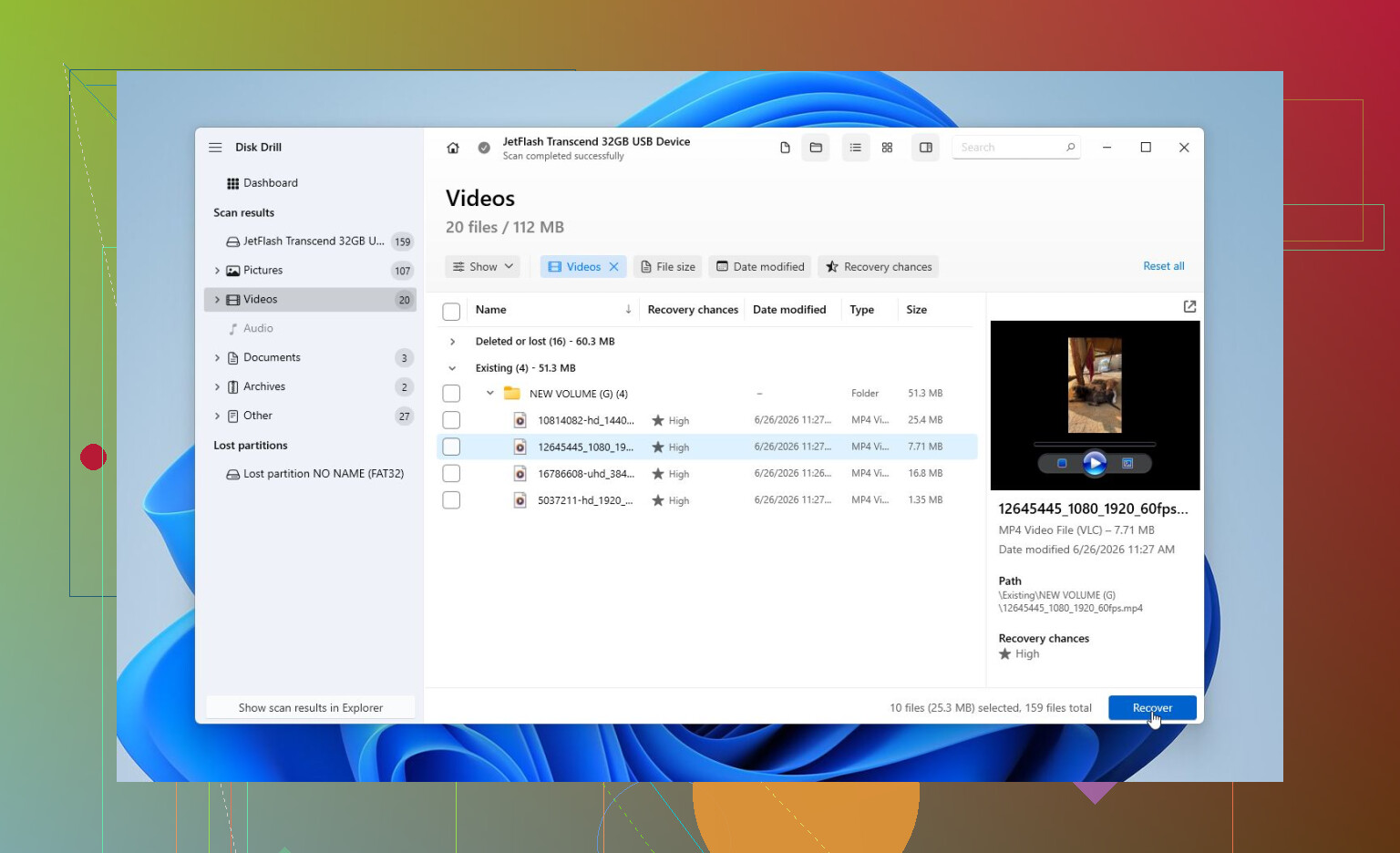
ファイルを取り戻すには、Disk Drill を使います。私にはそれが有効でした。
最初に使う機能は Byte-to-byte Backup です。これは完全なディスクイメージを作成するので、元のドライブを何度もスキャンせずに済みます。ドライブが不安定な場合、読み取りのたびに少しずつ負荷がかかるので、これは重要です。いったんイメージを作成したら、実際のドライブではなくそのイメージをスキャンしてください。
ドライブが十分に健全そうなら、またはイメージを作成した後なら、Universal Scan を実行してください。スキャンが終わったら、復旧する前にファイルをプレビューします。写真、文書、動画など、大切なものを確認してください。プレビューが正常に開くなら、通常はそのファイルが復旧可能である強いサインです。保存先は必ず別のドライブにし、壊れたほうのドライブには絶対に戻さないでください。
重要なデータを安全な場所に移してから、修復を考えるとよいです。
- Windowsがまだファイルシステムを認識しているなら、CHKDSK を
chkdsk X: /rで試してください。X:は正しいドライブ文字に置き換えます。 - ドライブが RAW と表示される場合、CHKDSKは通常あまり役に立ちません。その場合は、破損したパーティションを再構築できることがあるため、TestDisk を試す価値があります。
- 問題がドライブではなくWindows側にあるようなら、破損したシステムファイルを修復するために SFC と DISM を実行してください。
- また、Windowsの小数点区切り記号が変更されていることでこのエラーが起きる、少し変わったケースもあります。ピリオドに戻すことで直った人もいますが、これは確実に一般的な原因ではありません。
すべて復旧できたのにドライブの挙動がまだおかしいなら、クイックフォーマット を行ってください。その後に正常に動作するなら、おそらくファイルシステムの破損だったのでしょう。フォーマット後も同じエラーが再発するなら、そのドライブはもう信用しません。
私ならDIYでの対処をやめるのは、ドライブがカチカチ音を立てる、接続と切断を繰り返す、ディスクの管理から消える、たまにしか検出されない、またはSMARTで深刻な障害が出ている場合です。その段階では、何度も電源を入れ直すことで復旧がさらに難しくなる可能性があります。
ほとんどの専門復旧業者は、まずドライブを評価してから作業開始前に見積もりを出してくれます。データが取れなければ料金不要 という方式のところも多いです。論理障害の復旧は、たいてい 300~600ドル 程度に収まることが多いです。ドライブにハードウェア修理やクリーンルーム作業が必要な場合は、故障内容やドライブ容量にもよりますが、700~2,000ドル以上 になることがあります。
https://www.youtube.com/watch?v=_e4D_2bu8LE

ディスクの修復を始める前に、Explorerだけがそれで詰まっているのか確認してください。管理者権限でコマンド プロンプトを開き、外付けドライブの文字を使って dir X:\ を試してください。それでも同じパラメーター エラーが出るなら、File Explorerの不具合ではなく、ファイル システムの破損やUSB/SATAブリッジの異常である可能性が高いです。dir は動作するのにExplorerが失敗する場合は、ディスクの管理でドライブ文字を削除して再割り当てしてください。できれば、ネットワーク ドライブやカード リーダーに割り当てられたことのない文字を使うのが望ましいです。最初にフォーマットせず、いきなりCHKDSKを何度もかけないほうがいいという意見には同意しますが、Explorerがそのメッセージを出すだけでドライブ自体が故障していると決めつけるのは危険だと思います。外付けケースでも愚かなエラーが起こることがあり、特に大容量ドライブや不安定なUSBコントローラーではなおさらです。ディスクが保証切れで、中に標準的なSATAドライブが入っているなら、別の外付けケースやドックでテストすると、ドライブ自体の不良かアダプターの不良かを切り分けられます。ただし、ケースを開けることに抵抗がなく、データが専門業者による高額な復旧費用に値しない場合にだけ行ってください。
このディスクが今接続されているものとは別のUSBエンクロージャで以前使われていたことがあるなら、問題の原因はエンクロージャ自体かもしれません。外付けケースの中には、ドライブのセクターサイズを異なる形で変換するものがあります。Windows ではディスクが表示され、ドライブ文字まで割り当てられることがありますが、パーティションレイアウトが正しく一致しないため、エクスプローラーで The parameter is incorrect. のような間の抜けたエラーが出ます。この場合、CHKDSK は役に立たないどころか、復旧可能な状態をさらに復旧しにくくしてしまうことがあります。
通常の Windows 修復作業として扱う前に、まずこの観点を確認します。
ディスクの表示有無だけでなく、ディスクの管理をよく見てください。役立つポイントは次のとおりです。
- 総容量は正しく表示されていますか?
- ボリュームは NTFS、exFAT、または RAW と表示されていますか?
- パーティションは普通の大きなデータパーティションに見えますか? それとも妙に小さい、あるいは未割り当てに見えますか?
- 状態は Healthy なのに、ファイルシステムが表示されていませんか?
- そのドライブは NAS、DVR、Mac、古いエンクロージャ、または別の USB ドックから取り外したものですか?
別のデバイスやエンクロージャから取り外したものなら、最後に正常動作していた環境に正確に戻し、可能ならそこからデータをコピーしてください。初期化はしない、新しいシンプル ボリュームは作成しない、Windows に 修復 させないでください。Windows は無害そうな名前の付いた破壊的なボタンを提示するのが非常に得意です。
@vrijheidsvogel の、エクスプローラー以外で確認するのが有用という意見には同意しますが、データが重要なら dir X:\ よりさらに一段低いレベルで確認します。管理者としてコマンド プロンプトを開いて次を実行してください。
mountvol
その後:
diskpart
list disk
list volume
ここでは何も変更せず、確認するだけです。DiskPart でボリュームが RAW と表示される、または使用可能なファイルシステムが表示されないなら、問題はおそらくエクスプローラーではありません。DiskPart で正常な NTFS ボリュームが正しいサイズで表示されるなら、ドライブ文字やマウントポイントの問題という可能性が高くなります。
見落とされがちな小さな点として、ドライブ文字だけでなく妙なマウントポイントも削除してください。ディスクの管理でボリュームを右クリックし、ドライブ文字とパスの変更 を開いて、ドライブ文字とフォルダ マウント パスの両方が設定されていないか確認します。存在しないフォルダへの古いパスや古い割り当てがあれば、変な方を削除し、T: や W: のような普通の文字を割り当ててください。ただし、パーティションレイアウトがおかしい場合や RAW の場合はこれを行わないでください。それは損傷したボリュームのラベルを並べ替えているだけです。
私は、いきなり chkdsk X: /r に飛びつくことには、他の人より懐疑的です。/r は長時間の表面スキャンで、多数の読み取りを強制します。コピーやイメージを確保した後なら構いません。しかし、読み取りが不安定な可能性のあるドライブに対する最初の手ではありません。最終的に復旧後に CHKDSK を実行することにしたとしても、まずは読み取り専用の単純な確認から始めます。
chkdsk X:
/f も /r も付けず、まず Windows がどう認識しているかを見るだけです。多数のインデックスエラー、孤立ファイル、または読み取り不能なセグメントが報告されるなら、これは単純なエクスプローラーの問題ではないと分かります。
もっと手軽な切り分けとして、Linux のライブ USB で起動する方法も有効です。これは Windows が混乱しているだけなのか、ディスク自体が読み取れないのかを切り分けるのに役立ちます。Linux をインストールする必要はありません。USB から Ubuntu や Mint を起動し、外付けドライブを接続して、読み取り専用でマウントできるか、ファイルが見えるかを確認してください。マウントできたら、重要なものをすぐに別のディスクへコピーしてください。Linux の修復ツールは、何をしているかを正確に理解していない限り実行しないでください。目的は修復ではなくコピーです。
Linux でもうまくいかない、またはデバイスは見えるがパーティションをマウントできない場合は、ドライブ文字の問題として扱うのをやめます。その時点では、ファイルシステム損傷、パーティション損傷、エンクロージャ固有の問題、またはハードウェア故障の領域です。
その後であれば Disk Drill や他の復旧ツールの出番ですが、可能ならイメージをスキャンしてください。率直に言うと、完全なイメージ作成には長時間かかることがあり、ディスクが物理的に悪い場合は失敗することもあります。それでも、異なるプログラムで同じ不調なドライブを何度もスキャンするよりはましです。各パスで同じ不良領域を再び読む可能性があるからです。
一番シンプルな分け方はこれです。
ドライブに重要なデータがないなら、ディスクの管理でボリュームを削除し、新しく作成して、クイックフォーマットし、テストしてください。また問題が出るなら、引退させてください。
ドライブに重要なデータがあるなら、フォーマットしない、初期化しない、まだ修復コマンドを実行しない、次こそうまくいくと期待して何度も抜き差ししないでください。ファイルシステムとパーティションの状態を確認し、標準的な SATA ドライブでセクターサイズのリスクを理解している場合に限って別のエンクロージャを試し、その後は別ディスクへイメージ化または復旧してください。
ディスクの管理で見えているという事実は、何も見えないよりはましですが、ファイルシステムが読み取り可能であることの証明にはなりません。証明できるのは、Windows が USB 側の何かと通信できているということだけです。その 何か は、故障したブリッジ基板、半分だけ読めるパーティションテーブル、あるいはかろうじて持ちこたえているドライブである可能性があります。