Ik heb per ongeluk de verkeerde SD-kaart geformatteerd en belangrijke foto’s en bestanden verloren die ik niet had geback-upt. Ik heb hulp nodig om uit te zoeken wat de beste stappen voor SD-kaartherstel zijn, wat ik hierna beter niet kan doen, en of er een reële kans is om de gegevens terug te krijgen.
Ik heb eerder in deze situatie gezeten, en de eerste stap is simpel. Stop nu meteen met het gebruiken van de SD-kaart.
Als de kaart is geformatteerd door een camera, drone, telefoon of een Windows-pc, was het vaak een snelle formattering. Daarbij wordt meestal de index gewist, niet de foto- en videogegevens zelf. De bestanden staan vaak nog op de kaart totdat er nieuwe gegevens overheen worden geschreven. Dus als je geen extra clips hebt opgenomen of nieuwe bestanden erop hebt gezet, zijn je kansen nog steeds redelijk.
Wat herstel snel belemmert:
- meer foto's maken
- nieuwe video opnemen
- bestanden naar de kaart verplaatsen
- willekeurige reparatietools erop uitvoeren
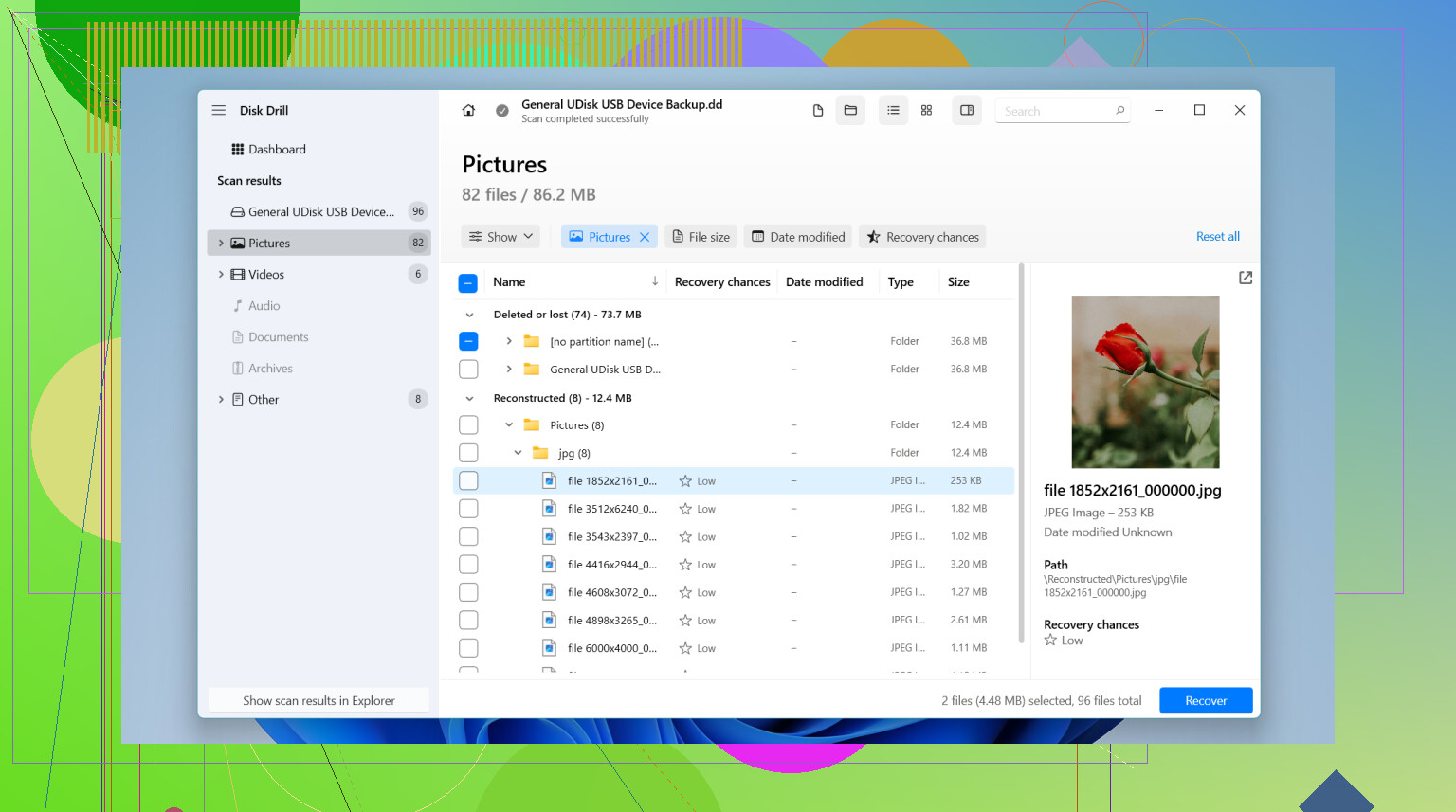
Wat ik daarna zou doen, is herstelsoftware vanaf een computer gebruiken. Ik zou beginnen met Disk Drill. Ik vond het makkelijker om mee te werken dan sommige van de oudere tools, en het doet het meestal goed met geformatteerde SD-kaarten. Het voorbeeldgedeelte is belangrijker dan mensen denken, omdat je kunt controleren of een foto opent of een clip intact lijkt voordat je die ergens anders opslaat. Als je verloren bestanden afkomstig zijn van actioncams, drones of dashcams, is de modus Advanced Camera Recovery het proberen waard omdat die video's vaak sterk gefragmenteerd raken.
Dit is de basisvolgorde die ik zou volgen:
- Haal de SD-kaart uit het apparaat.
- Gebruik een kaartlezer en sluit die aan op je computer.
- Installeer de herstelapp op de interne schijf van je computer, niet op de SD-kaart.
- Scan de kaart.
- Bekijk de voorbeeldresultaten.
- Sla herstelde bestanden op je computer of op een andere externe schijf op.
Als je andere opties wilt, is Recuva prima voor eenvoudigere gevallen. Ik heb het jaren geleden gebruikt en het werkte voor een paar verwijderde foto's, maar het was minder sterk zodra formattering en opgebroken videobestanden in beeld kwamen. UFS Explorer is krachtiger wanneer het rommelig wordt, zoals bij gedeeltelijke corruptie of beschadigde bestandssystemen, al voelt de interface meer gericht op mensen die al weten wat ze doen.
Eén ding dat mensen missen. Als de kaart steeds de verbinding verbreekt, verschijnt en weer verdwijnt, pijnlijk traag wordt, of als je computer hem helemaal niet detecteert, zou ik stoppen met software. Dan begint het minder op een eenvoudig formatteringsprobleem te lijken en meer op hardwareproblemen. In dat geval is een herstelbedrijf logischer, omdat herhaalde scans op een defecte kaart het resultaat soms juist slechter maken.
Als de kaart snel is geformatteerd, zijn de kansen op herstel nog steeds redelijk. Een volledige formattering is slechter, maar niet altijd fataal. De grote factor is de mate van overschrijven. Als je na het formatteren 0 nieuwe bestanden hebt geschreven, zijn de herstelkansen voor foto’s vaak nog behoorlijk goed. Zodra er nieuwe video op de kaart komt, dalen de kansen snel.
Ik ben het met @mikeappsreviewer eens dat je het gebruik meteen moet stoppen. Over één punt denk ik iets anders. Voordat je meerdere scans uitvoert, maak eerst één image-kopie van de SD-kaart als je software dat ondersteunt. Werk vanaf de image, niet vanaf de kaart. Minder leesacties. Minder risico als de kaart zich vreemd begint te gedragen.
Mijn volgorde zou zijn:
- Zet de SD-kaart op schrijfbeveiliging als die een vergrendelschakelaar heeft.
- Sluit aan via een kaartlezer, niet via de camera.
- Controleer Schijfbeheer of Schijfhulpprogramma. Als de grootte er verkeerd uitziet, stop dan.
- Maak eerst een byte-voor-byte-image.
- Voer herstel uit op de image met Disk Drill of een andere degelijke scanner.
- Herstel naar een andere schijf.
Als foto’s het belangrijkst zijn, sorteer de resultaten dan eerst op bestandstype en datum. Als bestandsnamen weg zijn, blijft EXIF-data vaak behouden. Dat helpt enorm.
Sla CHKDSK, Eerste Hulp-reparatie en alles wat aanbiedt om de kaart te “repareren” over. Die hulpmiddelen zijn bedoeld voor bestandssysteemreparatie, niet voor veilig herstel. Soms maken ze er een puinhoop van.
Als je meer voorbeelden wilt van mensen die foto’s hebben teruggehaald na formatteren, is deze thread nuttig: foto’s herstellen na het formatteren van een SD-kaart.
Voor zoekdoeleinden kun je dit zien als per ongeluk geformatteerde SD-kaart, stappen voor foto- en bestandsherstel.
Als de kaart de verbinding verbreekt, heet wordt of als 0 bytes wordt gelezen, stop dan en stuur hem op. Zelf doen wordt dan snel riskant. Dat is balen, maar het redt vaker data dan mensen denken.
Ja, er is nog steeds een reële kans, maar het hangt ervan af hoe de kaart is geformatteerd en of er daarna nog iets mee is gebeurd.
Ik ben het met @mikeappsreviewer en @mike34 eens over het grote geheel, maar ik ben iets minder geneigd om mensen aan te raden van alles te blijven proberen als de kaart zich ook maar een beetje vreemd gedraagt. Als hij normaal wordt aangekoppeld en de juiste capaciteit toont, prima, probeer herstel. Als Explorer/Finder vastloopt, een vreemde grootte meldt of ineens wil worden “geïnitialiseerd”, stop dan met eraan te rommelen.
Een paar dingen die mensen vergeten:
- sommige camera’s doen een normale snelle formattering, andere een agressievere
- SD-kaarten kunnen wear leveling gebruiken, waardoor herstel minder voorspelbaar kan zijn dan bij oude harde schijven
- als de bestanden RAW-foto’s waren, kun je ze mogelijk terughalen met algemene namen maar met intacte metadata
Wat ik zou doen is één zorgvuldige poging, niet tien. Gebruik eerst Disk Drill, omdat herstel van geformatteerde SD-kaarten een van de situaties is die het behoorlijk goed aankan, vooral als je voorbeelden nodig hebt om te zien wat er daadwerkelijk nog te redden is. Als het je foto’s vindt en de voorbeelden er goed uitzien, herstel ze dan naar een andere schijf en laat het daarbij. Op jacht gaan naar een “betere” scan met nog 5 apps verspilt soms alleen maar tijd.
Ook, als er heel belangrijke dingen op de kaart stonden zoals betaalde klantfoto’s, babyfoto’s, juridische documenten, enz., zou ik serieus overwegen om doe-het-zelf helemaal over te slaan. Dat is het deel dat mensen niet graag horen, maar daar zijn labs niet voor niets voor.
Nog een nuttige bron als je een visuele walkthrough wilt: stapsgewijze handleiding voor SD-kaartherstel van verwijderde of geformatteerde bestanden
Kort gezegd: als je de verkeerde SD-kaart hebt geformatteerd en hem niet opnieuw hebt gebruikt, zijn je kansen redelijk goed. Als je na het formatteren nog video bent blijven opnemen, dalen die kansen snel. Probeer hem niet te “repareren”, sla er niets meer op op, en klik niet in paniek op elke tool die je kunt vinden. Zo maken mensen van een herstelbare fout een permanente fout.
Belangrijk punt dat niemand genoeg heeft genoemd: als de kaart door het apparaat was versleuteld, kan herstelsoftware alleen rommel terughalen, tenzij je de kaart via het oorspronkelijke apparaat of met dezelfde app-stroom uitleest. Niet heel gebruikelijk bij gewone camera’s, wel vaker bij sommige telefoons en actioncams.
Ik ben het grotendeels eens met @mike34, @boswandelaar en @mikeappsreviewer, maar ik ben het er licht mee oneens om te veel te “controleren” vóór herstel. Zelfs het openen van de kaart in apps die automatisch miniaturen genereren kan op sommige systemen schrijfacties veroorzaken. Ik zou het zo dicht mogelijk bij alleen-lezen houden en eerst hulpmiddelen voor automatische import uitschakelen.
Een paar praktische controles:
- Kijk naar de groottes van de herstelde bestanden, niet alleen naar bestandsnamen.
- Test 3 tot 5 voorbeeldfoto’s van verschillende datums.
- Probeer bij video’s ook het laatste deel. Gefragmenteerde clips tonen vaak alleen de eerste seconden in de preview.
- Als de kaart in de camera opnieuw is geformatteerd nadat hij in een camera van een ander merk was gebruikt, kan herstel van de mapstructuur slechter zijn, maar ruwe carving kan nog steeds werken.
Disk Drill is een redelijke eerste stap omdat previewen tijd bespaart.
Voordelen:
- gemakkelijk te gebruiken
- goede detectie van foto’s/video’s na een snelle formattering
- preview is handig
- kan goed werken op SD-kaarten
Nadelen:
- diepe scans kunnen even duren
- herstelde namen/mappen kunnen rommelig zijn
- licentiekosten als je volledig herstel nodig hebt
- geen wondermiddel als gegevens zijn overschreven
Vergeleken met concurrenten is Recuva lichter voor eenvoudig verwijderde bestanden, en PhotoRec kan bestanden opdiepen maar de uitvoer is chaotisch. Als dit onvervangbare data is, is één zorgvuldige poging slimmer dan eindeloos opnieuw proberen.