Ik heb per ongeluk belangrijke bestanden van mijn harde schijf verwijderd en de Prullenbak geleegd voordat ik het doorhad. Ik probeer de beste manier te vinden om verwijderde bestanden van een harde schijf te herstellen zonder het erger te maken, en ik heb echt advies nodig over welke hersteltools of stappen daadwerkelijk werken.
Bestanden verliezen voelt vreselijk. Ik heb het zelf meegemaakt, en het moment waarop mensen in paniek raken en maar blijven rondklikken, maakt het meestal alleen maar erger. Als de schijf nog werkt, zijn je kansen vaak nog best goed, maar alleen als je er nu meteen van afblijft.
Eerste stap: stop met het gebruiken van de schijf. Meteen. Wanneer een bestand wordt verwijderd, blijven de gegevens meestal nog een tijdje op de schijf staan. Het systeem markeert de ruimte alleen als beschikbaar. Zodra er nieuwe gegevens op terechtkomen, stort de kans op herstel snel in. Installeer er dus niets op, verplaats er geen bestanden naartoe en blijf het niet gebruiken alsof er niets aan de hand is.
Als de verwijderde bestanden op een tweede interne schijf of een externe schijf stonden, koppel die dan los en sluit hem aan op een andere computer voor herstel. Dat is de veiligste route. Als het op je Windows- of macOS-opstartschijf stond, wordt het lastiger. Ik zou opstarten vanaf een USB-stick of een andere machine gebruiken als je die hebt, omdat je hoofd-OS op de achtergrond steeds tijdelijke bestanden en logbestanden blijft wegschrijven.
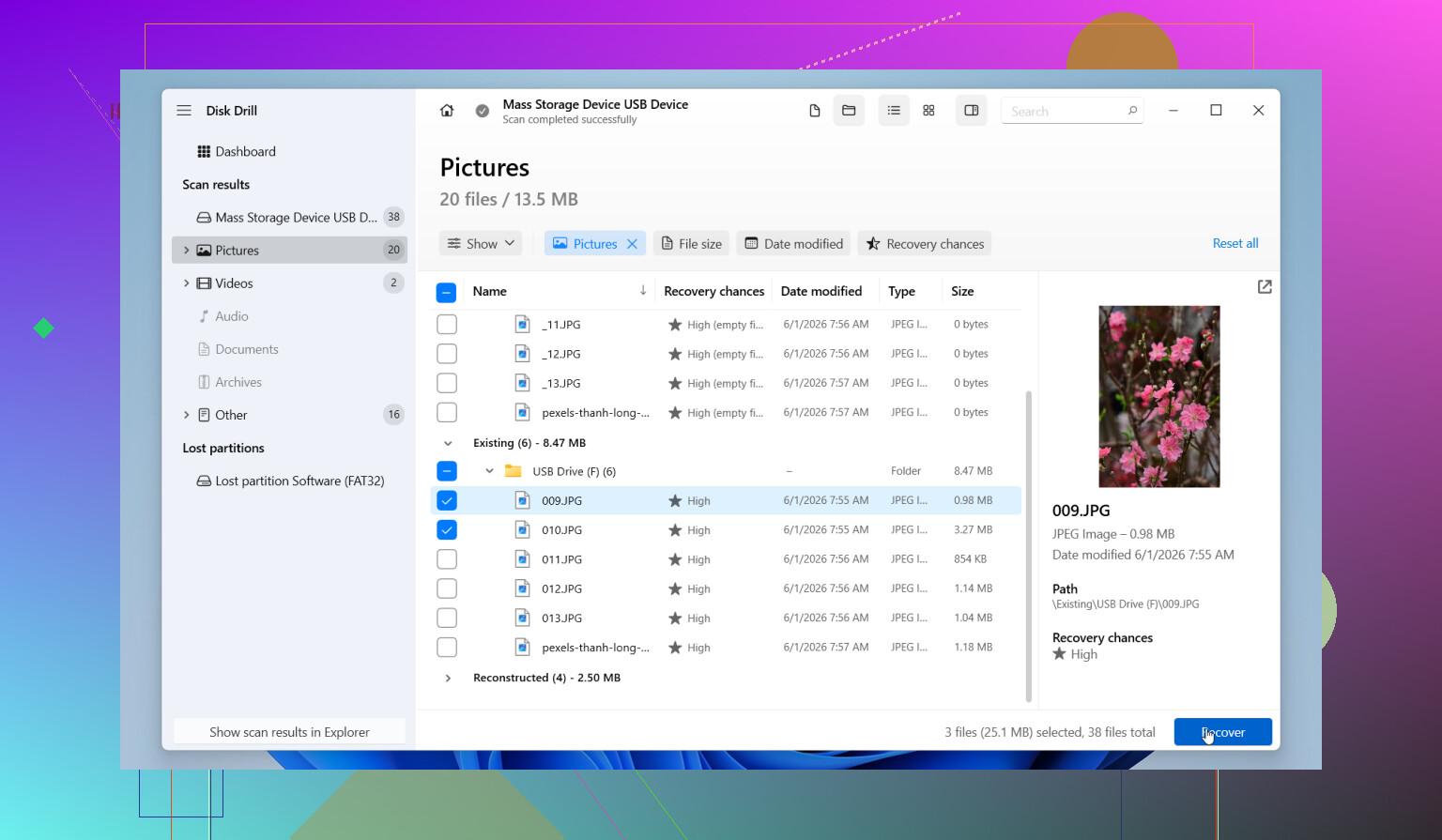
Wat ik daarna zou doen, is Disk Drill installeren op een andere schijf, niet op de schijf met de ontbrekende bestanden. Mensen missen dit punt voortdurend en vragen zich dan af waarom het herstel slechter werd. Een nuttige functie in Disk Drill is de optie om eerst een volledige byte-voor-byte-image van de schijf te maken. Ik doe dat graag wanneer de gegevens belangrijk zijn, omdat je dan de kopie scant in plaats van steeds opnieuw aan de originele schijf te zitten. Het toont ook voorbeelden vóór herstel, wat tijd bespaart wanneer je door hernoemde rommel en half kapotte bestandsstructuren moet zoeken. Met de gratis versie kun je scannen en voorbeelden bekijken, en je betaalt pas als je echt wilt herstellen.
Een paar dingen die ik in gedachten zou houden:
- Bij harde schijven heb je meestal een betere kans dan bij SSD's. Ouderwetse HDD's laten verwijderde gegevens vaak langer staan. Ontspan je alsnog niet. Sommige nieuwere harde schijven ondersteunen ook TRIM, en zodra die opschoning plaatsvindt, wordt herstel een stuk lastiger.
- Als de schijf klikt, schuurt of steeds offline gaat, stop dan. Ik zou geen herstelsoftware gebruiken op een schijf met mechanische problemen. Dat is werk voor een lab.
- Eén diepe scan is genoeg. Scan na scan uitvoeren haalt niet op magische wijze nieuwe bestanden uit het niets. Meestal kost het alleen tijd en geeft het extra belasting voor een zwakke schijf.
Als Disk Drill het niet oplost, zou ik een tweede tool proberen voordat ik het opgeef. Recuva is eenvoudig en snel voor simpelere verwijderingen. DiskGenius is beter wanneer partities of bestandssystemen er beschadigd uitzien. Data Rescue is er een waar Mac-gebruikers vaak op vertrouwen. Ik had zelf nog steeds meer succes met Disk Drill door de combinatie van gebruiksgemak en scandiepte, maar dat zijn prima terugvalopties.
Handel snel, laat de schijf met rust en ga niet experimenteren op de originele schijf. Als je er voorzichtig mee omgaat, kun je er misschien nog het meeste van terughalen.
Ik heb meer dan eens verwijderde bestanden van HDD’s teruggehaald. Het slagingspercentage hangt van 3 dingen af: het type schijf, de tijd sinds het verwijderen en of je die bent blijven gebruiken.
Ik ben het met @mikeappsreviewer eens over het stoppen met het gebruik van de schijf. Ik ben het er iets minder mee eens om meteen meerdere apps te proberen. Als de bestanden belangrijk zijn, maak dan eerst een kloon en test daarna tools op de kloon. Minder risico, minder slijtage.
Mijn volgorde zou zijn:
- Controleer de prullenbak van cloudsynchronisatie, OneDrive, Google Drive, Dropbox.
- Controleer Bestandsgeschiedenis op Windows, Vorige versies of Time Machine op Mac.
- Als daar niets staat, maak dan een sector-voor-sector-image.
- Scan de image met Disk Drill.
- Herstel bestanden naar een andere schijf.
Waarom ik eerst back-ups aanbeveel. Daarmee krijg je de originele namen en mappen terug. Ruw herstel levert je vaak een stapel bestanden op met willekeurige namen. Voor foto’s en documenten werkt file carving redelijk goed. Voor grote video’s of projectbestanden wordt het resultaat al snel rommelig.
Als het een SSD is, daalt de kans enorm omdat TRIM verwijderde blokken snel wist. Op een normale HDD heb ik herstel nog dagen later zien werken als de schijf grotendeels ongebruikt bleef. Als de schijf geluiden maakt of tergend langzaam leest, stop dan en gebruik een lab.
Voor iedereen die hier later op zoekt: dit is een degelijke gids voor het herstellen van permanent verwijderde bestanden van een harde schijf, SSD, USB-stick of geheugenkaart, met minder risico op het overschrijven van gegevens. Ook snel de moeite waard om te bekijken, eenvoudige tips voor herstel van verwijderde bestanden op harde schijven.
Het belangrijkste: herstel niet terug naar dezelfde schijf. Daar gaat het meestal mis.
Eén ding dat ik zou toevoegen aan wat @mikeappsreviewer en @viajeroceleste zeiden: voordat je meteen in herstelsoftware duikt, controleer of de bestanden ooit zijn geopend vanuit een app die een eigen herstelcache bijhoudt. Word, Excel, Photoshop, sommige videobewerkers, zelfs pdf-apps laten soms automatisch opgeslagen of tijdelijke kopieën achter. Mensen vergeten dit voortdurend, en het kan een stuk netter zijn dan ruwe bestandsherstel.
Ook ben ik het niet helemaal eens met de instelling van diep scannen zo snel mogelijk. Als de bestanden heel belangrijk zijn, zou ik een lange scan op de originele schijf juist vermijden, tenzij je al weet dat de schijf gezond is. Kijk eerst naar de SMART-status met iets eenvoudigs. Als de HDD herverdeelde sectoren, leesfouten heeft of instabiel doet, kan scannen een herstelbare situatie veranderen in een veel grotere puinhoop.
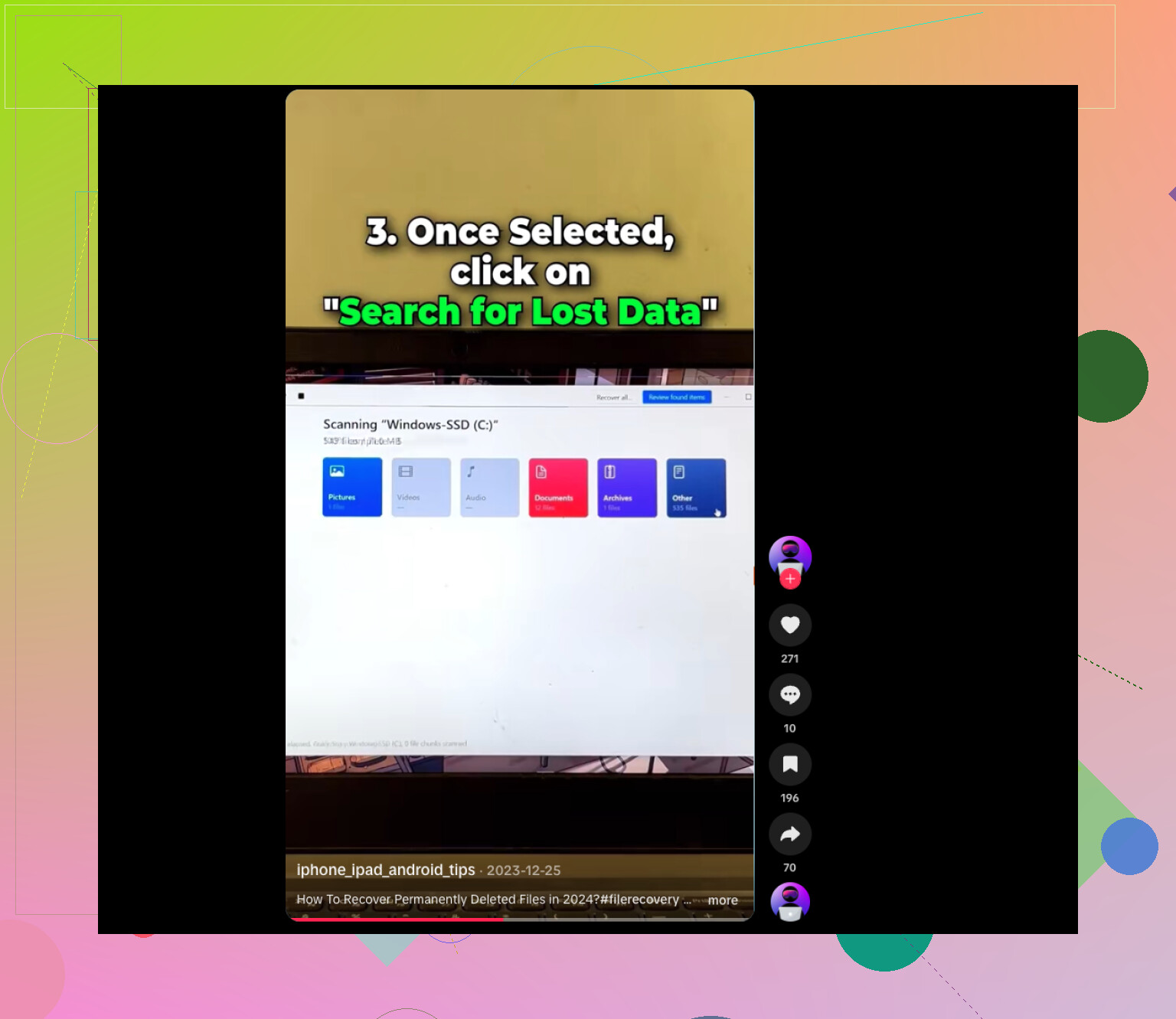
Voor daadwerkelijk bestandsherstel is Disk Drill inderdaad een degelijke optie, vooral omdat het zowel verwijderde bestanden kan scannen als herstel op basis van een image ondersteunt zonder een totale ramp te zijn. Ik heb betere resultaten gehad door te zoeken op bestandstype + wijzigingsdatum in plaats van te vertrouwen op de mapstructuur, die na het legen van de Prullenbak vaak verloren is. Recuva is prima voor eenvoudige dingen, maar als bestandsnamen belangrijk zijn, kunnen de resultaten wisselvallig zijn.
Nog iets wat mensen verkeerd doen: ze herstellen alles. Niet doen. Herstel eerst een paar kritieke bestanden, test die, en pak daarna de rest aan. Dat bespaart veel tijd en voorkomt valse hoop.
Als dit een externe harde schijf was en niet je systeemschijf, zijn je kansen meestal een stuk beter. Ook de moeite waard om dit te lezen: succesverhaal en tips voor gegevensherstel van een externe harde schijf.
Als de schijf begint te klikken, extreem traag wordt of de verbinding verbreekt, stop dan onmiddellijk met doe-het-zelfpogingen. Dat is iets voor een lab, niet voor nog één scan proberen.
Eén kleine onenigheid met @viajeroceleste, @codecrafter en @mikeappsreviewer: mensen richten zich zo sterk op herstelapps dat ze de saaie maar nuttige controle van het bestandssysteem zelf overslaan. Op een HDD, als het verwijderen recent was, laten de MFT of directoryvermeldingen soms nog genoeg metadata achter voor een schoner herstel dan een enorme ruwe carve.
Wat ik zou doen is dit:
- Koppel de schijf indien mogelijk alleen-lezen aan.
- Controleer of de verloren bestanden in een bekende map met stabiele namen stonden.
- Voer eerst een bestandssysteemgerichte scan uit, geen volledige diepe carve.
- Gebruik alleen ruwe recovery als dat niet werkt.
Dat is belangrijk omdat diepe scans vaak duizenden bestanden met nutteloze namen opleveren.
Disk Drill is hier goed voor omdat je de scanresultaten vrij duidelijk kunt scheiden.
Voordelen:
- eenvoudige voorbeelden
- kan een image van de schijf maken
- degelijke sortering/filtering
- gaat goed om met gangbare bestandssystemen
Nadelen:
- diepe scans kunnen veel ruis geven
- betaalde recovery
- enorme resultaatsets kunnen rommelig worden
Als je daarna alternatieven wilt, zijn Recuva en DiskGenius nog steeds het bekijken waard, maar test eerst het herstel van een paar bestanden, niet alles tegelijk.
Ook, als de verwijderde bestanden gefragmenteerde videobestanden waren, temper dan de verwachtingen. Dat zijn vaak de eerste dingen die beschadigd terugkomen, zelfs wanneer foto’s en documenten prima herstellen.