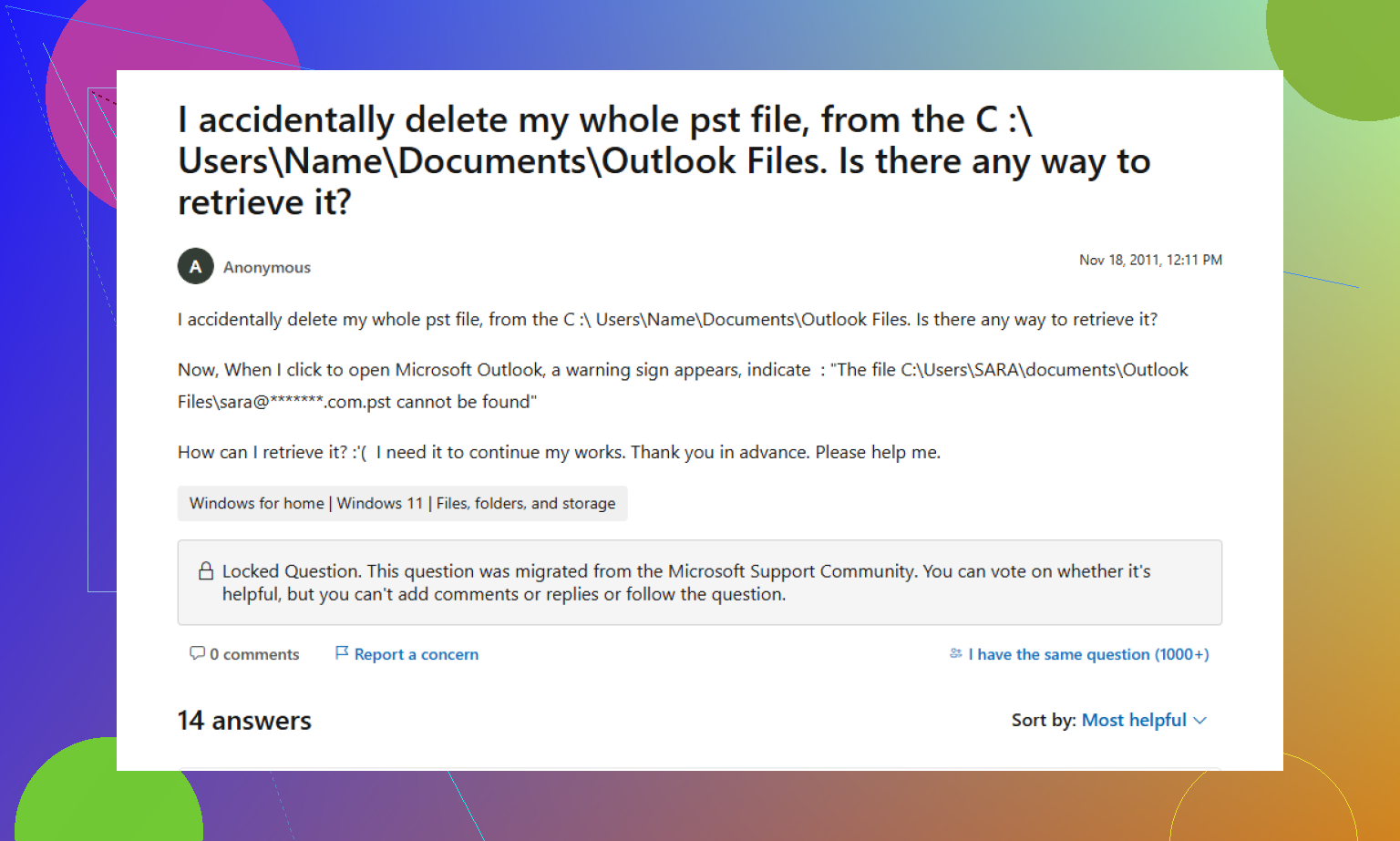
Ik ben per ongeluk de toegang tot een Outlook PST-bestand op mijn computer kwijtgeraakt nadat ik enkele mappen had verplaatst, en nu ontbreken mijn e-mails en contacten. Ik heb hulp nodig om uit te zoeken hoe ik het PST-bestand veilig kan herstellen, omdat het belangrijke werkberichten en persoonlijke gegevens bevat die ik me niet kan veroorloven te verliezen.
Ontbrekend PST-bestand, wat ik eerst heb gecontroleerd
Een PST-bestand kwijtraken voelt meteen ellendig. Ik heb Outlook weleens gewoon open gehad alsof er niets gebeurd was, en toen merkte ik dat elke map die me iets kon schelen verdwenen was. Als je PST is verdwenen, stop dan nu meteen met de pc normaal te gebruiken. Verwijderde bestanden blijven vaak nog een tijdje op de schijf staan. Windows markeert de ruimte als vrij en overschrijft die later pas. Elke download, browsertab of willekeurige opslag verkleint je kans.
Begin met de voor de hand liggende dingen
Ik weet dat dit deel te simpel klinkt, maar ik zou het toch eerst doen.
Controleer de Prullenbak. Zoek op naam naar het PST-bestand als je die nog weet. Als je het met de normale Delete-toets hebt verwijderd, staat het daar misschien nog. Als je Shift+Delete hebt gebruikt, sla dit deel dan over.
Controleer daarna elke synchronisatiedienst die aan die map gekoppeld is. OneDrive, Dropbox, wat je ook gebruikt. Open de webversie, niet alleen de lokale app. Kijk bij verwijderde bestanden en versiegeschiedenis. Ik heb meegemaakt dat een bestand lokaal verdween terwijl de cloudkopie nog herstelbaar was.
Probeer vorige versies van Windows
Soms heeft Windows een oudere momentopname bewaard en nooit de moeite genomen om dat te vertellen.
Ga naar de map waar het Outlook-gegevensbestand vroeger stond. Veelvoorkomend pad:
C:\Users\YourName\Documents\Outlook Files
Klik met de rechtermuisknop op de map. Kies ‘Vorige versies herstellen.’ Als je een versie ziet van voordat het bestand verdween, open die dan en kopieer het PST-bestand naar een veilige locatie.
Niet naar dezelfde map. Zet het eerst ergens anders neer.
Als het er nog steeds niet is, gebruik dan herstelsoftware
Op dit punt zou ik ervan uitgaan dat Windows het bestand als verwijderd ziet. Hier worden hersteltools belangrijk.
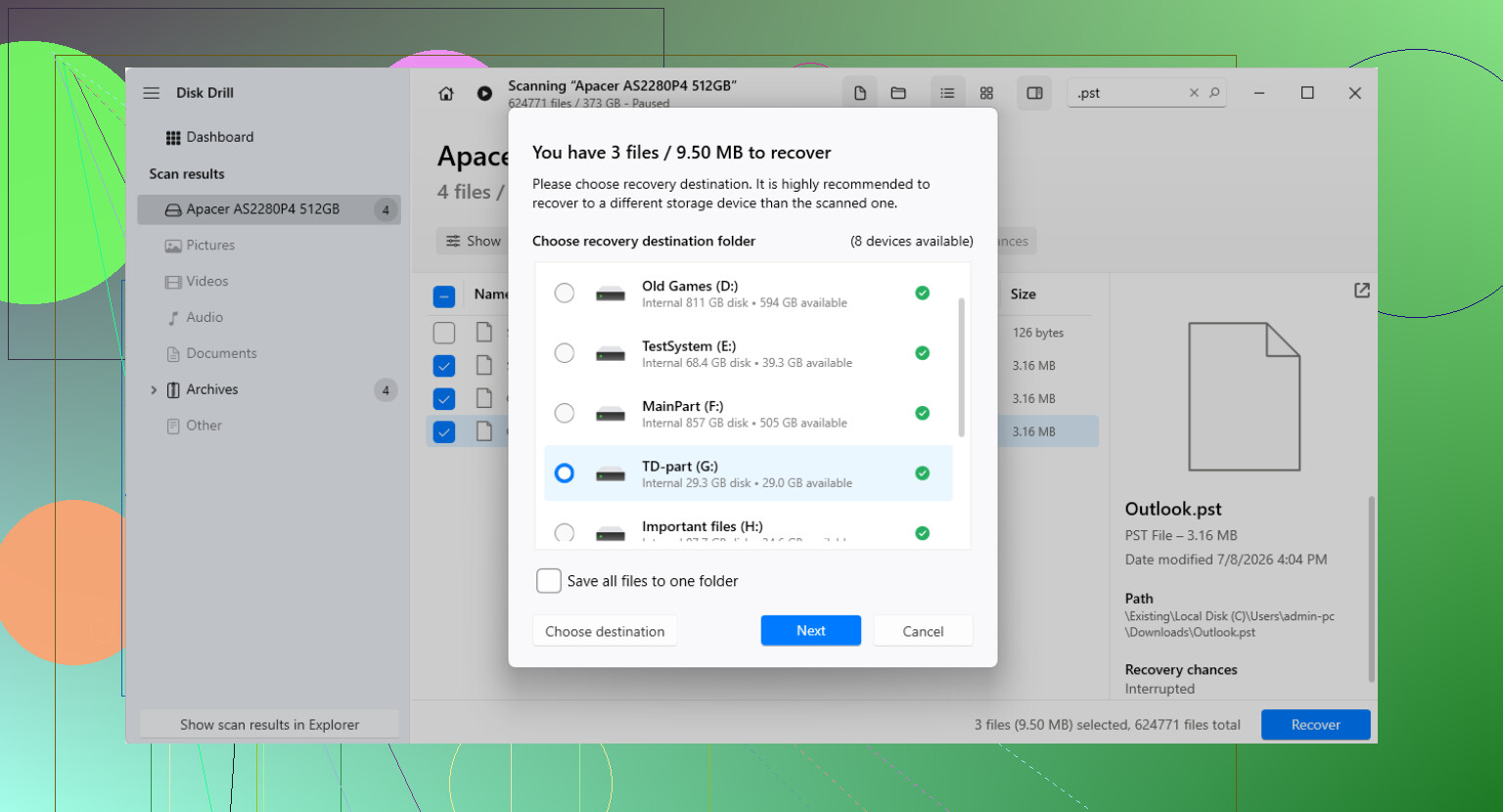
Disk Drill wordt hier vaak voor gebruikt omdat het scant op verwijderde bestanden, waaronder PST-bestanden die niet langer zichtbaar zijn in Verkenner.
Wat ik zou doen:
- Installeer het op een andere schijf als je die hebt
- Scan de hoofdschijf, meestal C:
- Zoek naar *.pst of filter op PST
- Vergelijk bestandsgroottes voordat je iets herstelt
- Herstel de beste kandidaat naar een andere locatie
Grootte is hier belangrijk. Een nieuw Outlook-gegevensbestand kan piepklein zijn. Je oude echte mailboxbestand kan 500 MB, 2 GB of meer zijn. Pak niet zomaar het eerste resultaat en ga er niet van uit dat je klaar bent.
Outlook heeft misschien een lege vervanging gemaakt
Dit deel brengt mensen in de war.
Als Outlook het oude PST-bestand kwijt was, heeft het mogelijk een nieuw leeg bestand gemaakt zodat het profiel nog steeds opent. Op het eerste gezicht ziet het er normaal uit, en dan merk je dat de inbox leeg is en je archiefmappen ontbreken.
Als je het oude PST-bestand hebt hersteld, open het dan handmatig in Outlook:
Bestand > Openen en exporteren > Outlook-gegevensbestand openen
Kies het herstelde bestand vanaf de locatie waar je het hebt opgeslagen. Als het goed is geopend, zou je je oude mappenstructuur in de zijbalk moeten zien. Ga daarna naar Accountinstellingen en stel het herstelde PST-bestand indien nodig in als standaardgegevensbestand.
Ik zou het nieuwere lege bestand nog niet verwijderen. Laat het staan totdat je hebt bevestigd dat je oude mail, contacten en mappen allemaal terug zijn.
Als je mailaccount IMAP gebruikte, komt het misschien toch nog goed
Als het account IMAP was, blijft de mail op de server deze puinhoop vaak overleven. Het account opnieuw toevoegen maakt meestal een nieuw OST-bestand aan en synchroniseert de mailbox weer terug.
Reken er alleen niet op voor alles.
Dingen die alleen op je pc waren opgeslagen, kunnen buiten de serversynchronisatie vallen, waaronder:
- lokale archiefmappen
- persoonlijke mappen
- regels
- mail die naar alleen-lokale opslag is gesleept
Die items stonden vaak in het verwijderde PST-bestand. IMAP haalt ze niet terug als ze nooit op de server hebben gestaan.
Maak na herstel een back-up van het bestand
Zodra je het PST-bestand terug hebt, maak dan ergens een betrouwbare kopie. Ik zou het in een map zetten die door je back-upsysteem wordt meegenomen en het ook naar een externe schijf kopiëren. Outlook waarschuwt je niet echt goed hoe kwetsbaar deze opzet is.
Als het herstelde PST-bestand groot is, zie dat dan ook als een redelijk goed teken. Open het in Outlook en controleer de inhoud voordat je iets anders vervangt of verwijdert.
Als je mappen hebt verplaatst, zou ik één ding controleren voordat je bestandsherstel uitvoert. Outlook verwijst vaak nog naar het oude pad, zelfs wanneer het PST-bestand prima in een nieuwe map staat.
Doe dit.
Open Outlook.
Ga naar Bestand, Accountinstellingen, Gegevensbestanden.
Kijk naar het volledige pad van het ontbrekende PST-bestand.
Als het pad onjuist is, verwijder dan de foute vermelding, blader vervolgens naar het verplaatste PST-bestand en koppel het opnieuw.
Zoek ook in Windows naar:
*.pst
Sorteer op Datum gewijzigd en Grootte. Grote PST-bestanden zijn degene die je het eerst moet controleren. Een echt mailarchief is vaak honderden MB’s of meer. Een PST-bestand van 265 KB is meestal een nieuw leeg bestand.
Ik ben het deels oneens met @mikeappsreviewer over snel in herstelmodus springen. Als het bestand is verplaatst en niet verwijderd, is herstelsoftware stap twee, niet stap één. Controleer eerst of het niet staat in:
C:\Users\YourName\AppData\Local\Microsoft\Outlook
C:\Users\YourName\Documents\Outlook Files
Als je het bestand wel vindt maar Outlook zegt dat het beschadigd is, voer dan het Hulpprogramma voor Postvak IN-herstel uit, scanpst.exe. Veelvoorkomende locaties:
C:\Program Files\Microsoft Office\root\Office16
C:\Program Files (x86)\Microsoft Office\root\Office16\
Maak eerst een kopie van het PST-bestand en herstel daarna de kopie.
Als het bestand weg is, is Disk Drill een solide keuze voor herstel van Outlook PST-bestanden. Herstel het PST-bestand naar een andere schijf, niet terug naar C:. Test het daarna in Outlook met Outlook-gegevensbestand openen.
Ook de moeite waard om te lezen voor stappen voor herstel van Outlook PST-bestanden op Microsoft Answers:
Hulp bij herstel van Outlook PST voor verwijderde of ontbrekende e-mailbestanden
Nog iets dat mensen vaak missen. Als AutoArchiveren was ingeschakeld, kan Outlook oudere mail in een tweede PST-bestand hebben opgeslagen, dus controleer op meer dan één bestand. Daar zijn soms ontbrekende contactpersonen of oude mail terechtgekomen.
Als je mappen hebt verplaatst, zou ik eigenlijk eerst het Outlook-profiel controleren voordat je iets ingrijpends doet. @mikeappsreviewer behandelde de hoeken van verwijdering/herstel en @viajantedoceu noemde het padprobleem, maar een extra plek die mensen vergeten is het Mail-profiel in het Configuratiescherm, niet alleen binnen Outlook.
Probeer dit:
- Sluit Outlook volledig
- Open Configuratiescherm > E-mail > Gegevensbestanden
- Kijk of het PST-bestand daar nog vermeld staat met een oude locatie
- Zo ja, noteer het pad en gebruik dan de zoekfunctie van Verkenner voor de exacte bestandsnaam
Controleer ook of het PST-bestand tijdens het verplaatsen is hernoemd. Outlook kan daar vreemd genoeg nogal dom mee omgaan.
Nog iets: als Contacten ook ontbreken, dan is exporteren/importeren niet het probleem. Dat betekent meestal dat Outlook het verkeerde gegevensbestand opent, niet dat de gegevens verdwenen zijn. Kijk in Outlook naar Eigenschappen van Contacten en bevestig dat die map bij het bedoelde PST-bestand hoort.
Als het bestand wordt gevonden maar niet kan worden gekoppeld, kopieer het dan eerst en gebruik vervolgens scanpst.exe alleen op de kopie. Als het bestand echt weg is, dan is Disk Drill inderdaad een praktische optie voor herstel van PST-bestanden op Windows omdat je kunt scannen op grotere verwijderde Outlook-gegevensbestanden en die ergens anders kunt herstellen.
Voor het kiezen van veilige PST-herstelfsoftware voor Outlook-bestanden is deze video de moeite waard:
bekijk hoe je een ontbrekend Outlook PST-bestand herstelt
Een klein meningsverschil met hen allebei: blijf Outlook niet steeds opnieuw openen tijdens het testen. Het kan nieuwe lege gegevensbestanden aanmaken en de rommel heel snel nog verwarrender maken. Best irritant, maar ook heel typisch Outlook om eerlijk te zijn.

Een invalshoek die ik zou toevoegen en die @viajantedoceu, @yozora en @mikeappsreviewer alleen indirect aanstipten: controleer of het PST-bestand is verplaatst naar een map waarvoor je account geen leesrechten meer heeft.
Klik met de rechtermuisknop op het gevonden PST-bestand > Eigenschappen > Beveiliging. Als je Windows-gebruiker na het verplaatsen de toegang is kwijtgeraakt, kan Outlook doen alsof het bestand ontbreekt terwijl het in werkelijkheid alleen wordt geblokkeerd. Controleer ook Eigenschappen > Algemeen op een alleen-lezen-vlag.
Nog iets waar ik het licht mee oneens ben: ik zou niet te snel een PST-bestand repareren als het is gekopieerd via een onbetrouwbare USB-schijf of netwerkshare. Kopieer het eerst lokaal naar het bureaublad of een andere interne map en test daarna het openen van die kopie. Veel zogenaamde corruptie is gewoon een probleem met een onjuist pad of machtigingen.
Als het bestand echt verdwenen is, gebruik dan Disk Drill.
Voordelen:
- goed in het vinden van verwijderde PST-bestanden op basis van signatuur en bestandsnaam
- voorbeeldweergave en informatie over de grootte helpen bij het identificeren van het echte archief
- eenvoudig genoeg voor niet-experts
Nadelen:
- de kwaliteit van herstel hangt ervan af of de sectoren zijn overschreven
- voor de beste functies kan de betaalde versie nodig zijn
- kan meerdere PST-kandidaten teruggeven, wat onoverzichtelijk wordt
Nog één controle: Outlook bewaart Contactpersonen soms in een ander standaardgegevensbestand dan E-mail. Controleer in Personen/Contactpersonen welke gegevensopslag daadwerkelijk actief is. Daardoor kan het lijken alsof alles is verdwenen terwijl alleen de standaardopslag is gewijzigd.