Ik heb per ongeluk foto’s en video’s van mijn SD-kaart verwijderd terwijl ik bestanden naar mijn computer verplaatste, en nu ontbreken er belangrijke bestanden. Ik ben meteen gestopt met het gebruiken van de kaart omdat ik probeer te voorkomen dat er iets wordt overschreven. Wat is de beste manier om verwijderde gegevens van een SD-kaart veilig te herstellen, en welke herstelmethoden of tools werken echt?
Ik heb dit ooit op de harde manier geleerd, dus ik begin met het deel dat mensen overslaan. Stop nu met het gebruiken van de SD-kaart. Haal hem uit je telefoon, camera, drone, waar hij ook in zat. Maak geen enkele opname meer. Neem geen clip meer op. Wanneer je een foto verwijdert, wist de opslag de afbeeldingsbytes meestal niet meteen. Het verwijdert de bestandsvermelding en markeert de ruimte als vrij. De fotogegevens blijven daar vaak staan totdat er nieuwe gegevens overheen worden geschreven. Zodra een tweede nieuwe schrijfactie die sectoren raakt, dalen je kansen snel.
Controleer eerst de voor de hand liggende plekken voordat je iets installeert.
- Als de kaart in een telefoon zat, open dan je galerij-app en kijk in Recent verwijderd of Prullenbak.
- Als je de kaart eerder op een pc hebt gebruikt, kijk dan in de Prullenbak.
- Controleer cloudsynchronisatiemappen zoals Google Foto's of OneDrive. Ik heb gezien dat automatisch uploaden mensen per ongeluk heeft gered.
- Zet op je computer eenmalig verborgen bestanden aan. Soms zijn bestanden niet verwijderd, maar verborgen door een storing of slechte software.
Als de bestanden van de kaart zelf verdwenen zijn, kom je in het gebied van hersteltools terecht. Sla CHKDSK op Windows over. Sla EHBO op macOS over. Die tools zijn bedoeld om bestandssysteemproblemen te repareren, niet om verwijderde foto's terug te halen. Ik heb gezien dat ze een rommelige kaart nog erger maken.
Ik heb in de loop van de tijd een paar opties geprobeerd. De gratis opties bestaan, maar ze zijn niet prettig.
PhotoRec en Windows File Recovery kosten niets, wat mooi is. Het gebruik ervan voelde alsof ik belastingaangifte deed in een terminalvenster. Geen normale interface. PhotoRec heeft ook de neiging om herstelde bestanden in stapels met generieke namen te dumpen, zonder mappenstructuur, zonder nette sortering. Als je 2.000 afbeeldingen bent kwijtgeraakt, veel plezier dit weekend. Recuva is makkelijker om naar te kijken, maar met RAW-formaten zoals NEF of CR2 kreeg ik wisselende resultaten en enkele kapotte bestanden.
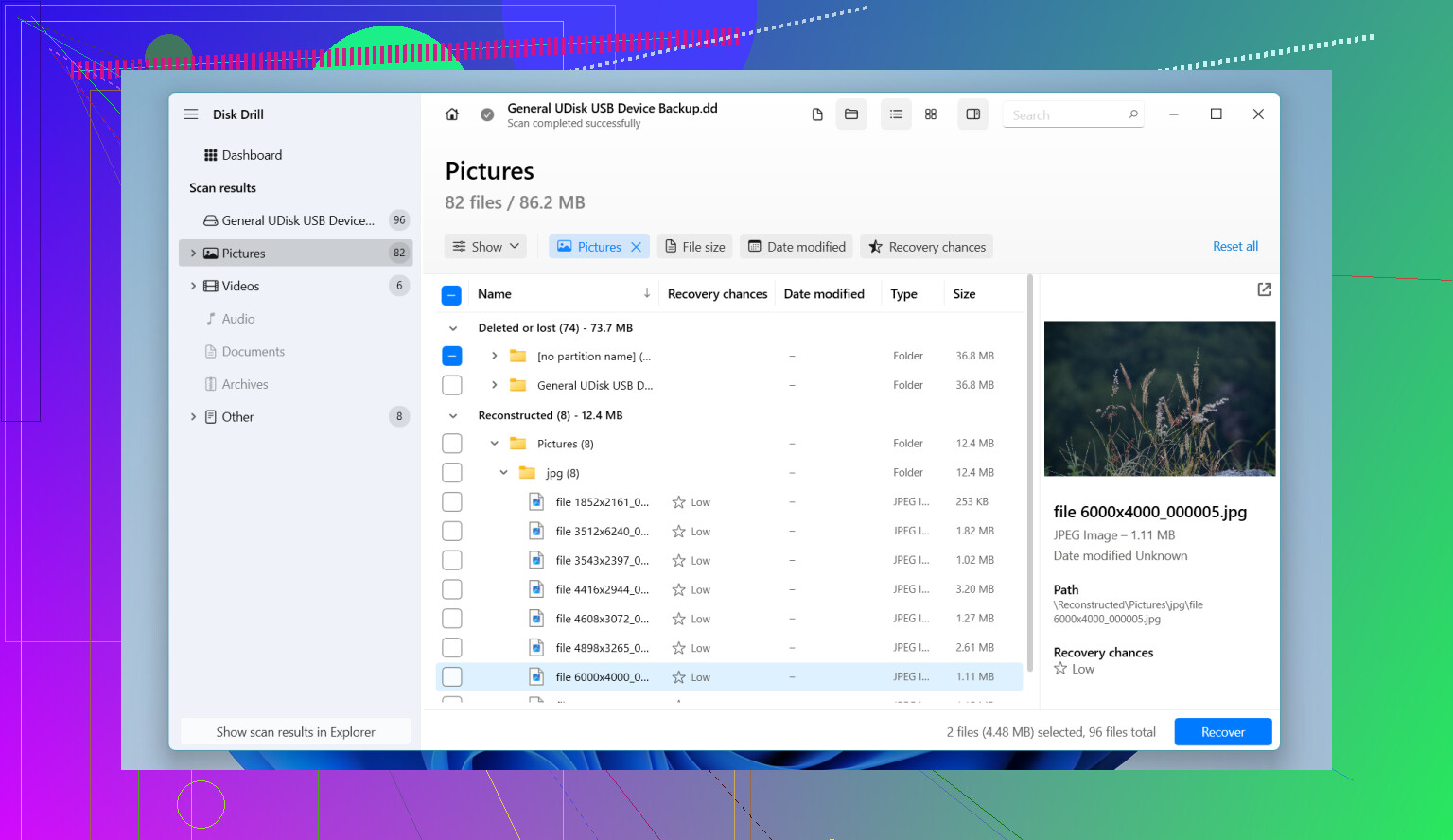
Wat voor mij het beste werkte op SD-kaarten was Disk Drill. Ik zag steeds dat mensen het noemden in herstelthreads, daarna gebruikte ik het op een camerakaart en begreep ik waarom. De scan is eenvoudig uit te voeren. Het heeft ook Advanced Camera Recovery, en dat is het onderdeel dat de moeite waard is voor cameramedia, vooral wanneer bestanden opgesplitst zijn of in RAW zijn opgenomen.
Als je de kortste weg wilt, doe dan dit:
- Installeer Disk Drill op je Windows-pc of Mac.
- Plaats de SD-kaart in een kaartlezer. Verbind de camera niet via USB als je dat kunt vermijden. Sommige camera's geven opslag vrij in een beperkte modus, en herstelapps krijgen dan geen goede low-level toegang.
- Open de app en kies de SD-kaart uit de lijst met schijven.
- Voer een scan naar verloren gegevens uit. Als je alleen foto's of video wilt, kies dan Advanced Camera Recovery.
- Wacht. Grote kaarten duren even.
- Bekijk een voorbeeld van de bestanden nadat de scan is voltooid.
- Selecteer de goede bestanden en herstel ze.
De voorbeeldstap is belangrijker dan mensen denken. Als de app een schone voorbeeldweergave laat zien, is het bestand meestal intact. Ik gebruik dit om te voorkomen dat ik rommel herstel met een halve afbeelding of kapotte headers.
En verpest dit laatste deel niet, want het ruïneert herstelacties. Wanneer de app vraagt waar de herstelde bestanden moeten worden opgeslagen, sla ze dan ergens anders op dan op de SD-kaart. Zet ze op je interne schijf of een andere externe schijf. Het terugschrijven van herstelde gegevens naar dezelfde kaart brengt het risico met zich mee dat precies de sectoren worden overschreven die je probeert te redden.
Nadat je de herstelde foto's hebt gecontroleerd en bevestigd hebt dat ze goed openen, formatteer je de SD-kaart in de camera als je hem wilt blijven gebruiken. Op dat moment is het veilig. Als je sinds het verwijderen geen nieuwe gegevens op de kaart hebt geschreven, zijn je kansen meestal nog best redelijk. Ik zou daar beginnen.
Je hebt het juiste gedaan door het gebruik van de kaart te stoppen. Dat is erg belangrijk.
Ik ben het eens met het meeste van wat @mikeappsreviewer zei, maar ik zou eerst nog één stap toevoegen. Maak een image van de SD-kaart vóór herstel. Werk vanaf de image, niet vanaf de kaart. Als de kaart zwakke sectoren heeft of leesfouten begint te geven, krijg je maar één goede kans. Op Linux of macOS is ddrescue meestal de gebruikelijke keuze. Op Windows gebruik je een tool voor schijfimages die je vertrouwt. Dit kost meer tijd, maar bij belangrijke foto’s zou ik het doen.
Een paar praktische punten die mensen vaak overslaan:
-
Controleer of het verplaatsen aan de computerkant is mislukt.
Soms kopieert Windows bestanden en geeft daarna een fout voordat het opruimen is voltooid. Doorzoek je pc op bestandstype en datum, niet op mapnaam. Zoek naar JPG, MP4, MOV, CR3, NEF, ARW, DNG. Sorteer op wijzigingsdatum. -
Kijk naar het type bestandssysteem.
FAT32, exFAT en NTFS gedragen zich anders na verwijdering. SD-kaarten zijn tegenwoordig vaak exFAT. Herstelpercentages zijn meestal het best wanneer er na verwijdering niets nieuws is weggeschreven. Als je zelfs maar 2 tot 3 nieuwe video’s op een volle kaart hebt opgenomen, dalen je kansen snel omdat videobestanden groot zijn en grote delen overschrijven. -
Als de kaart vraagt om te formatteren, stop dan.
Klik niet op repareren. Formatteer niet. Als Windows zegt dat de kaart beschadigd is, herstel dan eerst. -
Als bestandsnamen belangrijk zijn, probeer dan eerst herstel via het bestandssysteem vóór signature carving.
Signature-scans vinden bestandsinhoud op basis van patronen, maar namen en mappaden zijn vaak verdwenen. Disk Drill is hier behoorlijk goed in, omdat het zowel verwijderde bestandsrecords als deep scan-resultaten op één plek toont, wat tijd bespaart. Voor camerabestanden is dat belangrijk. -
Bekijk een voorbeeld van elk bestandstype.
Herstel eerst 5 foto’s en 2 video’s. Open ze. Scroll door de video’s. Beschadigde bestanden zien er aan het begin vaak prima uit en gaan later stuk. -
Als de bestanden bedrijfskritisch zijn, stop dan na de image met zelf proberen.
Labs kosten geld, maar als dit trouwbeelden of klantwerk is, verkleint elke extra herstelpoging je foutmarge.
Ik zou Disk Drill nog steeds bovenaan zetten voor gebruiksgemak bij SD-kaarten, vooral als je previews wilt en minder handmatig wilt sorteren. Als je een visuele gids wilt, laat deze snelle gids om verwijderde bestanden van een SD-kaart te herstellen het proces in een kort formaat zien.
Het belangrijkste is: herstel naar een andere schijf. Niet terug naar de SD-kaart. Die fout verpest herstelacties snel.
Eén ding dat ik iets anders zou doen dan @mikeappsreviewer en @chasseurdetoiles is dit: raak niet te veel gefixeerd op het eerst maken van een volledige image, tenzij de kaart zich vreemd gedraagt. Als de SD-kaart normaal wordt gelezen, kost die extra imagingstap soms alleen maar tijd en maakt het mensen die zich al in de problemen hebben geklikt alleen maar meer in de war. Als de kaart de verbinding verbreekt, traag is of fouten geeft, dan ja, maak er eerst een image van.
Aangezien je al bent gestopt met het gebruik ervan, is de volgende stap in feite: herstelsoftware testen die bestanden goed kan voorvertonen, en herstellen naar je computer, niet terug naar de kaart. Dat voorvertoningsgedeelte is veel belangrijker voor video’s dan voor foto’s. Een JPG kan openen, zelfs als de helft ervan beschadigd is. Een video kan er 3 seconden goed uitzien en daarna volledig instorten.
Ik zou ook controleren of je “verwijderde” bestanden eigenlijk niet gewoon onvolledige overdrachten aan de pc-kant zijn. Zoek op bestandsextensie en op grootte. Soms zijn de bestanden wel gekopieerd, maar beland in een of andere domme tijdelijke importmap.
Voor daadwerkelijke foto-/videoherstel van een SD-kaart is Disk Drill waarschijnlijk de makkelijkste plek om te beginnen, omdat het verwijderde items en diepere scans aankan zonder dat je commandoregeltools hoeft te babysitten. Ik ben het niet eens met mensen die doen alsof alleen gratis tools “echt” herstel zijn. Tijd heeft ook waarde.
Als dit ook nog van een camera kwam, vermijd dan indien mogelijk om de camera rechtstreeks aan te sluiten. Gebruik een kaartlezer. Minder vreemde driverproblemen.
Als je meer aanbevelingen wilt voor SD-kaart dataherstel en een duidelijker overzicht van wat je het beste eerst kunt proberen, is deze thread best nuttig: beste manieren om verwijderde bestanden van een SD-kaart te herstellen
Kleine waarschuwing: als herstelde bestanden terugkomen met verkeerde namen, is dat vervelend maar normaal. Het belangrijkste doel is om de daadwerkelijke foto’s/video’s in één stuk terug te krijgen.