Ik heb bijna geen ruimte meer op mijn iPhone en ik weet niet welke bestanden, apps of cachegegevens ik veilig kan verwijderen zonder dat er iets kapot gaat of dat ik belangrijke foto’s, berichten of appgegevens verlies. Kan iemand me stap voor stap uitleggen wat de veiligste acties of instellingen zijn om opslagruimte in iOS vrij te maken terwijl mijn essentiële gegevens behouden blijven
Vorige maand liep ik hier tegenaan op mijn iPhone en ik werd een beetje obsessief met alles opruimen zonder foto’s of berichten te verliezen. Dit is wat werkte, in een veilige volgorde.
-
Controleer wat je opslag opeet
• Ga naar Instellingen > Algemeen > iPhone‑opslag
• Wacht even tot het geladen is
• Kijk naar de lijst met apps, gesorteerd op grootte
• Tik op elke app om “App‑grootte” versus “Documenten en gegevens” te zienJe wilt eerst grote “Documenten en gegevens” aanpakken, niet systeemelementen.
-
Meest veilige dingen om eerst te verwijderen
• Oude apps die je niet gebruikt
Tik op de app in de lijst, gebruik “App verwijderen maar documenten behouden”.
Dit bewaart documenten en gegevens, verwijdert de app zelf.
Je kunt later opnieuw installeren uit de App Store en je gegevens blijven.
• Grote offline inhoud
Spotify / Netflix / YouTube / Podcasts slaan vaak gigabytes op.
Verwijder in elke app gedownloade muziek, series of video’s.
• Safari‑gegevens
Instellingen > Safari > Wis geschiedenis en websitedata.
Je verliest aanmeldingen op sommige sites, niet je foto’s of berichten. -
Foto’s en video’s zonder ze te verliezen
• Zet eerst iCloud‑foto’s aan als je genoeg iCloud‑ruimte hebt.
Instellingen > je naam > iCloud > Foto’s > iCloud‑foto’s AAN.
Zet “Optimaliseer iPhone‑opslag” aan.
Je foto’s op volledige resolutie gaan naar iCloud, de iPhone bewaart kleinere versies.
• Als iCloud vol is of je niet wilt betalen, maak een back‑up op een computer.
Op Mac: gebruik Foto’s of Fotolader.
Op Windows: gebruik de app Foto’s of importeer via Verkenner.
• Verwijder na het back‑uppen grote video’s in de Foto’s‑app.
Open daarna “Onlangs verwijderd” en leeg die map om ruimte vrij te maken.Video’s nemen veel meer ruimte in dan foto’s. Begin daarmee.
-
Berichten en chatapps
Berichten kunnen enorm groeien door jaren aan foto’s en video’s.
• Instellingen > Berichten > Bewaar berichten > zet op 1 jaar of 30 dagen.
Dit verwijdert oudere conversaties na verloop van tijd, dus denk na wat je wilt bewaren.
• Open in Berichten grote gesprekken, tik op de naam van de contactpersoon > Info.
Scroll naar Foto’s en Video’s, verwijder de grootste die je niet nodig hebt.
• WhatsApp / Telegram / Signal
Elke app heeft instellingen voor “Opslag” of “Gegevens en opslag”.
Maak grote media uit groepen en back‑ups schoon.
Verwijder de hele app niet als je je chatgeschiedenis belangrijk vindt en je geen cloudback‑up hebt ingesteld. -
App‑rommel veilig opruimen
iOS laat je niet alle caches handmatig wissen, dus je richt je op apps waar het veilig is.
Veilige aanpak die voor mij werkte:
• Voor sociale apps zoals Instagram, Facebook, TikTok:
Opslag is vaak vooral cache.
Als “Documenten en gegevens” enorm is, verwijder de app, installeer opnieuw en log weer in.
Je account en inhoud staan op hun servers.
• Voor kaarten- en reisapps:
Verwijder offline kaarten of downloads in de instellingen van de app.
• Voor mailapps:
In iOS Mail worden accounts met de server gesynchroniseerd.
Een e‑mailaccount verwijderen en opnieuw toevoegen wist gecachte mail maar niet de mail op de server. -
Systeemspullen die je beter kunt laten staan
• “Systeemgegevens” bij iPhone‑opslag lijkt soms enorm.
Dit krimpt na een herstart of software‑update.
Je kunt dit niet veilig handmatig verwijderen.
• Verwijder niets onder Instellingen dat je niet begrijpt, zoals VPN‑profielen of configuratieprofielen, tenzij je weet waarom ze er zijn. -
Gebruik een helper‑app als je dit handmatig doen haat
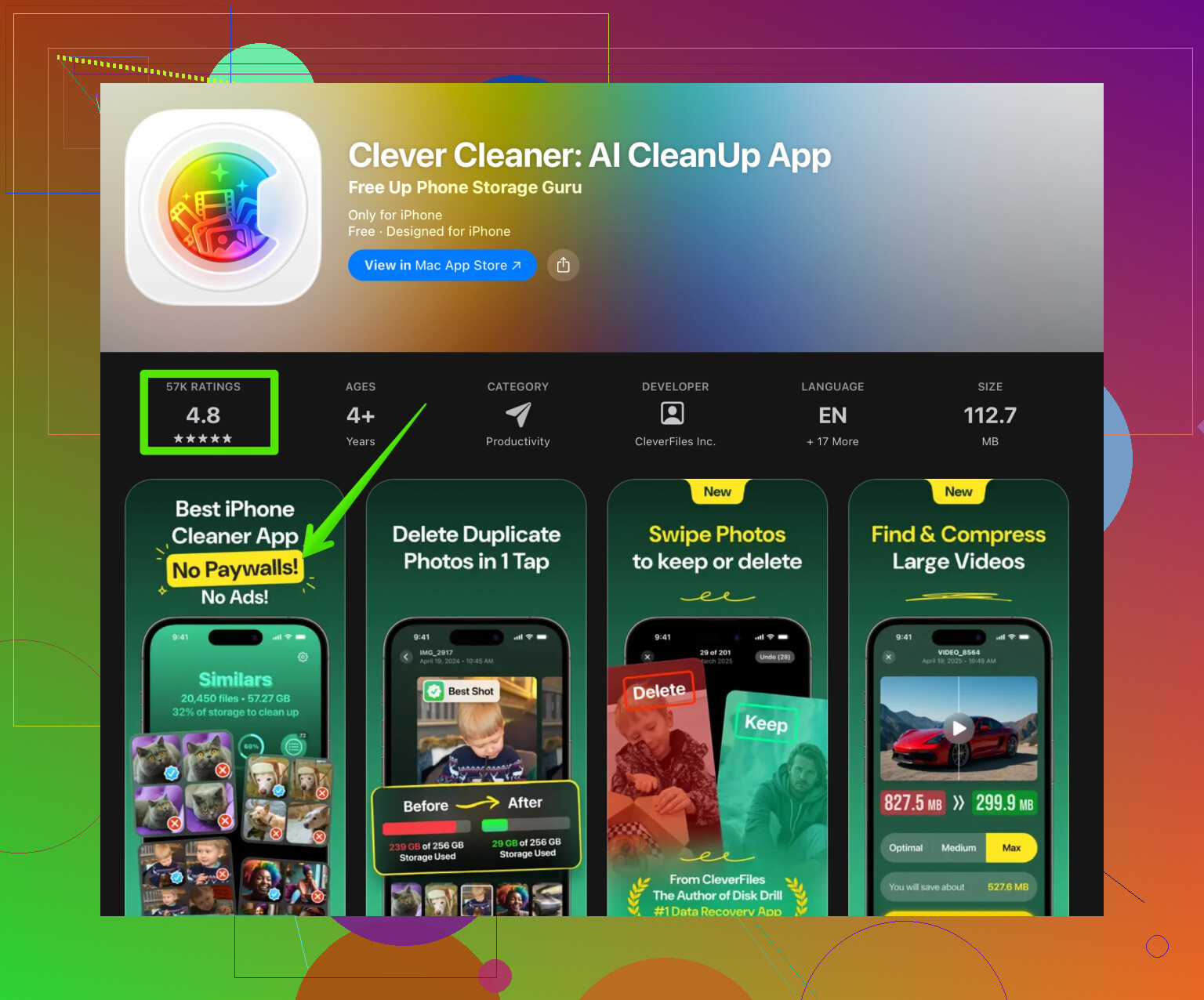
Als je iets wilt dat helpt dubbele foto’s, soortgelijke opnames en grote videobestanden te vinden, helpt een app zoals Clever Cleaner App enorm.
Het richt zich op het opschonen van media zonder je belangrijke systeemgegevens aan te raken.
Het scant op dubbele foto’s, burst‑foto’s en zware video’s en laat je daarna bevestigen wat je verwijdert.
Jij houdt de controle, de app doet het saaie scanwerk.
Voor eenvoudig downloaden en meer details, bekijk deze link:
slimme iPhone opschoning met Clever Cleaner App -
Laatste redmiddel
Als de opslag hierna nog steeds een probleem is en de telefoon traag aanvoelt:
• Maak een back‑up naar iCloud of naar een computer via Finder of iTunes.
• Ga naar Instellingen > Algemeen > Zet over of stel iPhone opnieuw in > Wis alle inhoud en instellingen.
• Stel hem opnieuw in vanaf de back‑up.
Deze reset stap ruimde op mijn telefoon veel verborgen “Systeemgegevens” op, maar ik deed dit pas na een volledige back‑up en nadat ik alle stappen hierboven had geprobeerd.
Hoe verwijder je iOS‑opslag veilig zonder foto’s, berichten of belangrijke data te verliezen
Je iPhone heeft weinig ruimte en je wilt geen apps laten crashen of herinneringen kwijtraken. Het doel is simpel: gigabytes vrijmaken terwijl je foto’s, chats en appgegevens intact blijven. Dat betekent tijdelijke bestanden, dubbele media en grote downloads aanpakken in plaats van lukraak dingen verwijderen.
@suendelbosque heeft het “officiële” pad via Instellingen en per‑app opruimen al goed uitgelegd, dus ik herhaal die lijst niet en focus op andere invalshoeken, plus een paar punten waar ik hun aanpak iets zou aanpassen.
1. Begin met “laag risico, veel winst” opruimacties
Dit zijn dingen die ik regelmatig zonder problemen van telefoons van klanten verwijder:
-
Gedownloade bestanden uit apps
- Bestanden‑app
- Open Bestanden > Op mijn iPhone.
- Check mappen zoals “Downloads”, “Chrome”, “Firefox”, “Slack” enzovoort.
- Verwijder oude pdf’s, zip‑bestanden en documenten die je al in e‑mail of de cloud hebt.
- Veel mensen vergeten deze en ze kunnen honderden MB’s innemen.
- Bestanden‑app
-
Oude iOS‑back‑ups op je computer
- Niet op de telefoon zelf, maar het telt mee als je vaak synchroniseert.
- Verwijder op de Mac (Finder) of in iTunes op Windows zeer oude apparaatback‑ups.
- Maak daarna een nieuwe back‑up zodat je maar 1–2 recente versies bewaart.
-
Spraakmemo’s en schermopnames
- Spraakmemo’s‑app en het album “Schermopnamen” in Foto’s.
- Beide zijn stiekeme geheugenvreters, zeker lange opnames en 1080p/4K‑captures.
- Sla de belangrijke op naar een computer of cloud en verwijder de rest.
2. Foto’s: ruimte vrijmaken zonder herinneringen te wissen
Ik ben het met @suenodelbosque eens over iCloud‑foto’s inschakelen als je die opslag kunt betalen, maar ik zou toevoegen:
-
Zet automatisch opslaan vanuit chatapps uit
Anders wordt je Foto’s‑bibliotheek een meme‑kerkhof.- WhatsApp: Instellingen > Chats > Bewaar in filmrol UIT.
- Telegram / andere: vergelijkbare instelling in “Gegevens en opslag” of “Chatinstellingen”.
-
Zoek naar “verborgen dikmakers” in Foto’s
- Zoek op type media:
- Open Foto’s > Albums > scrol naar “Mediatypen”.
- Check “Video’s”, “Slow‑motion”, “Versneld”, “Reeksen”, “Livefoto’s”.
- Die nemen veel meer ruimte in dan gewone foto’s.
- Verwijder wat je niet belangrijk vindt en leeg daarna “Recent verwijderd”.
- Zoek op type media:
-
Gebruik een cleaner alleen voor media, niet voor het systeem
Als je dit soort schoonmaak haat, is dit het moment waarop een speciale cleaner wel nuttig is.
Een tool als Clever Cleaner App scant naar dubbelen, gelijkende foto’s, reeksen en enorme video’s en laat je bevestigen wat weg mag. Hij komt niet aan systeembestanden, wat precies is wat je wilt.
Bekijk bijvoorbeeld
slim iPhone‑opslag opruimen met Clever Cleaner
als je sneller foto‑ en videorommel wilt aanpakken.
3. Berichten & chats: slim opschonen, niet alleen “bewaar 30 dagen”
Eén punt waar ik voorzichtiger zou zijn dan @suenodelbosque:
Berichten instellen op “Bewaar 30 dagen” is flink agressief als je oude gesprekken nodig hebt.
In plaats daarvan:
-
Pak eerst grote bijlagen aan
- Open Instellingen > Algemeen > iPhone‑opslag > Berichten.
- Je ziet categorieën zoals “Foto’s”, “Video’s”, “Gif‑afbeeldingen en stickers”, “Overige”.
- Tik op elke categorie en verwijder in bulk de grootste bestanden.
- Zo snij je in het vet maar behoud je de tekstgeschiedenis.
-
Voor WhatsApp / Signal enzovoort
- Ga in de opslaginstellingen van de app en sorteer chats op grootte.
- Verwijder media uit groepen die je niets interesseren, niet uit belangrijke persoonlijke chats.
- Verwijder WhatsApp liever niet volledig als je geen chatback‑up naar iCloud hebt ingesteld.
4. Apps: wat je veilig kunt verwijderen en wat beter niet
Sociale‑media‑apps zoals Instagram of TikTok verwijderen en opnieuw installeren om cache leeg te maken is meestal prima. Eén ding om toe te voegen:
-
Wees voorzichtig met apps die niet naar de cloud synchroniseren
- Voorbeelden: sommige notitieapps, authenticatieapps, games zonder iCloud Game Center.
- Controleer vóór verwijderen of ze een zichtbare back‑up/syncoptie hebben:
- iCloud‑schakelaar in Instellingen > jouw naam > iCloud.
- Of een eigen aanmeld‑/back‑upfunctie in de app.
- Als er niets is, ga er dan van uit dat app verwijderen = data kwijt.
-
Apps ‘appen verwijderen’ versus volledig verwijderen
- App verwijderen (offload): bewaart documenten en data, verwijdert alleen de app zelf.
- Verwijder app: haalt echt alles weg.
- Voor apps die je zelden gebruikt maar misschien nog nodig hebt, verwijder ze eerst alleen als app. Als je na maanden nog niets mist, kun je ze volledig wissen.
-
Games zijn vaak de grootste boosdoeners
- Mobiele games kunnen 5–10 GB groot zijn.
- Als je voortgang gekoppeld is aan een online account (Supercell ID, Facebook, enzovoort), gerust verwijderen en later opnieuw downloaden.
- Zo niet, maak eventueel screenshots van belangrijke dingen en verwijder ze alleen als het echt niet anders kan.
5. “Mystery” systeemopslag en wat je beter niet doet
Mensen schrikken als “Systeemdata” meerdere GB inneemt. Vermijd dubieuze “iOS‑cleaners” of rare trucs van willekeurige blogs. Enkele veiligere opties:
-
iOS bijwerken
- Nieuwe versies ruimen vaak oude logs, caches en restbestanden op.
- Doe dit met genoeg vrije ruimte en via wifi.
-
Af en toe opnieuw opstarten
- Geen wondermiddel, maar kan tijdelijke caches wat terugbrengen.
-
Pas ‘nucleair’ gaan als niets anders werkt
De volledige back‑up > wissen > terugzetten‑routine die @suenodelbosque noemt is goed, maar zie het als laatste redmiddel.- Maak een gecodeerde back‑up op een computer (zodat wachtwoorden en Gezondheid‑data meegaan).
- Wis alle inhoud.
- Zet vervolgens terug vanaf die back‑up.
Ik heb hiermee “Systeemdata” met meerdere GB zien dalen, maar het kost tijd en je moet je er prettig bij voelen.
6. Kort, praktisch stappenplan
Als je een simpel en relatief veilig stappenplan wilt:
- Maak Bestanden‑downloads en ongebruikte documenten leeg.
- Verwijder oude schermopnames, lange video’s en nutteloze Live/slow‑motionclips.
- Zet automatisch opslaan vanuit chatapps naar Foto’s uit.
- Gebruik iets als Clever Cleaner App om in bulk dubbelen, vergelijkbare foto’s en grote video’s weg te halen.
- Verwijder zelden gebruikte apps alleen als app en wis echt ongebruikte apps volledig.
- Snoei grote bijlagen in Berichten en chatapps.
- Start de telefoon opnieuw op en werk iOS bij wanneer het uitkomt.
- Overweeg pas daarna de volledige back‑up‑en‑wis‑route.
Volg dat in deze volgorde en je wint meestal meerdere GB zonder belangrijke zaken te riskeren.
Korte versie: je probeert iOS niet te verwijderen, je probeert rommel rondom iOS weg te halen zonder herinneringen of appstatus op te blazen.
Ik sla de basis Instellingen > iPhone-opslag even over, omdat @suenodelbosque en @suenodelbosque de standaardrondleiding al hebben gedaan. Hier zijn extra invalshoeken die andere delen van je opslagprobleem raken en die ik soms zelfs eerder zou doen dan een deel van wat zij voorstelden.
1. Bepaal eerst wat je echt wilt beschermen
Voordat je iets verwijdert, maak duidelijk wat “heilig” is:
-
Moet blijven:
- Foto’s en video’s van de camera
- Persoonlijke chats en bijlagen met een paar belangrijke mensen
- Notities, wachtwoord / 2FA apps, gezondheidsdata, bankapps
-
Mag opgeofferd worden:
- Games zonder emotionele waarde
- Willekeurige groepschatmedia
- Offline afspeellijsten, gedownloade Netflix/YouTube content
- Tijdelijke werkbestanden die al elders zijn opgeslagen
Waarom dit belangrijk is:
Als je alles wilt beschermen, durf je uiteindelijk niets te verwijderen en blijf je voor altijd zonder ruimte. Bepaal nu welke 10 procent je absoluut niet kunt verliezen.
2. Audio en video abonnementen: je verborgen opslagvampier
Mensen fixeren zich op foto’s en vergeten abonnementapps:
-
Streaming video apps
- Netflix, Prime Video, YouTube, Disney+ enzovoort houden vaak meerdere gigabytes aan offline downloads.
- Open elke app > Downloads / Bibliotheek en verwijder alles wat je al hebt gekeken.
- Veiliger dan de app verwijderen, omdat je je login, kijkgeschiedenis en instellingen behoudt.
-
Muziek- en podcastapps
- Apple Music / Spotify:
- Verwijder oude gedownloade afspeellijsten, vooral “Likes” die stiekem automatisch downloaden.
- Podcasts:
- Automatisch downloaden is een ruimteverslinder. Laat auto-download alleen aan voor de 1–2 shows die je wekelijks echt luistert.
- Je kunt hier meerdere GB vrijmaken zonder persoonlijke inhoud zoals foto’s aan te raken.
- Apple Music / Spotify:
Zelf zou ik dit doen voor zwaar snoeien in Berichten of Foto’s, omdat het volledig omkeerbaar is en niet sentimenteel.
3. iCloud strategie zodat je opschoning geen eenmalige fix is
Waar ik het een beetje oneens ben met “gebruik gewoon iCloud-foto’s als het kan”:
Het simpelweg aanzetten zonder plan kan verwarring geven en het gevoel dat je foto’s in een zwarte doos zitten.
Doe het bewust:
-
Kies één bron van waarheid voor foto’s
- Of je iPhone + iCloud-fotobibliotheek als “master”
- Of een computer / externe schijf als “master”, met de iPhone vooral als kijkapparaat
-
Als je bij iCloud-foto’s blijft:
- Instellingen > [je naam] > iCloud > Foto’s > zet “Optimaliseer iPhone-opslag” aan.
- Geef het tijd op wifi + voeding; het kan uren of dagen duren voordat lokale kopieën echt krimpen.
- Begin pas grote video’s agressief te verwijderen nadat je hebt bevestigd dat ze zichtbaar zijn op een ander apparaat of op icloud dot com.
-
Als je iCloud-foto’s weigert:
- Importeer regelmatig naar een computer en ruim daarna je telefoon op.
- Behandel de telefoon als een geheugenkaart van een camera die je elke paar maanden leegt.
De vraag “waar staat de masterkopie?” is belangrijker dan welke cache je vandaag verwijdert.
4. Veiliger gebruik van foto-opruimtools
Opschoonapps zijn een tweesnijdend zwaard. Goed gebruikt besparen ze uren. Fout gebruikt wissen ze herinneringen.
Clever Cleaner App is eigenlijk prima zolang je het ziet als een reviewassistent, niet als automatische versnipperaar.
Pluspunten:
- Vindt razendsnel:
- Dubbele / heel vergelijkbare foto’s
- Lange, enorme video’s
- Reeksen en meerdere takes van dezelfde scène
- Blijft van systeembestanden af, dus je riskeert de stabiliteit van iOS niet.
- De interface om te beoordelen en te bevestigen wat je verwijdert is sneller dan foto voor foto in de Foto’s app.
Minpunten:
- “Vergelijkbaar” kan soms een iets andere versie markeren die je juist wilt houden.
Je moet handmatig beoordelen en het niet blind vertrouwen. - Als je bibliotheek enorm is, kan de eerste scan lang duren en overweldigend aanvoelen.
- Het lost geen “Systeemdata” bloat of appcaches op. Het is voor media, niet voor diepe systeemopschoning.
Gebruik het als stap 2 of 3 in je proces, nadat je hebt bepaald wat echt belangrijk is en voordat je complete apps gaat verwijderen.
5. Wanneer apps verwijderen wel veilig is en wanneer niet
Apple’s functie “App ontladen” is handig, maar je moet per app inschatten hoe die zich gedraagt.
Veiliger om te verwijderen of te ontladen:
- Sociale apps: Instagram, TikTok, Facebook, Reddit enzovoort
Je account + content staan op hun servers. Opnieuw installeren is vooral inloggedoe. - Shopping, bezorg- en reisapps
Alles waarbij je data in feite in je online account staat.
Denk twee keer na voordat je verwijdert:
- 2FA / authenticatorapps tenzij je 100 procent zeker weet dat ze synchroniseren of dat je codes hebt geëxporteerd.
- Losse notitie- of dagboekapps die data lokaal kunnen opslaan.
- Kleine nicheapps van individuele ontwikkelaars zonder zichtbare cloudbackup-optie.
- Sommige games die duidelijk aangeven “alle voortgang staat op dit apparaat”.
Vuistregel:
Als een app je dwong om een online account aan te maken, staat je data waarschijnlijk veilig in de cloud. Als dat nooit is gevraagd en er nooit “synchronisatie” wordt genoemd, behandel het dan als kwetsbaar.
Hier ben ik het deels oneens met de nonchalante aanpak “gooi standaardapps weg en installeer opnieuw om cache te legen”: voor minder technische gebruikers leidt dat vaak tot “ik kan niet meer inloggen” of “mijn 2FA-codes zijn weg”. Check eerst backup / login.
6. Raak niet geobsedeerd door “Systeemdata” naar nul krijgen
Systeemdata hoort niet piepklein te zijn. Het bevat caches van:
- Safari webpagina’s
- Applogs
- Siri- en toetsenbordleerdata
- Allerlei frameworks en tijdelijke bestanden
Met rare trucjes dat getal omlaag proberen te dwingen kost meestal meer tijd dan je aan ruimte wint.
Slimmere aanpak:
-
Begin met acties met groot effect
- Offline media uit video- en muziekapps
- Enorme games
- Zware videoclips en Live Foto’s zonder emotionele waarde
- Groepschatmedia
-
Als Systeemdata echt absurd is (bijvoorbeeld >20 GB) nadat je de duidelijke dingen hebt opgeschoond:
- Herstart de telefoon normaal.
- Update iOS naar de laatste stabiele versie.
- Overweeg pas dan de cyclus backup → wissen → terugzetten waar andere posts het over hadden.
Accepteer anders dat enkele GB “Systeemdata” gewoon iOS is dat zijn werk doet.
7. Volgorde die vervelende verrassingen voorkomt
Een iets andere volgorde die ik in de praktijk aanraad:
-
Bepaal wat je absoluut niet mag verliezen:
- Kritieke chats
- Belangrijke foto’s / albums
- Apps zonder cloudsynchronisatie
Maak indien mogelijk snel een versleutelde computerbackup.
-
Ruim “puur tijdelijk” opslag op:
- Offline Netflix, YouTube, Spotify, Podcasts enzovoort
- Downloads in browser / Bestanden die je elders al hebt geback-upt
-
Optimaliseer media:
- Zet iCloud-foto’s met “Optimaliseer opslag” aan of doe een handmatige export naar een computer.
- Gebruik Clever Cleaner App voor dubbels / vergelijkbare foto’s / enorme video’s, maar bevestig de suggesties handmatig.
-
Snoei communicatierommel in plaats van volledige geschiedenis:
- Verwijder in Berichten en chatapps grote bijlagen en willekeurige groepscontent in plaats van globaal “bewaar 30 dagen”.
-
Pas dan aan de grote apps komen:
- Ontlaad of verwijder games en grote sociale apps die je makkelijk opnieuw kunt installeren.
- Blijf van alles af wat met 2FA, bankieren of onvervangbare notities te maken heeft totdat je de backupstatus hebt gecontroleerd.
Als je deze volgorde volgt, maak je meestal meerdere gigabytes vrij zonder je dagelijkse workflows te breken of belangrijke herinneringen op te offeren.