Ik heb per ongeluk een grote reeks Live Photos op mijn iPhone gekregen en ik moet ze allemaal omzetten naar stilstaande foto’s zonder ze stuk voor stuk te openen en te bewerken. Ik ben op zoek naar de snelste manier om Live Photos in bulk te veranderen naar stilstaande afbeeldingen, met een ingebouwde iPhone-instelling of een andere eenvoudige methode.
Ik snap waarom je de foto wilt behouden en het bewegende deel wilt verwijderen. Ik heb een tijd geleden dezelfde opruiming gedaan. Live Photos klonken in het begin leuk, maar daarna merkte ik dat de meeste van mij gewone momentopnames waren met een paar seconden onbedoelde beweging en wat nutteloze audio. De impact op de opslag was groter dan ik had verwacht.
Een Live Photo bestaat uit twee dingen die samen zijn verpakt: een stilstaand beeld en een korte videoclip. Daardoor neemt het meestal meer ruimte in dan een normale foto. Als je bibliotheek er vol mee staat, loopt die verspilling snel op. Een paar honderd is al vervelend. Een paar duizend worden al snel gigabytes.
Als je liever stilstaande foto's wilt, zijn dit de manieren waarop ik het zou aanpakken
De snelle route als je bibliotheek een rommeltje is
Als je een enorme Foto's-bibliotheek hebt, voelt dit bestand voor bestand doen nogal dom. Ik probeerde eerst de handmatige manier. Duurde te lang, je raakt makkelijk het overzicht kwijt en oude kopieën zijn makkelijk te missen. Voor opschonen in bulk zou ik iets gebruiken dat is gemaakt voor sorteren en converteren in batches.
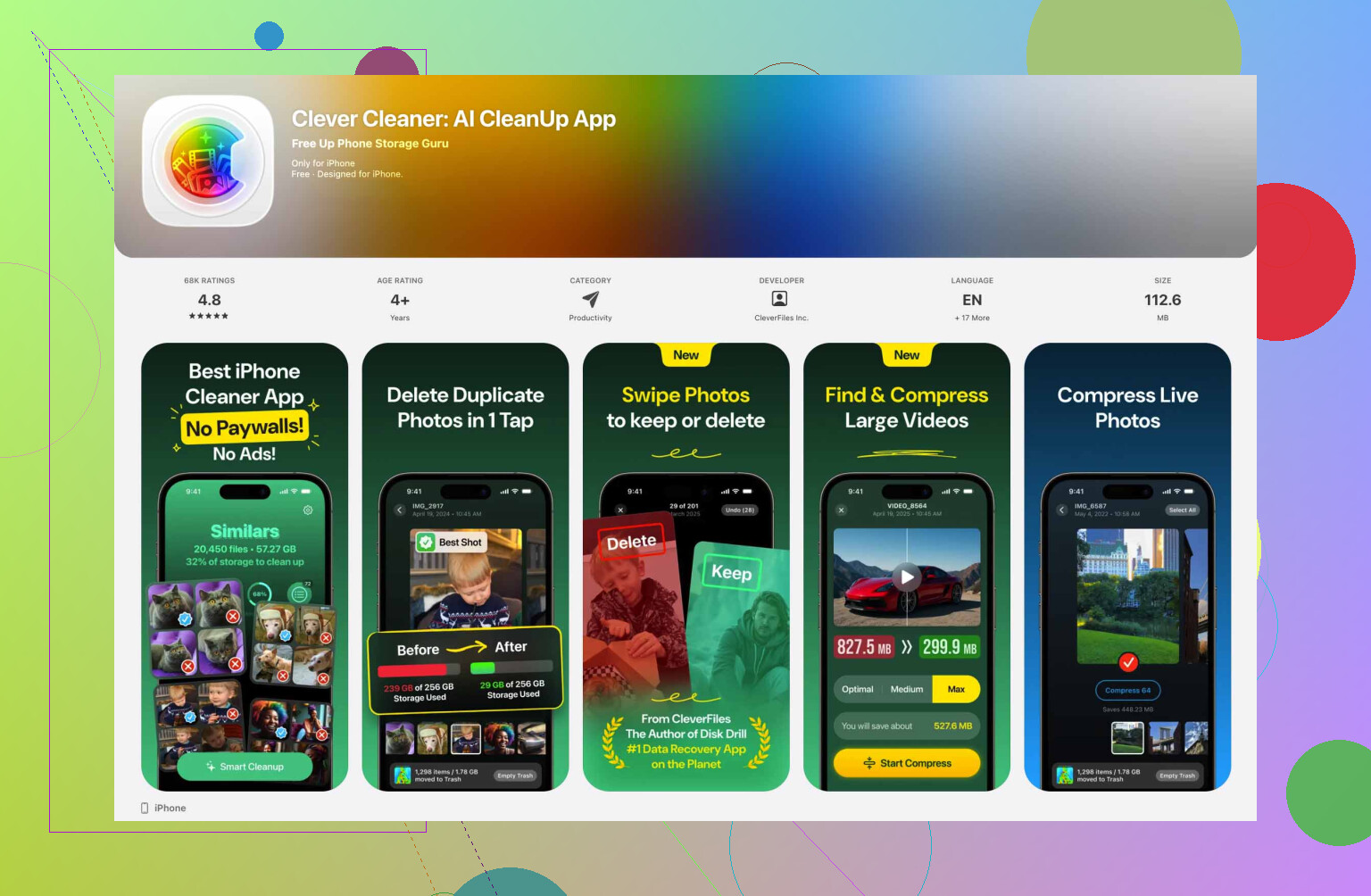
Degene waarmee ik de minste gedoe had, was Clever Cleaner. Geen advertenties tijdens mijn gebruik, geen betaalmuur die meteen opduikt, en het zet Live Photos in een aparte sectie zodat je niet als een bezetene door je hele filmrol hoeft te scrollen.
Wat ik deed:
- Installeer Clever Cleaner en geef toegang tot Foto's.
- Open de sectie Lives.
- Sorteer op datum of grootte als je eerst de ergste ruimtevreters wilt aanpakken.
- Selecteer alles, of kies afzonderlijke bestanden.
- Tik op Comprimeren.
Het label klopt niet helemaal. Er staat 'Comprimeren', maar in de praktijk haalt het de bewegingsclip eruit en houd je een stilstaande afbeelding van hoge kwaliteit over. Het deel dat ik het fijnst vond, is wat er daarna gebeurt. Het vraagt wat je met de originele Live-versies wilt doen, zodat je niet later nog restjes hoeft op te ruimen. Klein ding, maar het bespaarde me tijd.
Als je binnen Apple-tools wilt blijven
Ik heb dit ook met Opdrachten gedaan. Het is wat omslachtiger, minder gebruiksvriendelijk, maar als je geen andere app op je telefoon wilt, werkt het.
- Open Opdrachten.
- Maak een nieuwe opdracht aan met de + knop.
- Voeg Zoek foto's toe.
- Stel het filter in op Fototype is Live Photo.
- Voeg Herhaal met elke toe.
- Voeg binnen de lus Converteer afbeelding toe.
- Kies JPEG of PNG.
- Voeg Bewaar in fotoalbum toe.
- Voer de opdracht uit.
Hiermee worden stilstaande kopieën van je Live Photos opgeslagen. De originelen worden niet verwijderd. Dus als je doel opslagruimte is, moet je nog steeds teruggaan naar het Live Photos-album en die oude bestanden zelf verwijderen. Ik heb dit de eerste keer gemist en vroeg me af waarom mijn vrije ruimte amper toenam. Mijn fout.
Voor een kleine batch is de Foto's-app voldoende
Als je er maar een paar hoeft te corrigeren, zou ik niet de moeite nemen om automatisering in te stellen. De ingebouwde Foto's-app kan dit prima aan.
- Open Foto's.
- Ga naar het album Live Photos.
- Tik op Selecteer.
- Kies de items die je wilt.
- Open het menu met de drie puntjes.
- Tik op Dupliceer.
- Kies Dupliceer als stilstaande foto.
Let wel op: hierdoor wordt een tweede bestand gemaakt. Je telefoon bewaart dus tijdelijk beide versies, de Live Photo en de stilstaande kopie. Als je die ruimte wilt terugwinnen, moet je de originele Live Photos verwijderen nadat je ze hebt gedupliceerd. Sla je die stap over, dan heb je niets gewonnen behalve meer rommel.
Na het opruimen, voorkom dat nieuwe Live Photos zich blijven opstapelen
Ik zou ook de bron aanpakken. Ga naar Instellingen > Camera > Bewaar instellingen en zet daar Live Photo aan. Open daarna de Camera-app en tik op het Live Photo-pictogram zodat het uit staat.
Ja, Apple heeft deze formulering vreemd gemaakt. Wat je doet, is de telefoon vertellen dat hij je laatste keuze moet onthouden. Dus zodra je Live Photo in Camera uitschakelt, blijft het de volgende keer dat je de app opent uitgeschakeld. Bij mij sprong het steeds weer aan voordat ik dit veranderde, wat irritant was.
Als je doel snelheid is, zou ik de route met één-voor-één bewerken overslaan.
Een optie die mensen missen, is om het vanaf een Mac te doen. Als je iCloud-foto’s gebruikt, open dan Foto’s op je Mac, selecteer de Live Photos in bulk en exporteer ze vervolgens als JPEG’s. Importeer die stilstaande beelden weer terug in Foto’s en verwijder daarna de originele Live-versies. Het kost vooraf meer tijd, maar voor een enorme batch is het sneller dan een uur lang op het scherm van je telefoon rondtikten. Een beetje irritant, maar minder irritant dan 800 foto’s met de hand aantikken.
Ik ben het enigszins oneens met @mikeappsreviewer dat Opdrachten een goede oplossing is voor grote opschoonklussen. Het werkt, zeker, maar het laat overal duplicaten achter en het opschonen wordt al snel rommelig. Prima voor een testbatch. Niet mijn eerste keuze voor 1.000 foto’s.
Als je alles op de iPhone wilt doen, is Clever Cleaner de nettere route. Het groepeert Live Photos en verwijdert het bewegingsdeel in bulk, wat toch is wat de meeste mensen willen. Bekijk daarna meer fotopschoonhulpmiddelen van Clever Cleaner als je bibliotheek nog steeds een puinhoop is.
Stop ook toekomstige schade.
Instellingen, Camera, Bewaar instellingen, schakel Live Photo-behoud in.
Open daarna Camera en zet Live uit.
Anders blijft je telefoon deze domme dingen weer doen.
<img src=‘upload://tAtPdUjzC7wIAa883K3NBb9lDix.jpeg’ alt=‘Hoe kan ik alle Live Photos omzetten in stilstaande foto’s op mijn iPhone?’ width=‘’ height=‘’>
Ik zou hier eigenlijk @mikeappsreviewer en @yozora een beetje tegenspreken. Hun ideeën werken, maar de meeste opties om in bulk te converteren op iPhone zijn in werkelijkheid gewoon “maak in bulk een stilstaande kopie, en daarna ruim je de originelen zelf nog op.” Dat is het deel dat Apple nooit hardop zegt.
Als je de snelste oplossing wilt die alleen op je telefoon werkt, gebruik dan Clever Cleaner. Het is een van de praktischere iPhone-opruimapps om Live Photos snel te sorteren, en veel mensen waarderen het hoog voor fotobeheer in bulk. Als je een bredere vergelijking wilt, is deze thread over de beste iPhone-opruimapps om opslagruimte vrij te maken de moeite waard.
Mijn reden: de ingebouwde Foto’s-app is prima voor kleine aantallen, maar zodra je er honderden hebt, verandert het in een tikfestijn. Opdrachten is nerdy-leuk maar een beetje gammel voor gigantische bibliotheken. Exporteren/importeren via Mac werkt zeker, maar dat is alleen “snel” als je iCloud-synchronisatie zich al netjes gedraagt, wat… lol.
Wat ik zou doen:
- Clever Cleaner gebruiken
- naar het gedeelte Live Photos gaan
- meerdere selecteren
- ze comprimeren/converteren naar stilstaande foto’s
- de originele Live-versies verwijderen
Ook, voordat je iets hiervan doet, zorg ervoor dat Live Photo is uitgeschakeld in Camera zodat je telefoon niet nog meer van dezelfde rommel blijft maken. Anders ben je in feite aan het dweilen terwijl de gootsteen nog steeds overloopt.
Nog iets dat mensen vergeten: controleer Onlangs verwijderd nadat je de originelen hebt verwijderd, anders wordt de opslagbesparing niet meteen zichtbaar. Apple verstopt dat deel graag. Best dom tbh.
Ik zou dit opsplitsen op basis van wat je eigenlijk bedoelt met converteren.
Als je het Live-effect wilt verwijderen maar het je niet uitmaakt of het bestand technisch gezien eerst wordt gedupliceerd, hebben @yozora en @mikeappsreviewer de gebruikelijke Apple-achtige routes al behandeld. Ik zou alleen toevoegen dat de echte bottleneck meestal de opschoning na de conversie is, niet de conversie zelf.
Daar is Clever Cleaner praktischer voor op de iPhone.
Voordelen
- verwerkt Live Photos in bulk zonder handmatig door Foto’s te hoeven graven
- makkelijker om snel veel bestanden te beoordelen
- beter voor opslagopschoning omdat je de originelen meteen kunt aanpakken
Nadelen
- het is nog steeds een app van derden, wat sommige mensen haten om privacyredenen
- je moet de uitvoer eerst controleren op een kleine batch
- bulktools kunnen fouten maken als je gehaast alles selecteert
Waar ik het licht oneens ben met @vrijheidsvogel: de Mac-route is geweldig als je al in Foto’s op macOS leeft, maar voor veel mensen maakt het van één taak drie taken: synchroniseren, exporteren, opnieuw importeren en daarna de originelen verwijderen.
Mijn mening:
- kleine batch: gebruik Foto’s
- grote batch op iPhone: gebruik Clever Cleaner
- grote batch met een zorgvuldige archiveringsworkflow: gebruik een Mac
Verwijder na het wissen van de Live-originelen ook Onlangs verwijderd, anders lijkt de ruimtewinst nep.