Mijn iPhone Foto’s-app toont veel dubbele foto’s na het synchroniseren en importeren vanuit iCloud. Ik wil opslagruimte vrijmaken, maar ik ben bang dat het verwijderen van duplicaten ook de originele foto’s verwijdert. Wat is de veiligste manier om dubbele foto’s op een iPhone te verwijderen zonder de originelen te verliezen?
Ik snap waarom dit zo irritant is. Zodra je fotobibliotheek in de tienduizenden loopt, werkt het plan ik ruim het later wel op al snel niet meer. Veel van de rommel zijn meestal ook geen echte duplicaten. Het zijn vijf foto's van hetzelfde diner, tien versies van één zonsondergang, screenshots die je was vergeten, Live Photos die ruimte innemen en willekeurige video's die veel groter zijn dan je had verwacht.
Als je bang bent dat je per ongeluk de verkeerde kopie verwijdert, begin dan eerst met Apple's ingebouwde hulpmiddel.
Controleer eerst het Duplicaten-album van Apple
Op iOS 16 en nieuwer heeft Foto’s een ingebouwde sectie Duplicaten. Open Foto’s, ga naar Albums, scrol omlaag naar Hulpprogramma’s en zoek naar Duplicaten. Als je het niet ziet, betekent dat niet altijd dat de functie verdwenen is. Je telefoon is mogelijk nog steeds de bibliotheek aan het indexeren, wat meestal gebeurt terwijl hij vergrendeld is en wordt opgeladen. Het kan ook betekenen dat iOS gewoon geen exacte overeenkomsten heeft gevonden.
Het nuttige onderdeel is Voeg samen. Apple gooit niet zomaar één foto weg. Het behoudt de versie van de beste kwaliteit en neemt de betere metadata van de kopieën over. Als het er veel zijn, verspil dan geen tijd met het samenvoegen van één paar tegelijk. Tik op Selecteer, vervolgens op Selecteer alles en daarna op Voeg samen.
Waarom dat album mogelijk niet veel vindt
De ingebouwde tool Duplicaten is behoorlijk streng. Die zoekt vooral naar exact dubbele bestanden, niet naar in feite dezelfde foto. Dus als je een burst hebt gemaakt, een foto hebt bewerkt en nog een kopie hebt opgeslagen, of twee keer hetzelfde hebt gefotografeerd met een seconde ertussen, kan Foto's die als verschillende afbeeldingen behandelen.
Daar lopen mensen meestal op vast. De bibliotheek staat vol met herhalingen, maar Apple telt die niet als duplicaten.
Voor vergelijkbare foto's heb je waarschijnlijk een opschoonapp nodig
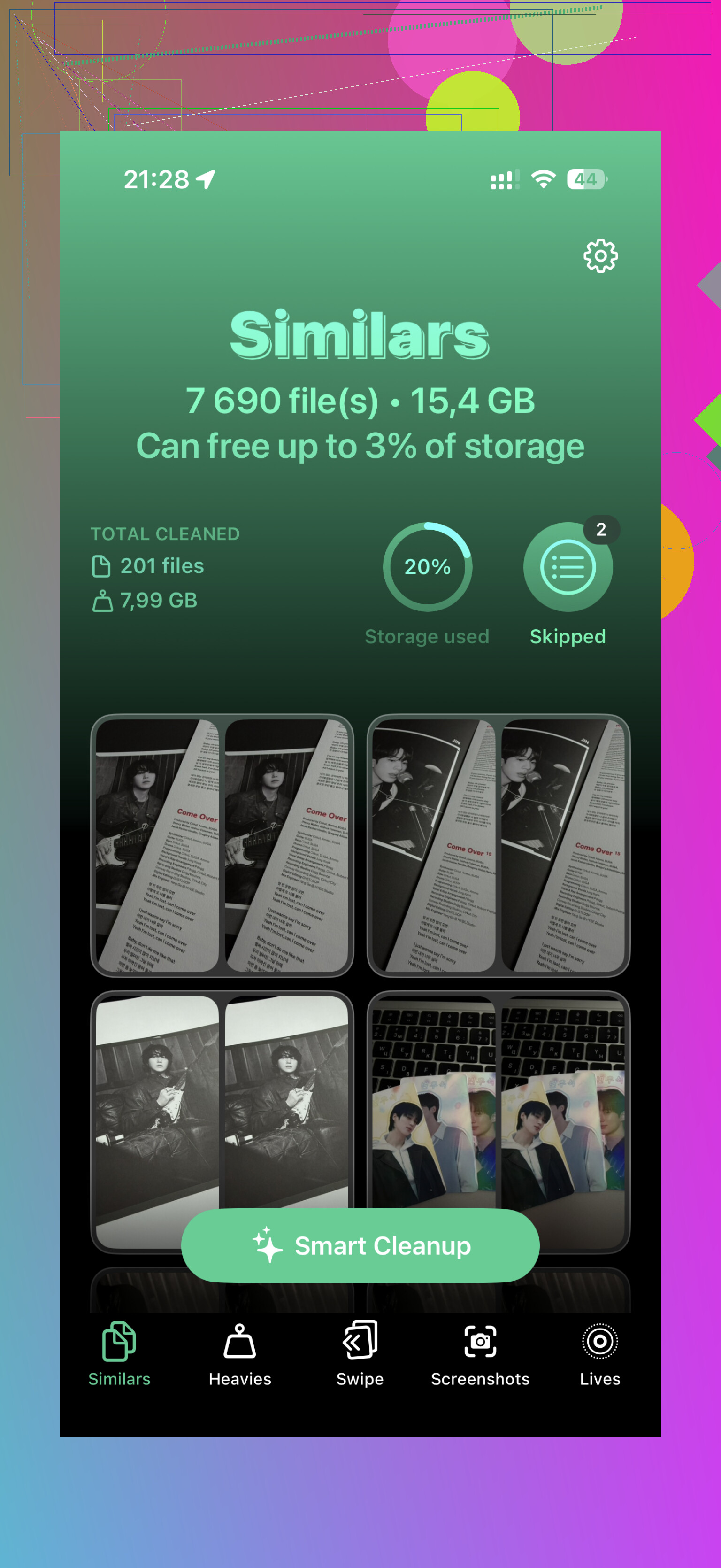
Voor een grote bibliotheek is een app van derden meestal sneller. De app die ik mensen zou aanraden is Clever Cleaner. Het grote verschil is dat deze app zoekt naar vergelijkbare foto's, niet alleen naar exacte kopieën. Dus in plaats van tien bijna identieke selfies te missen, groepeert hij ze en stelt hij de beste opname voor op basis van zaken als scherpte en belichting.
Een paar redenen waarom het de moeite waard is om het te proberen:
- Je kunt het echt gratis gebruiken, in plaats van dat je meteen tegen een abonnementsmelding of advertentiemuur aanloopt.
- Het werkt lokaal op de telefoon, dus je foto's worden niet ergens anders geüpload.
- Het kan met meer helpen dan alleen duplicaten, zoals grote video's sorteren, Live Photos omzetten in stilstaande beelden, screenshots verwijderen en snel door foto's swipen.
- Het verwerkte een fotobibliotheek van meer dan 20.000 foto's in ongeveer zeven minuten, terwijl sommige andere apps maar bleven laden.
Als je het handmatig wilt doen
Je kunt Zoeken in Foto's gebruiken en een maand, plaats, reis, restaurant of evenement typen waarvan je weet dat je te veel foto's hebt gemaakt. De kaartweergave onder Hulpprogramma's kan ook helpen, omdat grote clusters meestal laten zien waar de herhaalde foto's verborgen zijn.
Het werkt, maar als je duizenden afbeeldingen hebt, gaat het langzaam. Verwacht dat het veel tijd kost, tenzij je alleen één reis of één maand opruimt.
Voorkomen dat de rommel terugkomt
Nadat je alles hebt opgeruimd, helpt het om een paar gewoontes en instellingen aan te passen:
- Controleer de camera-instellingen zodat de Burst-modus niet per ongeluk stapels foto's veroorzaakt.
- Wees voorzichtig met het synchroniseren van dezelfde bibliotheek via zowel iCloud als Google Foto's, want dat kan duplicaten veroorzaken. Het kiezen van één hoofddienst is meestal overzichtelijker.
- Verwijder mislukte foto's meteen nadat je ze hebt gemaakt, zolang je nog weet welke belangrijk zijn.
- Vermijd het steeds opnieuw opslaan of downloaden van dezelfde afbeeldingen uit berichten, gedeelde albums of cloudback-ups.
Nog één ding: verwijderde foto's blijven 30 dagen in Recent verwijderd staan, en ze blijven ruimte innemen totdat die map handmatig wordt geleegd.
Als iCloud-foto’s is ingeschakeld, wordt een duplicaat dat je op je iPhone verwijdert ook verwijderd uit iCloud en van je andere apparaten, dus beschouw dit niet als een lokale opschoning. Maak voordat je samenvoegt of een opschoonapp gebruikt een kleine back-up van de foto’s die je het belangrijkst vindt, verwijder daarna in batches en controleer Recent verwijderd voordat je deze map leegt.
<img src=‘upload://8ggKv3OUNFEAkrzbC55a3OChGDd.jpeg’ alt=‘Hoe kan ik dubbele iPhone-foto’s verwijderen maar de originelen behouden?’ width=‘’ height=‘’>
Het verraderlijke probleem is dat het “origineel” misschien niet degene is die je ogen uit de miniatuur kiezen. Je kunt twee foto’s hebben die er identiek uitzien, maar de ene is de HEIC in volledige resolutie van de iPhone-camera en de andere is een JPEG van lagere kwaliteit die is teruggekomen van een export, berichtenapp, oude back-up of cloudsynchronisatie. Als je alleen op uiterlijk verwijdert, kun je per ongeluk de slechtere kopie bewaren.
Ik zou een beetje voorzichtig zijn met “Selecteer alles” in het album Duplicaten, tenzij je ergens buiten iCloud een back-up hebt. Apple’s Samenvoegen is meestal de veiligste optie binnen Foto’s omdat het bedoeld is om de beste versie te behouden, maar ik zou nog steeds niet in één keer een hele enorme bibliotheek aanpakken als dit de eerste keer is dat je die opschoont. Probeer eerst 20 of 50 duplicaten en controleer dan of de overgebleven foto’s nog steeds de datum, locatie, bewerkingen en albumplaatsing hebben die je verwacht.
De veiligste volgorde is saai, maar werkt:
-
Maak een back-up die niet alleen iCloud-foto’s is.
iCloud-foto’s synchroniseert, het is geen aparte veiligheidskopie. Als je iets verwijdert uit de gesynchroniseerde bibliotheek, gaat die verwijdering mee. Gebruik een back-up van de Foto’s-bibliotheek op een Mac, exporteer originelen naar een externe schijf of gebruik een andere back-upmethode voordat je begint. -
Open in Foto’s een duplicaatpaar en tik op de infoknop.
Vergelijk bestandstype, grootte, resolutie, datum en of één van de twee bewerkingen heeft. Vertrouw niet alleen op de miniatuur. -
Geef bij echte duplicaten de voorkeur aan Samenvoegen boven handmatig verwijderen.
Handmatig verwijderen is prima als je precies weet wat je weghaalt, maar bij Samenvoegen is de kans kleiner dat je per ongeluk de verkeerde technische versie bewaart. -
Laat Recent verwijderd een tijdje met rust.
Maak het niet dezelfde dag leeg, tenzij je wanhopig ruimte nodig hebt. Behandel het als je map Ongedaan maken terwijl je de bibliotheek op je andere apparaten controleert. -
Als je een opschoonapp gebruikt, beoordeel dan groepen in plaats van elke suggestie te accepteren.
Apps zoals Clever Cleaner kunnen nuttig zijn voor vergelijkbare opnamen, vooral selfies, schermafbeeldingen en bijna identieke foto’s die Apple negeert. Maar “vergelijkbaar” is niet hetzelfde als “duplicaat”. Een opschoonapp kan de scherpe foto en de sentimentele foto samen groeperen, en alleen jij weet welke belangrijk is.
Een veelvoorkomende val na iCloud-imports is dat je bewerkte en onbewerkte kopieën hebt. Je kunt bijvoorbeeld de originele foto hebben plus een bijgesneden versie, of een Live Photo plus een stilstaand beeld dat daarvan is opgeslagen. Dat zijn niet altijd duplicaten. Als de bewerking belangrijk is, bewaar ze dan allebei of zorg ervoor dat de overblijvende foto de versie is die je echt wilt.
Als je doel alleen is om opslagruimte op de iPhone vrij te maken, is het verwijderen van foto’s misschien niet de juiste eerste stap. Kijk bij Instellingen > Foto’s of “Optimaliseer iPhone-opslag” is ingeschakeld. Dat kan de lokale opslag verkleinen zonder iets uit je bibliotheek te verwijderen. Het ruimt geen dubbele rommel op, maar het kan wel het opslagpaniekprobleem oplossen terwijl je de tijd neemt voor de echte opschoning.
Mijn regel zou zijn: gebruik Apple’s Samenvoegen voor exacte duplicaten, gebruik een opschoonapp alleen voor beoordelingsintensieve opschoning van “vergelijkbare foto’s”, en maak Recent verwijderd niet leeg totdat je iCloud.com of een ander apparaat hebt gecontroleerd. Op die manier maak je de bibliotheek schoon, zonder per ongeluk de enige goede kopie weg te snoeien.
Het verwijderen van een foto uit een album is iets anders dan het verwijderen ervan uit de bibliotheek. Als je handmatig sorteert, zorg er dan voor dat je Alleen uit album verwijderen alleen gebruikt wanneer je organiseert, en Foto verwijderen alleen wanneer je het zeker weet, want het verwijderen uit de bibliotheek is wat wordt doorgevoerd naar iCloud en alle gesynchroniseerde apparaten.