Ik heb per ongeluk de Prullenmand op mijn Mac geleegd en besefte dat er nog belangrijke bestanden in stonden. Ik heb geen Time Machine- of iCloud-back-up en ik heb deze documenten echt terug nodig voor mijn werk. Ik ben op zoek naar veilige manieren om permanent verwijderde bestanden op macOS te herstellen zonder meer gegevensverlies te veroorzaken.
Ik deed dit op een MacBook Air en mijn maag zakte even weg. Ik had de Prullenmand geleegd en bedacht me toen dat er een map in zat met werkbestanden en een hoop foto's. Dus ja, ik heb die hele ellende al doorlopen.
Het belangrijkste dat ik heb geleerd: een geleegde Prullenmand betekent niet altijd dat de bestanden meteen verdwenen zijn. Op macOS verwijdert het systeem vaak eerst de verwijzingen en markeert het de ruimte als vrij. De bestandsgegevens kunnen daar nog steeds staan totdat nieuwe data eroverheen wordt geschreven. Dus de klok begint meteen te tikken.
Het lastige deel is de SSD. De meeste nieuwere Macs gebruiken SSD-opslag en TRIM draait op de achtergrond. TRIM geeft de schijf opdracht om verwijderde blokken te wissen. Soms gebeurt dat snel. Soms is er een tijdvenster. Daarom ben ik de Mac bijna meteen niet meer gaan gebruiken nadat ik merkte wat er was gebeurd.
Ik ben uiteindelijk Disk Drill gaan proberen. Voor mij werkte die het soepelst op APFS en het deed niet moeilijk over Apple Silicon-toegang zoals een paar andere apps wel deden. Ik zeg niet dat het elk geval oplost. In mijn situatie haalde het het grootste deel van de belangrijke bestanden terug.
Hier is de exacte aanpak die ik gebruikte.
Ik stopte meteen met normaal gebruik van de Mac. Niet browsen, niets downloaden en geen willekeurige apps installeren.
Ik sloot een externe USB-SSD aan. Ik wilde niet dat herstelde bestanden werden weggeschreven naar dezelfde interne schijf waarvan ik probeerde te herstellen.
Ik downloadde Disk Drill en installeerde het op de externe SSD, niet op de interne Mac-schijf.
Toen ik het startte, gaf ik het Volledige schijftoegang.
Het pad was: Systeeminstellingen → Privacy en beveiliging → Volledige schijftoegang.
Het toonde mijn interne SSD in de lijst. Ik selecteerde die en startte Zoek naar verloren gegevens.
De scan duurde ongeveer een uur op mijn MacBook Air. Nadat die klaar was, opende ik Gevonden onderdelen bekijken.
Ik filterde de resultaten eerst op documenten en foto's. Zonder filters was de lijst enorm en nogal rommelig.
Ik bekeek bestanden eerst in de voorbeeldweergave voordat ik ze herstelde. In mijn geval gold: als de preview netjes opende, werkte het herstel meestal ook prima.
Nadat ik de bestanden had gecontroleerd, klikte ik op Herstellen.
Ik sloeg alles op op de externe SSD.
Eindresultaat: ik kreeg bijna al mijn documenten en de meeste foto's terug, met de originele namen nog steeds intact. Sommige rommelbestanden, tijdelijke bestanden en cacheresten waren beschadigd. Dat maakte me niet uit. De bestanden die ik nodig had, hebben het gered.
Als Time Machine al draaide voordat je de Prullenmand leegde, zou ik daar eerst beginnen. Het is veiliger, sneller en minder rommelig dan een schijf scannen.
Open Time Machine via de menubalk of via Spotlight.
Ga naar de map waar de verwijderde bestanden vroeger stonden.
Ga terug naar een datum van voordat je de Prullenmand leegde.
Selecteer de bestanden en druk op Herstel.
Daardoor komen ze terug in de oorspronkelijke map met de namen intact, wat een stuk prettiger is dan door hersteloutput heen te moeten sorteren.
Controleer ook de plekken die mensen vaak vergeten.
iCloud Drive
Onlangs verwijderd in Foto's
Onlangs verwijderd in Notities
Verwijderde bestanden in Dropbox
Prullenmand en versiegeschiedenis van Google Drive
Externe schijven met oudere kopieën
Nog iets. Als de verwijderde bestanden van een SD-kaart, camerakaart of dronekaart kwamen, zou ik ook naar de originele kaart kijken. Herstel vanaf de kaart is vaak makkelijker, zolang je er niet mee bent blijven fotograferen.
Ik zou opschoontools nu vermijden. Geen Mac-cleanerapps, geen optimizer-rommel en geen systeemopruimacties. Doe eerst het herstel. Knoei later pas met opschonen.
Als software niets oplevert en de bestanden kritisch zijn voor werk of juridische redenen, dan is een herstelbedrijf de laatste stap. Voor het gebruikelijke geval van per ongeluk de Prullenmand legen zou ik echter met software beginnen, en snel.
Stop eerst met schrijven naar de interne schijf. Dat is belangrijker dan wat dan ook.
Een klein meningsverschil met @mikeappsreviewer: op nieuwere Macs met SSD’s verkleint te lang wachten je kansen vaak razendsnel. TRIM is meedogenloos. Dus je beste zet is om de Mac uit te schakelen en daarna, als het kan, vanaf externe media te werken.
Wat ik zou doen:
-
Controleer eerst herstel op app-niveau.
Als de bestanden documenten waren, kijk dan in de app die je gebruikte.
Pages, Word, Excel, Photoshop, Preview, sommige daarvan bewaren tijdelijke of automatisch opgeslagen kopieën.
Kijk voor Office in de AutoRecovery-mappen.
Open voor iWork de app en controleer Recent.
Dit kost 5 minuten en redt je soms uit de brand. -
Controleer de geschiedenis van cloudsynchronisatie, zelfs als je denkt dat je geen back-up had.
Veel mensen zeggen geen back-up, maar hadden Dropbox, OneDrive, Google Drive, Adobe Cloud of Box op de achtergrond synchroniseren.
Die diensten bewaren verwijderde bestanden vaak 30 dagen of langer.
Versiegeschiedenis helpt ook. -
Gebruik een andere Mac of start op vanaf externe opslag.
Installeer geen hersteltools op dezelfde interne SSD als je dat kunt vermijden.
Als je softwarematig moet herstellen, is Disk Drill een van de veiligere Mac-opties en het gaat behoorlijk goed om met APFS. Sla herstelde bestanden ergens anders op, niet terug op de hoofdschijf van je Mac. -
Als FileVault uit stond op een oudere Intel-Mac of de bestanden van een externe HDD kwamen, zijn je kansen beter.
Als FileVault aan stond, of het een interne SSD met TRIM was, dalen je kansen flink. Hard, maar waar. -
Als de documenten geld waard zijn, sla doe-het-zelf dan over na één scan.
Een herstelbedrijf kost veel, maar herhaalde scans en doorgaan met de Mac gebruiken maken het erger.
Ook is deze snelle gids prima voor visuele stappen:
Stappen voor herstel van verwijderde bestanden op een Mac na het legen van de prullenmand
Als je wilt, plaats dan je Mac-model, macOS-versie en bestandstypen. De volgende stappen hangen af van die details.

Ten eerste: doe iets wat noch @mikeappsreviewer noch @voyageurdubois echt genoeg hebben benadrukt: controleer of de bestanden überhaupt ooit lokaal waren opgeslagen.
Als die documenten afkomstig waren van Mail-bijlagen, Slack-downloads, tijdelijke bestanden van Pages, of iets dat je vanuit een cloud-app hebt geopend, dan staat er mogelijk nog een andere kopie in:
- Mail-downloads
- Downloads-stapel/map
- tijdelijke app-mappen
- de oorspronkelijke e-mail/thread/chat
- Open recent binnen de app
Mensen raken in paniek en gaan meteen recovery-scans uitvoeren terwijl het bestand nog ergens op een domme plek rondzwerft. Ik heb dat meer dan eens zien gebeuren.
Ook een kleine kanttekening bij het advies om het direct uit te schakelen wat er ook gebeurt. Dat is meestal slim, ja, maar als je Mac al aan staat en je weet dat de bestanden mogelijk nog in de automatische herstelmap van een app of in de cloudprullenbak staan, dan zou ik die eerst controleren voordat je opnieuw opstart en statussen verandert. Doe het gewoon snel en begin niet met normaal gebruik.
Nog iets dat op macOS de moeite waard is om te proberen:
- zoek met Spotlight op de exacte bestandsnaam
- zoek op bestandsextensie zoals .docx, .pdf, .xlsx
- controleer Finder Recent
- controleer
/Users/yourname/Library/Containers/ - controleer
/Users/yourname/Library/Autosave Information/
Voor Word specifiek kan AutoRecovery je echt redden. Voor Preview en Pages soms ook.
Als niets daarvan iets oplevert, dan is Disk Drill inderdaad een redelijke Mac-optie voor herstel van geleegde prullenbak, vooral op APFS. Herstel alleen niet terug naar dezelfde schijf. Dat verpesten mensen voortdurend.
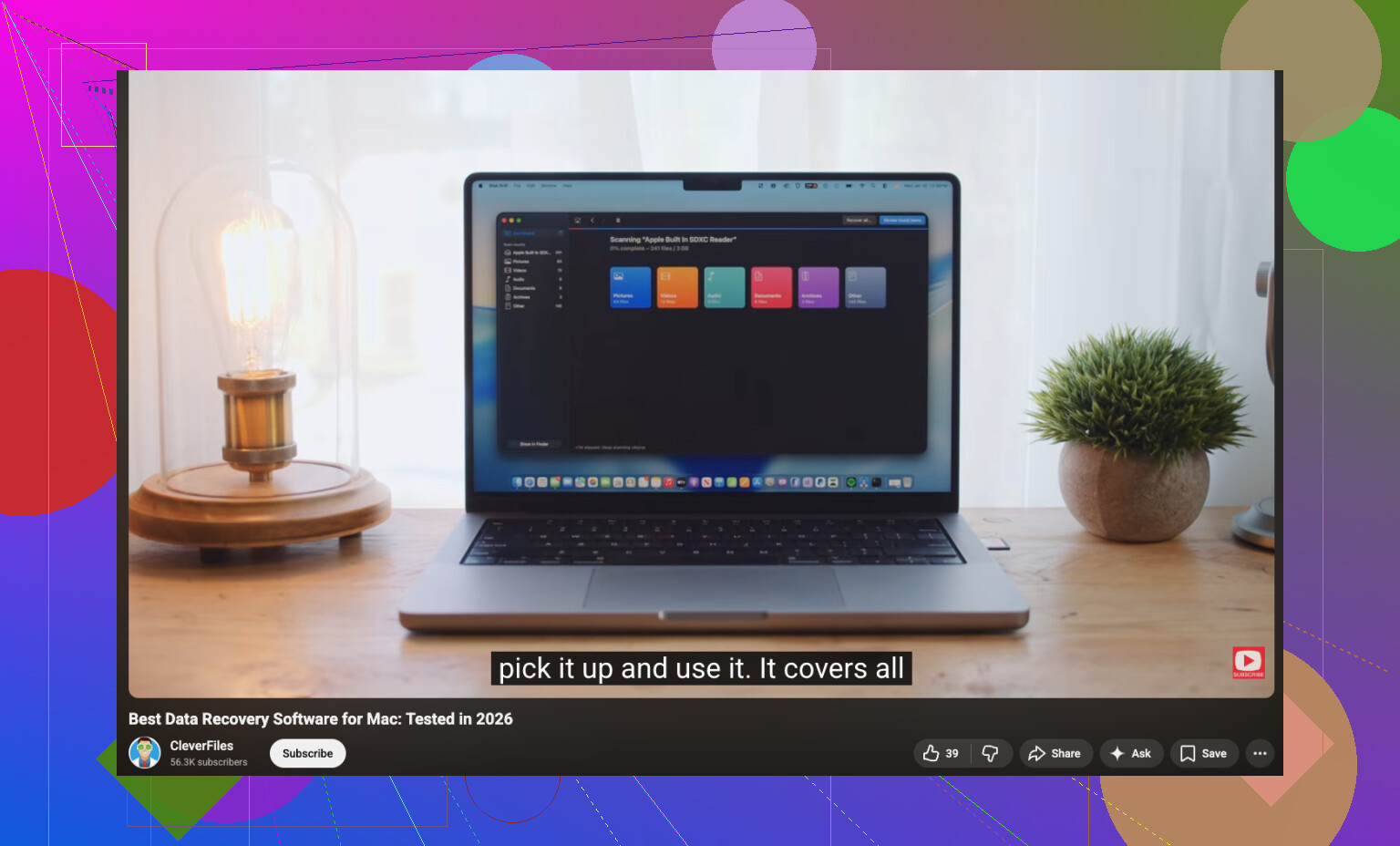
En als je een eenvoudige walkthrough wilt, is deze video best goed te bekijken:
Vergelijking van Mac-dataherstelsoftware en herstelstappen
Als het een interne SSD + TRIM is, wees dan realistisch. Herstel kan gedeeltelijk zijn of helemaal niets opleveren. Vervelend, maar waar.
Eén invalshoek die door @voyageurdubois, @andarilhonoturno en @mikeappsreviewer niet genoeg wordt behandeld, is metadataherstel, niet alleen bestandsherstel.
Als de daadwerkelijke bestanden weg zijn, kun je het werk mogelijk toch sneller terugkrijgen door opnieuw op te bouwen vanuit sporen:
- open Recente onderdelen vanuit het Apple-menu
- controleer de lijsten met recente documenten in Office
- bekijk miniaturen in de Quick Look-cache
- doorzoek mailboxen op de originele bijlagen
- controleer de geschiedenis van printer-/scanner-apps als die documenten zijn geëxporteerd of gescand
- kijk in de browserdownloadgeschiedenis naar de bron-URL’s
Ik ben het enigszins oneens met het algemene advies om meteen uit te schakelen. Op SSD-Macs geldt inderdaad: beperk schrijfbewerkingen. Maar als de documenten uit Word, Pages, Slack, Mail of Adobe kwamen, kan een snelle controle van recente items in apps en cloud-/webprullenbakken beter werken dan afsluiten.
Als je toch herstelsoftware nodig hebt, is Disk Drill een redelijke optie op Mac.
Voordelen:
- goede APFS-ondersteuning
- eenvoudige voorbeeldweergave vóór herstel
- eenvoudige interface
- kan herstellen naar externe opslag
Nadelen:
- SSD TRIM kan de resultaten nog steeds tegenvallen
- scanresultaten kunnen veel ruis bevatten
- niet goedkoop als je volledig herstel nodig hebt
- geen enkele software kan herstel uit een geleegde prullenbak garanderen
Nog iets praktisch: als je FileVault gebruikt en de Mac sinds het verwijderen intensief is gebruikt, houd de verwachtingen dan laag. Stop in dat geval snel met zelf proberen en beslis of de bestanden een gespecialiseerd lab rechtvaardigen.