Mijn iPhone zegt dat er niet genoeg opslagruimte is om de nieuwste iOS-update te downloaden en te installeren, zelfs nadat ik enkele apps en foto’s heb verwijderd. Ik heb hulp nodig om uit te zoeken wat de beste manier is om genoeg ruimte vrij te maken zonder belangrijke gegevens te verliezen, zodat ik mijn iPhone kan updaten.
Je iPhone loopt vol voordat hij 100 procent bereikt. Ik heb dat op de irritante manier geleerd. Zelfs op normale dagen blijft iOS ruimte innemen voor logs, cachebestanden, app-rommel, indexering en andere achtergrondzaken die je nooit ziet.
Updates maken het erger. De telefoon heeft ruimte nodig om het updatebestand te downloaden, uit te pakken en gegevens te verplaatsen tijdens de installatie. Als je het opnieuw probeert, zou ik eerst 15 GB tot 25 GB vrijlaten. Minder dan dat wordt snel riskant.
TL;DR
Als je iPhone zegt dat er niet genoeg ruimte is voor een update, controleer dan eerst twee dingen: hoe groot de update is en hoeveel vrije opslag je hebt. Pak daarna eerst de grootste opslagvreters aan. Kom je dan nog steeds tekort, werk dan bij met een Mac of pc. Laatste redmiddel: maak een back-up van de telefoon, wis hem, installeer iOS schoon en zet daarna je back-up terug.
- Controleer de grootte van de update en de vrije opslag
Begin niet zomaar blind willekeurige dingen te verwijderen. Kijk eerst naar de cijfers.
- Open Instellingen.
- Ga naar Algemeen > Software-update.
- Controleer de grootte van de update, als iOS die toont.
- Ga terug en open dan Algemeen > iPhone-opslag.
- Wacht tot de opslagbalk is geladen.
- Kijk hoeveel vrije ruimte er nog over is.
- Kijk welke categorieën de meeste opslag innemen.
Eén ding dat mensen vaak missen: de updategrootte is niet de volledige hoeveelheid benodigde ruimte. Als de update 15 GB aangeeft, kan het nog steeds misgaan met 15 GB vrij. De telefoon heeft tijdens de installatie extra ruimte nodig.
Gebruik een opschoon-app voor foto’s en video’s
Voor de meeste mensen is de fotobibliotheek de snelste winst. Ik heb de handmatige opruimroute gedaan. Die is waardeloos. Te traag, te veel scrollen, te makkelijk om halverwege op te geven.
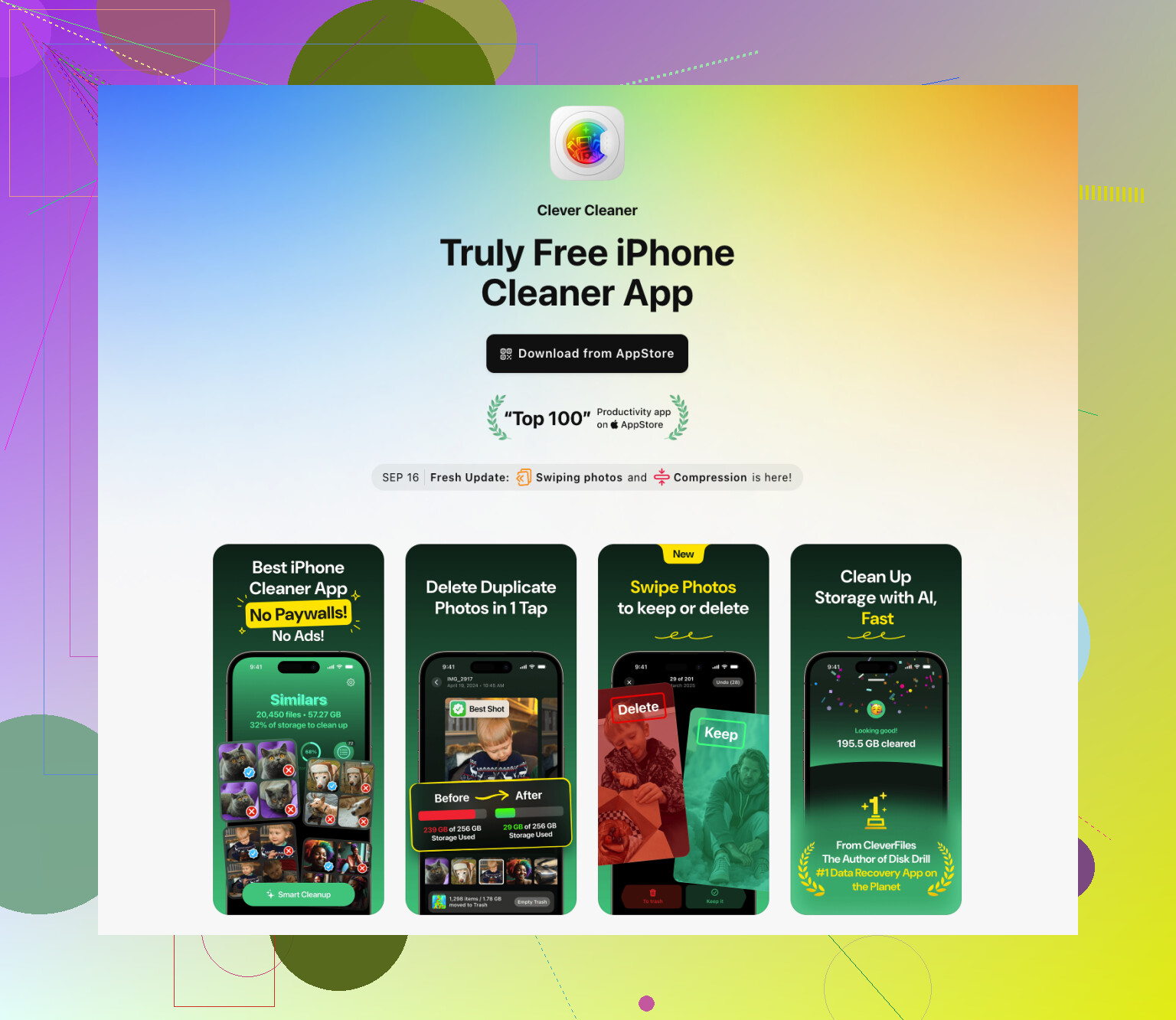
Ik zou hier Clever Cleaner gebruiken, omdat die gratis en snel is en basisopruiming niet achter een abonnement verbergt.
Wat ik deed:
- Installeer de app en laat hem je bibliotheek scannen.
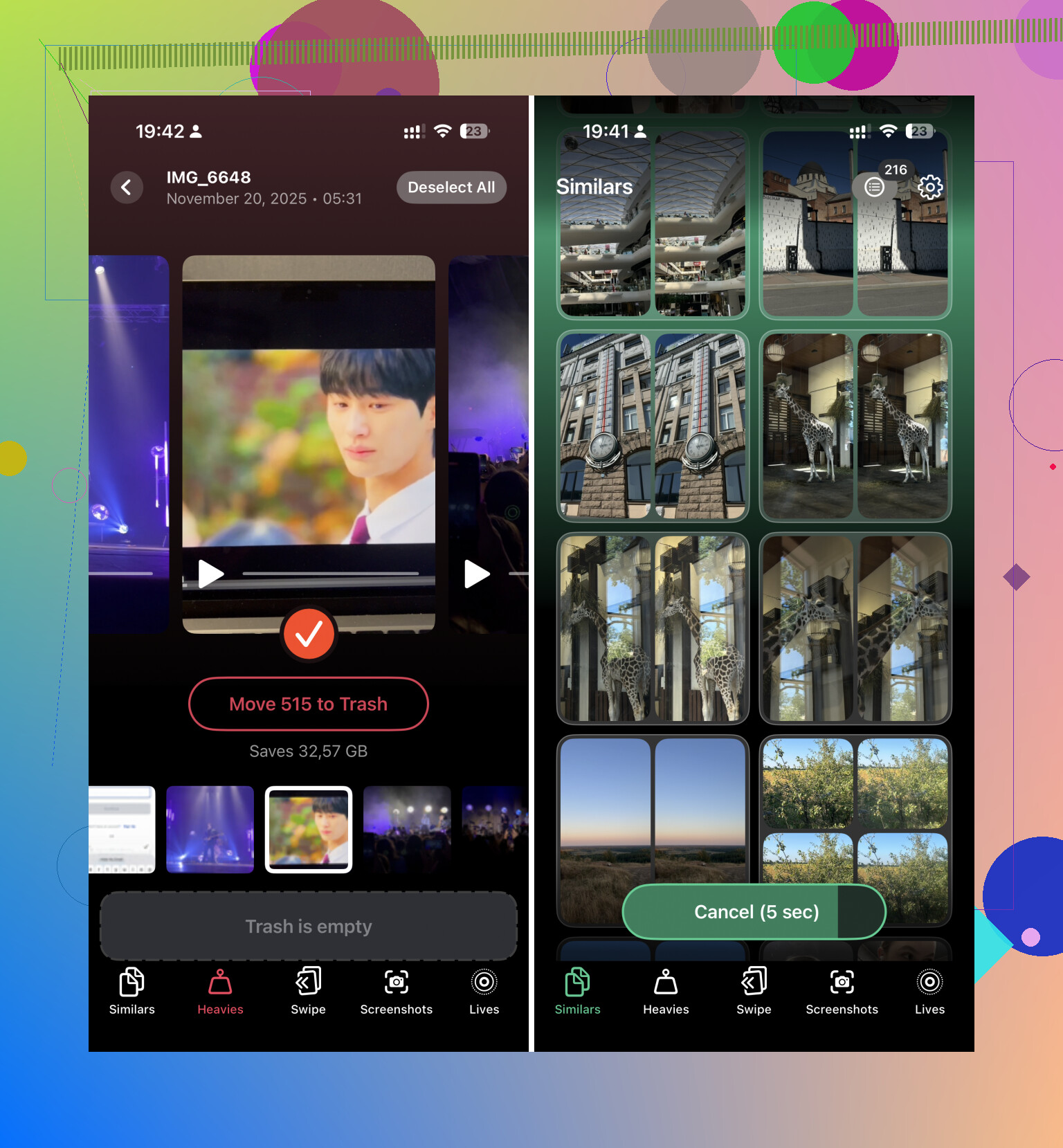
- Open Heavies en zoek naar enorme video’s en andere extra grote media.
- Verwijder wat je niet nodig hebt.
- Open Similars en verwijder dubbele of bijna dubbele opnames. Controleer zo nodig ook de andere opschoonhulpmiddelen van de app.
- Ga daarna naar Foto’s > Recent verwijderd en tik op Verwijder alles.
Dat laatste deel is belangrijker dan mensen denken. Als je het overslaat, bewaart de iPhone de verwijderde spullen 30 dagen en komt je opslag nog niet terug.
Verwijder apps die je niet gebruikt
Als ik ruimte nodig heb voor een update, verwijder ik apps. Ik ruim ze niet op via offloaden. Bij offloaden blijven appgegevens achter en veel van de opgeblazen opslag zit toch in Documenten en gegevens.
Doe dit:
- Open Instellingen > Algemeen > iPhone-opslag.
- Scroll door de applijst, meestal gesorteerd op grootte.
- Tik op de apps die je al eeuwen niet hebt gebruikt.
- Kies Verwijder app.
Je kunt ze later altijd opnieuw installeren.
Controleer de Bestanden-app
Deze wordt vaak genegeerd. De Bestanden-app houdt oude downloads, pdf’s, ZIP-bestanden, opgeslagen video’s, willekeurige documenten en allerlei restjes vast.
Stappen:
- Open Bestanden.
- Kijk in Op mijn iPhone > Downloads.
- Verwijder wat je niet nodig hebt.
- Controleer ook iCloud Drive als je daar bestanden opslaat.
Wis grote berichtbijlagen
Berichten slaat meer rommel op dan mensen verwachten. Oude video’s, foto’s, GIF’s, pdf’s, jarenlang.
Dit is het pad:
- Ga naar Instellingen > Algemeen > iPhone-opslag.
- Tik op Berichten.
- Open de secties met bijlagen of documenten.
- Als Bekijk grote bijlagen verschijnt, gebruik dat dan.
- Verwijder de grootste bestanden die je niet belangrijk vindt.
Het fijne is dat dit de zware bestanden wist zonder hele gesprekken te verwijderen.
Wis websitegegevens van Safari
Safari houdt soms meer gegevens vast dan je zou denken. Meestal levert dat geen enorme ruimtewinst op, maar het is toch de moeite waard als je krap zit.
- Open Instellingen.
- Ga naar Apps > Safari.
- Tik op Wis geschiedenis en websitedata.
- Bevestig dit.
Verwacht hier geen 20 GB van. Maar als je maar een beetje tekortkomt, tellen kleine beetjes ook mee.
Als je nog steeds niet genoeg ruimte hebt
Ik heb gevallen gezien waarin zelfs het verwijderen van dingen niet genoeg was. Dan kom je in workaroundgebied terecht.
Werk bij met een Mac of pc
Sluit de iPhone aan op een computer en werk vanaf daar bij.
Op een Mac gebruik je Finder.
Op Windows gebruik je iTunes.
De computer doet het downloaden en uitpakken, dus de iPhone heeft meestal minder tijdelijke opslag nodig. Ik zou eerst een volledige back-up maken. Geen reden om risico te nemen.
Maak een back-up, wis, zet terug
Dit is de lelijke optie, maar het werkt.
- Maak een back-up van je iPhone.
- Wis het apparaat.
- Stel het opnieuw in.
- Installeer de nieuwste iOS-versie.
- Zet je back-up terug.
Best vervelend, ja. Toch is dit een van de weinige betrouwbare manieren als de telefoon tot de nok toe vol zit.
Als de update nog steeds niet wil installeren, snijd dan harder weg. Verwijder alles wat je niet gaat missen. Oude video’s, dode apps, downloads, enorme berichtbijlagen, alles. Als je een grote iOS-update erdoorheen probeert te duwen, telt elke gigabyte.
Ik zou voorlopig even stoppen met willekeurig apps verwijderen. @mikeappsreviewer heeft de gebruikelijke grote zaken al behandeld. Mijn advies is om eerst verborgen opslag aan te pakken, omdat iPhone-opslagrapporten achterlopen en verwijderde dingen niet altijd snel ruimte vrijmaken.
Probeer deze volgorde.
-
Herstart de iPhone.
Een gewone herstart wist tijdelijke bestanden en vastgelopen systeemcaches. Het is niet veel, maar ik heb 1 GB tot 3 GB zien terugkomen na een herstart. -
Verwijder het gedownloade updatebestand als het eerder is mislukt.
Instellingen, Algemeen, iPhone-opslag.
Zoek naar iOS-update in de lijst.
Verwijder het.
Probeer het later dan opnieuw. Mislukte downloads blijven daar staan en nemen ruimte in. -
Zet het synchroniseren van Foto’s even uit als het blijft draaien.
Als iCloud-foto’s synchroniseert, kan indexering opslag bezet houden. Pauzeer de synchronisatie, laat de telefoon een tijdje op wifi en stroom liggen en controleer daarna de opslag opnieuw. Hetzelfde geldt voor Muziek-synchronisatie en podcastdownloads. -
Controleer offline content.
Netflix, Spotify, YouTube, podcastapps, kaartapps. Offline downloads worden snel enorm groot. Mensen vergeten ze voortdurend. Ik vond ooit 12 GB in Spotify. Irritant als de hel. -
Mail-app.
Als je Apple Mail gebruikt met grote bijlagen, verwijder dan het account en voeg het opnieuw toe nadat je zeker weet dat de mail op de server staat. Dat wist vaak een opgeblazen lokale cache. Niet elegant, maar het werkt. -
Geef iPhone-opslag tijd om opnieuw te berekenen.
Verwijder dingen en wacht dan 10 tot 30 minuten aan de oplader en op wifi. De opslagbalken zijn traag. iOS liegt eerst en vertelt later de waarheid.
Als foto’s het probleem zijn, is Clever Cleaner het bekijken waard om duplicaten en grote video’s sneller te sorteren. Dit helpt ook als je een volledig en makkelijk overzicht wilt van de tools en de opschoonworkflow, bekijk hoe Clever Cleaner dubbele foto’s, grote video’s en iPhone-opruiming aanpakt.
Op één punt ben ik het niet helemaal eens met @mikeappsreviewer: apps offloaden is niet nutteloos. Als de app zelf enorm groot is en je gegevens klein zijn, werkt offloaden prima. Games zijn wel wisselvallig.
Als niets anders werkt, werk dan bij via Finder of iTunes. Die route bespaart mensen een hoop hoofdpijn.
Een ding dat ik zou toevoegen aan wat @mikeappsreviewer en @viajantedoceu zeiden: controleer of het probleem Systeemgegevens zijn die opgeblazen zijn, niet alleen apps/foto’s. iPhone-opslag kan vreemd hardnekkig zijn, en een paar apps verwijderen verplaatst de meter soms nauwelijks. Irritant, maar normaal.
Wat voor mij heeft gewerkt:
- Zet de bewaartermijn van Berichten op 1 jaar of 30 dagen als je jaren aan gesprekken hebt
- Verwijder oude spraakmemo’s en GarageBand-bestanden, die zijn goed verstopt
- Controleer in Foto’s of “verwijderde” dingen echt weg zijn en niet nog steeds worden geüpload/gedownload
- Verwijder gedownloade content van Apple TV, Boeken en Muziek. Mensen vergeten dat Apple-apps ook ruimte opslokken
- Als je WhatsApp of Telegram gebruikt, ruim ze in de app zelf op. iPhone-opslag laat niet altijd meteen de volledige schade zien
Ik ben het licht oneens met het standpunt “verwijder apps in plaats van offloaden”. Soms is offloaden de slimmere zet als het appbestand enorm is en je lokale instellingen niet wilt verliezen. Het is niet nutteloos, alleen situationeel.
Als de opslagcijfers er ook verkeerd uitzien, sluit de iPhone dan ’s nachts aan op stroom en wifi. iOS herberekent heeeel langzaam.
Als foto’s/video’s het grootste probleem zijn, is Clever Cleaner waarschijnlijk de snelste manier om grote bestanden en duplicaten te vinden zonder eeuwig te moeten graven.
Voor meer ideeën om iPhone-opslag op te schonen, is dit een goede aanrader: beste manieren om iPhone-opslag-vol-meldingen voorgoed te stoppen
Eerlijk gezegd, als je daarna nog steeds niet genoeg ruimte kunt vrijmaken, is updaten via een computer meestal minder gedoe dan 2 uur met de telefoon te vechten.