Mijn iPhone Foto’s-app raakt overvol, en foto’s één voor één verwijderen duurt eeuwig. Ik heb hulp nodig om uit te zoeken wat de snelste manier is om meerdere foto’s tegelijk te selecteren en te verwijderen zonder per ongeluk iets belangrijks te verwijderen.
De snelste manier om een grote slag te slaan, is om niet je hele bibliotheek als één enorme hoop te behandelen. Als je duizenden foto’s hebt, vooral oude screenshots, burstfoto’s en bijna-dubbelen, dan wordt het vreselijk als je steeds maar één foto tegelijk aantikt.
Begin eerst met de makkelijke rommel. Ga in de Foto’s-app naar het tabblad Collecties en scrol omlaag naar Mediatypen. Apple scheidt daar dingen als screenshots, burstfoto’s en schermopnames al, wat het opruimen een stuk minder irritant maakt. Open Screenshots, tik op “Selecteer” en gebruik daarna “Selecteer alles” als je die hele categorie wilt leegmaken. Meestal zit daar verrassend veel rommel.
Blijf voor gewone foto’s niet in de weergave Alle foto’s hangen als je een grote opruimactie doet. Knijp om uit te zoomen naar Maanden of Jaren, zodat je in grotere blokken kunt werken. Tik in de weergave Maanden op “Selecteer” en sleep over groepen foto’s in plaats van alles één voor één te selecteren. Zo kun je veel makkelijker een slechte reeks van een oude reis of een willekeurige maand vol video’s verwijderen zonder aan nieuwere dingen te komen.
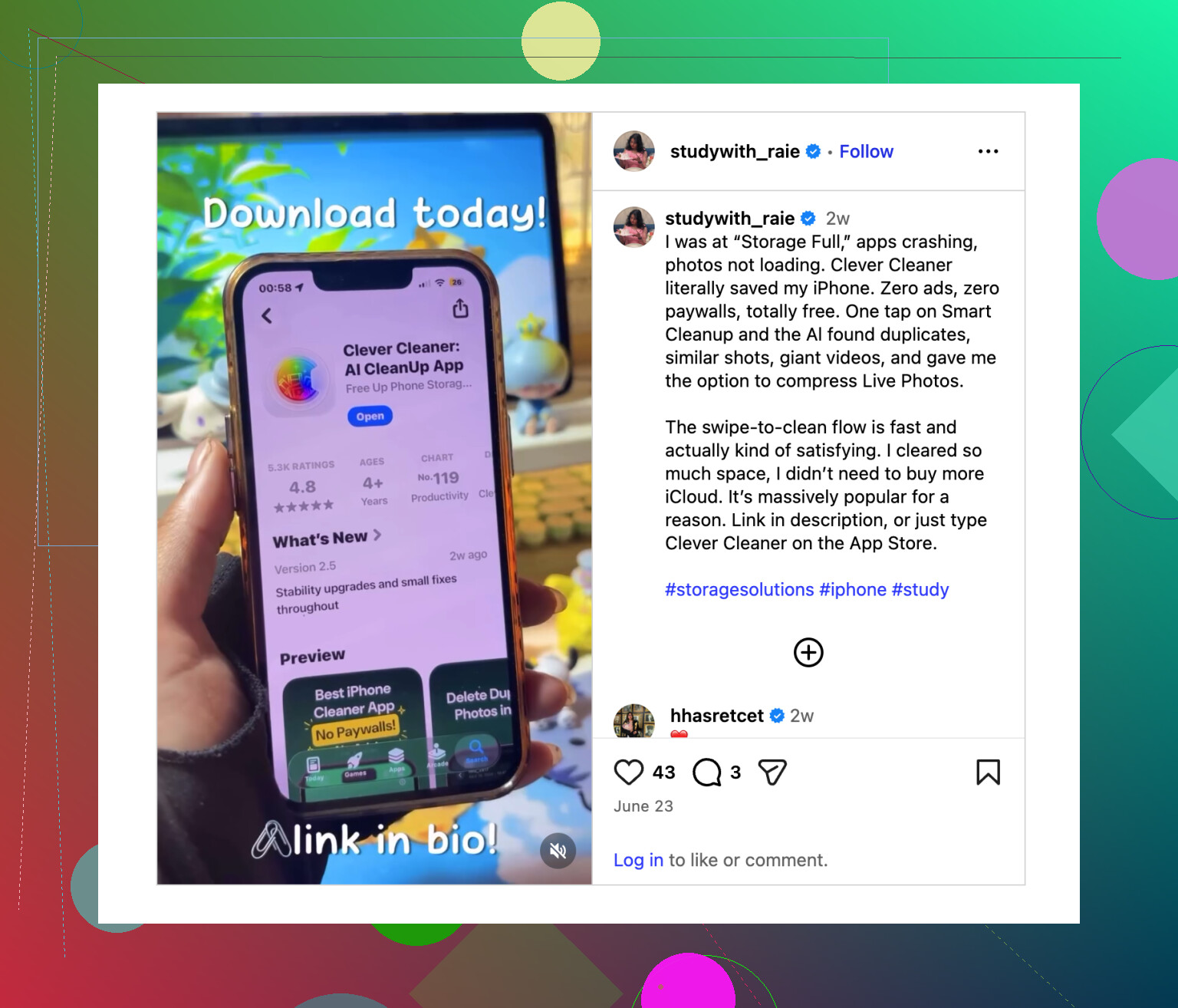
Als het echte probleem duplicaten zijn of vijf versies van dezelfde opname, dan wordt handmatig opruimen snel vermoeiend. Een app zoals Clever Cleaner kan daarbij helpen. De functie Similars groepeert foto’s die bijna hetzelfde lijken, kiest een “Best Shot” en markeert de extra’s zodat je ze kunt bekijken voordat je ze verwijdert. Dat is een stuk veiliger dan blind verwijderen op basis van miniaturen.
Voor een enorme bibliotheek is het misschien makkelijker om een computer te gebruiken. Als je foto’s in iCloud staan, open dan iCloud.com in een desktopbrowser en selecteer foto’s met het toetsenbord. Door Shift ingedrukt te houden kun je grote reeksen veel sneller pakken dan door op een telefoonscherm te slepen, en alles wat je daar verwijdert, wordt terug gesynchroniseerd naar de iPhone.
Eén ding dat mensen vaak missen: foto’s verwijderen maakt de ruimte niet meteen vrij. Ze gaan eerst naar Recent verwijderd, waar ze 30 dagen kunnen blijven staan. Als je de opslag meteen terug nodig hebt, open dan Recent verwijderd onder Hulpprogramma’s, tik op “Selecteer” en daarna op “Verwijder alles”. Dat is de stap die de ruimte echt vrijmaakt.
Ik zou het waarschijnlijk in deze volgorde doen: eerst screenshots, daarna schermopnames en burstfoto’s, gebruik dan Clever Cleaner voor duplicaten en vergelijkbare opnames, en pak pas daarna handmatig hele maanden of reizen aan. Zo ruim je meestal het grootste deel van de rommel behoorlijk snel op.
40 duidelijke screenshots verwijderen is iets anders dan 4.000 gemengde foto’s wissen die mogelijk met iCloud zijn gesynchroniseerd. In het eerste geval is Selecteer alles in een map met een mediatype prima. In het tweede geval zou ik iets rustiger aan doen, omdat verwijderen in Foto’s een echte verwijdering uit de bibliotheek is, niet alleen “haal het van deze telefoon af” als iCloud-foto’s is ingeschakeld.
De snelste ingebouwde truc op de iPhone is: open Foto’s, tik op Selecteer, veeg dan met je vinger over een rij miniaturen en blijf omlaag slepen langs de rand van het scherm. De selectie blijft doorgaan terwijl er wordt gescrold. Je hoeft niet elke foto apart aan te tikken. Als je per ongeluk iets meeneemt, haal je vinger dan van het scherm en tik opnieuw op die foto om de selectie ongedaan te maken voordat je op het prullenbakpictogram tikt.
Kleine waarschuwing waar mensen vaak de mist mee ingaan: “Verwijder uit album” is niet hetzelfde als verwijderen, en verwijderen uit Recent/Bibliotheek haalt het overal uit je bibliotheek weg. Als je twijfelt, maak dan een tijdelijk album met een naam als “Verwijdercontrole”, voeg daar eerst de twijfelachtige foto’s aan toe, bekijk het één keer, en verwijder daarna vanuit dat album met de prullenbakoptie die aangeeft dat het uit de bibliotheek wordt verwijderd. Het is een langzamere stap, maar het voorkomt het klassieke probleem “wacht, waar is die foto gebleven?”. Clever Cleaner of soortgelijke apps kunnen handig zijn voor dingen die op duplicaten lijken, maar ik zou een opschoonapp niet de enige controlestap laten zijn voor familiefoto’s, documenten, bonnetjes of iets anders dat je niet opnieuw kunt maken.
Leeg Onlangs verwijderd niet als onderdeel van dezelfde opruimsessie. Die map is je ongedaanmaken-knop. Verwijder de batch, leef een dag of twee met de telefoon en wis Onlangs verwijderd pas als je zeker weet dat er niets belangrijks is verdwenen.
Voor veiliger in bulk verwijderen zou ik de weergave eerst beperken in plaats van vanuit de volledige bibliotheek te selecteren. Gebruik Zoeken in Foto’s voor dingen zoals screenshots, bonnetjes, een maand/jaar, een plaats of zelfs een appnaam als de afbeeldingen uit Berichten of een andere bron kwamen. Zodra de resultaten zichtbaar zijn, tik je op Selecteer, veeg je over de miniaturen en tik je daarna op de prullenbak. Het is dezelfde multi-select-truc die mensen noemden, maar met een veel kleinere stapel, waardoor de kans kleiner is dat je iets willekeurigs meeneemt.
Als je bijna-dubbelen opruimt, kijk dan in het onderdeel Dubbelen onder Hulpprogramma’s voordat je een opschoonapp gebruikt. De samenvoegoptie van Apple is saai maar veiliger voor exacte dubbelen. Iets als Clever Cleaner kan nog steeds nuttig zijn voor vergelijkbare opnamen, maar ik zou de keuzes ervan als suggesties zien, niet als toestemming om blind te verwijderen. De saaie regel is: beperk de groep, selecteer snel, verwijder langzaam en wis het vangnet niet meteen.
<img src=‘upload://c3Fs1SSow0PVdlcFV2wtEsQV1BQ.jpeg’ alt=‘Hoe kan ik meerdere foto’s tegelijk van mijn iPhone verwijderen?’ width=‘’ height=‘’>
Je ruimt een grote Foto’s-bibliotheek waarschijnlijk niet veilig in één keer op. De snelle methode bestaat, maar de veiligere methode is om een paar gerichte rondes te doen, zodat je niet tien jaar aan foto’s aan je duim toevertrouwt.
Als je doel is om opslag vrij te maken, zou ik met video’s beginnen vóór gewone foto’s. Het verwijderen van 300 normale foto’s maakt misschien nauwelijks verschil, terwijl een paar lange video’s, schermopnames of slowmotionclips veel meer ruimte kunnen innemen. Ga in Foto’s naar de secties op mediatype zoals Video’s, Schermopnames, Slowmotion, Reeksen en Screenshots, en gebruik daarna Selecteer en sleep over het raster. Zo win je veel meer opslagruimte terug met minder tikken en minder kans dat je iets met sentimentele waarde verwijdert.
Voor het echte bulkselecteren is de truc dat je niet miniaturen één voor één aantikt. Tik op Selecteer, druk op het eerste item, sleep zijwaarts over een rij en blijf daarna omlaag slepen. De selectie gaat door terwijl het scherm scrolt. Als er te veel wordt geselecteerd, stop dan, ga een stukje terug en tik op afzonderlijke foto’s om de selectie ongedaan te maken voordat je op het prullenbakpictogram drukt. Ik zou dit niet doen terwijl de telefoon traag reageert of terwijl iCloud nog een grote bibliotheek synchroniseert, want het raster met miniaturen kan verspringen en dan ontstaan er fouten.
Een kleine kanttekening die mensen vaak vergeten: als je iCloud-foto’s gebruikt, verwijder je met verwijderen vanaf de iPhone ook uit iCloud en van je andere Apple-apparaten. Dat is niet hetzelfde als verwijderen van alleen deze iPhone. Als je alleen lokale ruimte wilt besparen, kijk dan bij Instellingen > Foto’s en gebruik in plaats daarvan Optimaliseer iPhone-opslag in plaats van herinneringen te verwijderen die je nog wilt bewaren.
Clever Cleaner kan nuttig zijn voor de saaie ronde met dubbele of vergelijkbare foto’s, maar ik zou het nog steeds behandelen als een sorteerhulp en niet als een verwijderknop. Laat het de overduidelijke gevallen groeperen, bekijk wat je wilt behouden en verwijder daarna pas. Voor familiefoto’s, documenten, bonnetjes, identiteitsbewijzen en alles wat je niet opnieuw kunt maken, is handmatige controle die extra minuut nog steeds waard.