Mijn iPhone is erg traag geworden bij het openen van apps, typen en wisselen tussen schermen. Ik heb hem al opnieuw opgestart en wat opslagruimte vrijgemaakt, maar hij blijft nog steeds haperen. Ik probeer een trage iPhone te verhelpen zonder een volledige fabrieksreset uit te voeren, omdat ik mijn instellingen, apps of gegevens niet wil kwijtraken. Wat kan ik nog meer proberen?
Als je iPhone vroeger snel aanvoelde en nu traag is, hoef je hem meestal niet te wissen en opnieuw te beginnen. Meestal komt het neer op opslagdruk, batterijconditie of een paar instellingen op de achtergrond.
Vrije ruimte is belangrijker dan mensen denken
Dat er nog wat opslagruimte over is, is niet hetzelfde als voldoende opslagruimte hebben. iOS heeft vrije ruimte nodig voor tijdelijke bestanden, systeemtaken en virtueel geheugen. Apple raadt over het algemeen aan om ongeveer 10 tot 20 procent van je totale opslag vrij te houden, zodat de telefoon normaal kan werken.
Dus als je een iPhone van 256 GB hebt met nog maar 5 GB vrij, kan er technisch gezien nog beschikbare ruimte worden weergegeven, maar het systeem zit in feite krap. Simpele dingen zoals apps openen, typen, scrollen of foto's laden kunnen traag aanvoelen, omdat iOS steeds gegevens moet verplaatsen voordat het iets kan doen.
Een paar willekeurige apps of foto's verwijderen is meestal niet genoeg. Je wilt weer in die marge van 10 tot 20 procent vrije ruimte terechtkomen.
De bestanden die het waard zijn om te verwijderen, zijn meestal niet de voor de hand liggende
Handmatig door je filmrol scrollen helpt een beetje, maar vaak mis je dan juist wat de meeste ruimte inneemt. Grote video's, oude schermopnames, burstfoto's en tientallen bijna identieke foto's zijn meestal waar de opslag naartoe is gegaan.
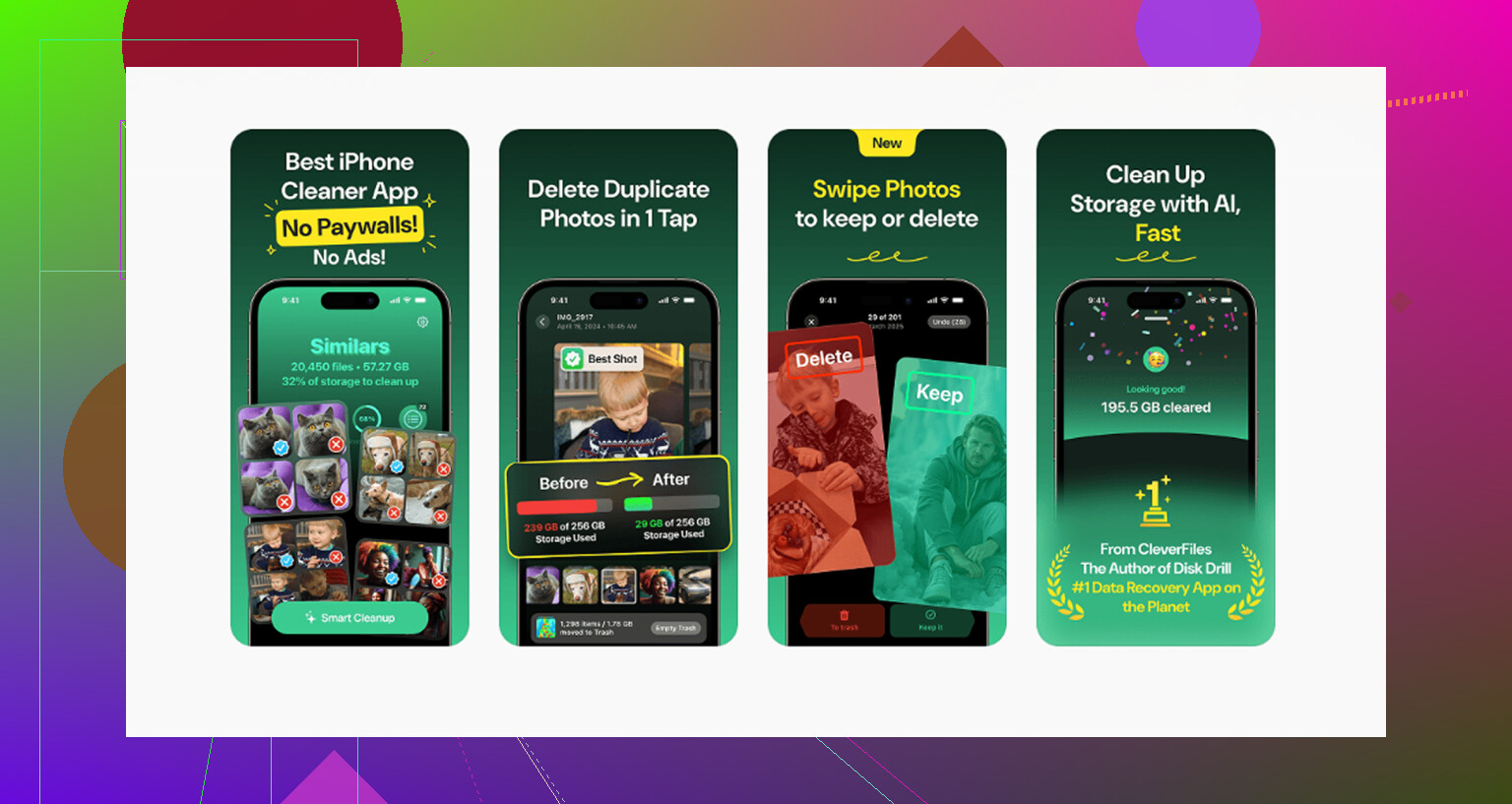
Clever Cleaner kan dat soort rommel automatisch vinden. Het is gratis, zonder advertenties en zonder abonnement.
Het opschoonpad dat meestal het grootste verschil maakt:
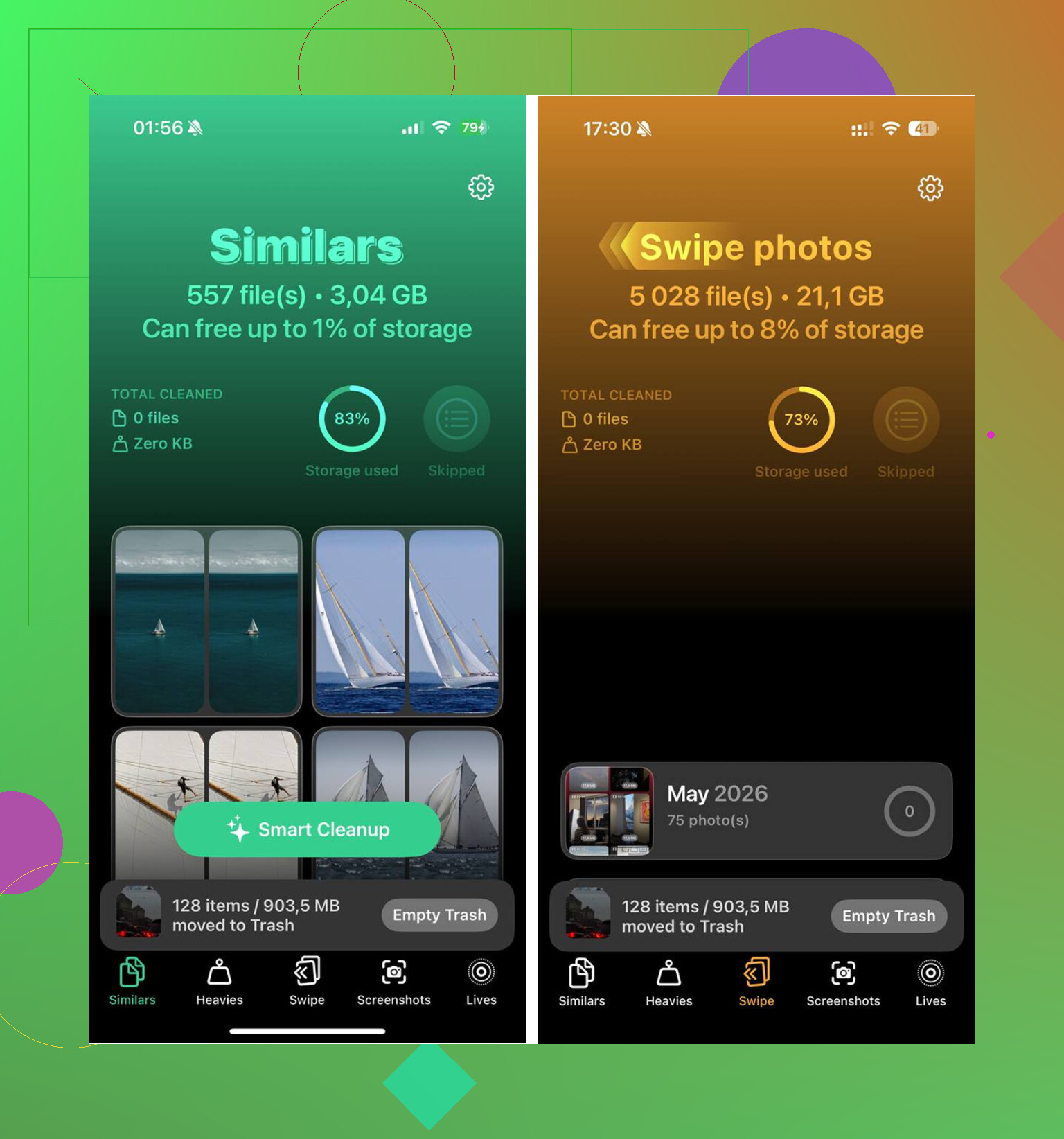
- Begin met het tabblad Heavies. Daar zie je je mediabibliotheek gesorteerd op bestandsgrootte, met de exacte groottes erbij. Hier vind je als eerste de echt grote bestanden. Eén oude schermopname kan 4 GB of meer zijn, dus een paar grote bestanden verwijderen kan meer ruimte vrijmaken dan honderden normale foto's verwijderen.
- Controleer daarna het tabblad Similars. Daar worden foto's gegroepeerd die in wezen dezelfde opname zijn, ook als het geen exacte duplicaten zijn. Denk aan burstfoto's, herhaalde hoeken of tien pogingen van dezelfde scène. Voor elke groep wordt een Beste foto gekozen, en je kunt de extra's wissen zonder ze één voor één door te nemen.
- Ga daarna naar Foto's - Albums - Onlangs verwijderd - Verwijder alles. Dit onderdeel is belangrijk. Verwijderde foto's en video's tellen nog 30 dagen mee voor je opslag, tenzij je Onlangs verwijderd leegt. Veel mensen ruimen hun telefoon op, zien geen echt verschil, en dit is de reden.
De verwerking gebeurt op de iPhone zelf. Je bestanden worden niet ergens anders naartoe gestuurd.
Als de opslag in orde is en de telefoon nog steeds traag is
Zodra je genoeg vrije ruimte hebt, controleer dan de andere veelvoorkomende oorzaken.
Recente iOS-update: Na een grote iOS-update kan de telefoon 48 tot 72 uur bezig zijn met het opnieuw indexeren van bestanden, het scannen van foto's en het opnieuw opbouwen van achtergrondgegevens. Sluit hem aan, laat hem een paar nachten op wifi en geef hem de tijd om klaar te zijn.
Batterijconditie: Ga naar Instellingen - Batterij - Batterijconditie. Als de maximale capaciteit onder de 80 procent ligt, kan iOS de prestaties beperken om willekeurige uitschakelingen te voorkomen. Geen enkele instellingenaanpassing lost dat echt op. De echte oplossing is de batterij vervangen.
Ververs op achtergrond: Ga naar Instellingen - Algemeen - Ververs op achtergrond en schakel het uit. Apps die zich voortdurend op de achtergrond verversen, kunnen bronnen opslokken, zelfs wanneer je ze niet actief gebruikt.
Energiebesparingsmodus: Als de energiebesparingsmodus altijd aan staat, krijgt de telefoon de opdracht sommige dingen te vertragen om batterij te besparen. Zet hem uit wanneer snelheid belangrijker is dan batterijduur.
Safari-cache: Ga naar Instellingen - Safari - Wis geschiedenis en websitedata. Safari bewaart zijn eigen cache, en die wissen kan helpen als browsen of typen in Safari traag aanvoelt.
Toetsenbordwoordenboek: Als de vertraging vooral tijdens het typen optreedt, ga dan naar Instellingen - Algemeen - Zet iPhone over of stel iPhone opnieuw in - Stel opnieuw in - Herstel toetsenbordwoordenboek. Een rommelig autocorrectiewoordenboek kan invoervertraging veroorzaken, zelfs wanneer opslag en batterij in orde zijn.
De beste volgorde is simpel: maak eerst echt opslag vrij, controleer daarna de batterijconditie en pas vervolgens instellingen aan. Een fabrieksreset zou de laatste optie moeten zijn, niet de eerste.
Welk iPhone-model je hebt, is hier erg belangrijk, omdat een oudere iPhone met een nieuwere iOS-versie mogelijk nooit meer zo vlot aanvoelt, zelfs niet na het opschonen. Controleer voordat je hem wist op een slecht werkende app door alle apps bij te werken, elke app te verwijderen die direct bij het openen traag is, en deze opnieuw schoon te installeren.
Een telefoon die overal traag is, is een ander probleem dan een telefoon die alleen traag wordt wanneer Foto’s, Berichten, Safari of één specifieke app open is. Behandel die apart, want anders ga je willekeurige dingen verwijderen en instellingen aanpassen zonder te weten wat echt heeft geholpen.
Als de hele telefoon traag is, ben ik het eens met de richting batterij/opslag die al genoemd is. Maar voordat je iets drastisch doet, controleer of iOS niet voortdurend met een instelling of dienst op de achtergrond aan het worstelen is. Een paar plekken waar ik zou kijken:
Instellingen > Privacy en beveiliging > Locatievoorzieningen. Kijk of een heleboel apps op Altijd staan. De meeste hebben dat niet nodig. Zet ze op Tijdens gebruik of Nooit.
Instellingen > Algemeen > VPN en apparaatbeheer. Als je een oud werkprofiel, schoolprofiel, VPN-app, advertentieblokkeringsprofiel of beveiligingsfilter hebt geïnstalleerd, verwijder of schakel dit dan tijdelijk uit als je het niet nodig hebt. Slechte profielen kunnen de telefoon vreemd traag laten aanvoelen, vooral Safari en het laden van apps.
Instellingen > Meldingen. Schakel meldingen uit voor rommelapps. Constante meldingvoorbeelden, badges en achtergrondcontroles zijn op zichzelf klein, maar op oudere telefoons telt het op.
Instellingen > Algemeen > iPhone-opslag. Wacht tot alles volledig geladen is. Als Berichten, Foto’s of Safari enorm groot is, pak dan die specifieke app aan in plaats van zomaar vijf kleine apps te verwijderen. Berichten met jaren aan video’s en GIF’s kunnen meer vertraging veroorzaken dan mensen verwachten.
Specifiek voor typvertraging zou ik niet meteen naar een volledige wisactie grijpen. Probeer eerst extra toetsenborden te verwijderen. Ga naar Instellingen > Algemeen > Toetsenbord > Toetsenborden en verwijder elk toetsenbord van derden dat je eigenlijk niet gebruikt. Schakel daarna Voorspellende tekst een tijdje uit en kijk of typen beter aanvoelt. Als dat zo is, kan het probleem bij het toetsenbord of de autocorrectie liggen, en niet bij de hele telefoon.
Er is een tussenstap tussen opnieuw opstarten en een fabrieksreset die vaak over het hoofd wordt gezien: Stel alle instellingen opnieuw in. Dat staat onder Instellingen > Algemeen > Zet over of stel iPhone opnieuw in > Stel opnieuw in > Stel alle instellingen opnieuw in. Hiermee worden je foto’s, apps, berichten of accounts niet verwijderd, maar systeemvoorkeuren zoals wifi-netwerken, privacymachtigingen, achtergrond, toetsenbordinstellingen, locatie-instellingen en andere aanpassingen worden wel teruggezet. Vervelend, ja. Nog steeds veel minder vervelend dan de telefoon wissen.
Ik zou dat alleen doen nadat je een reservekopie hebt gemaakt en nadat je wifi-wachtwoorden hebt opgeschreven die je belangrijk vindt. Het kan vertraging oplossen die wordt veroorzaakt door een verkeerde instelling, een oude machtiging, toetsenbordgedoe of netwerkconfiguratie, zonder dat je de hele telefoon vanaf nul opnieuw hoeft op te bouwen.
Nog iets waar ik een beetje tegenin zou gaan: sluit niet obsessief elke app geforceerd af. Op iPhones kan het constant wegvegen van alles ervoor zorgen dat apps vaker helemaal opnieuw moeten laden, wat trager kan aanvoelen en meer batterij kan gebruiken. Sluit een app geforceerd af als die vastgelopen is of zich kapot gedraagt. Maak er geen vast opruimritueel van.
Als het mijn checklist was, zou ik het in deze volgorde doen:
- Zorg dat je echt een flink stuk vrije ruimte hebt, niet slechts 2 of 3 GB.
- Werk iOS en apps bij als je achterloopt.
- Controleer Batterijconditie.
- Verwijder ongebruikte toetsenborden, VPN’s, profielen en altijd ingeschakelde locatietoegang.
- Ruim grote bijlagen in Berichten en Safari-gegevens op.
- Probeer Stel alle instellingen opnieuw in.
- Denk pas daarna aan wissen en herstellen.
Als de telefoon al meerdere jaren oud is en de batterij versleten is, is er misschien geen magische instelling die hem weer als nieuw laat aanvoelen. Maar een volledige fabrieksreset is niet de volgende logische stap totdat je de minder ingrijpende reset hebt geprobeerd en hebt uitgesloten dat één slechte app of één opgeblazen ingebouwde app de vertraging veroorzaakt.