Mijn iPhone-opslag is bijna vol en ik wil de mappen Prullenbak/Onlangs verwijderd leegmaken in apps zoals Foto’s, Mail en Bestanden. Ik ben bang dat ik misschien iets permanent verwijder dat ik nog nodig heb. Wat is de veiligste manier om de iPhone-prullenbak te controleren en leeg te maken zonder belangrijke gegevens te verliezen?
Als de opslagbalk van je iPhone nauwelijks veranderde nadat je een hoop dingen had verwijderd, is de gebruikelijke reden simpel: de telefoon bewaart die bestanden nog steeds in Recent verwijderd. Ze zijn uit het zicht, maar nog niet echt weg.
De meeste Apple-apps bewaren verwijderde items ongeveer 30 dagen, tenzij je ze handmatig wist. Dus als je video's, pdf's, berichtenthreads of foto's hebt verwijderd, nemen ze mogelijk nog steeds evenveel ruimte in als voorheen.
Controleer deze plekken eerst
Bestanden-app
Deze is makkelijk te missen. Open Bestanden, ga naar Bladeren en tik vervolgens steeds op de pijl terug linksboven totdat je bij het bovenste scherm Locaties bent. Zoek naar Recent verwijderd met het prullenbakpictogram. Open het, tik op de drie puntjes, kies Selecteer en daarna Verwijder alles. Als je grote pdf's, werkbestanden, ZIP-bestanden of video's downloadt, kan deze map groter zijn dan verwacht.
Foto's
Open Foto's, ga naar Albums, scrol dan omlaag naar Hulpprogramma's en open Recent verwijderd. Foto's laat zien hoeveel dagen er nog over zijn voordat elk item definitief wordt verwijderd. Herstel alles wat je nog nodig hebt, of gebruik Selecteer en Verwijder alles als je zeker bent.
Berichten
Deze wordt vaak over het hoofd gezien. Als je gesprekken met foto's of video's erin hebt verwijderd, kunnen de bijlagen nog steeds op de telefoon staan. Open Berichten, tik op Wijzig of het filterpictogram linksboven en kies daarna Toon recent verwijderd. Verwijder die threads opnieuw als je die ruimte terug wilt.
Notities
Ga terug naar de hoofdmaplijst in Notities en open Recent verwijderd. Het werkt op dezelfde manier, met dezelfde bewaartermijn van 30 dagen.
Eén belangrijk iCloud-ding
Als iCloud is ingeschakeld, kan iets definitief verwijderen uit Recent verwijderd het ook uit iCloud en van je andere Apple-apparaten met dezelfde Apple ID verwijderen. Zodra je het daar verwijdert, reken er dan niet op dat je het terugkrijgt. Het is de moeite waard om door de map te scrollen voordat je op Verwijder alles tikt, vooral in Foto's waar de aftelling bij elk item wordt getoond.
Waarom weinig opslag de hele telefoon slechter laat aanvoelen
iOS heeft ademruimte nodig voor tijdelijke bestanden en achtergrondtaken. Wanneer de opslag vol begint te raken, gaan normale dingen zich vreemd gedragen: de camera opent langzaam, apps crashen, wisselen tussen apps hapert en de telefoon voelt over het algemeen vastgelopen aan. Recent verwijderd leegmaken helpt, maar het verwijdert alleen dingen die je al hebt verwijderd.
Voor de meeste mensen is de grotere boosdoener nog steeds de fotobibliotheek.
Pak daarna de echte mediabibliotheek aan
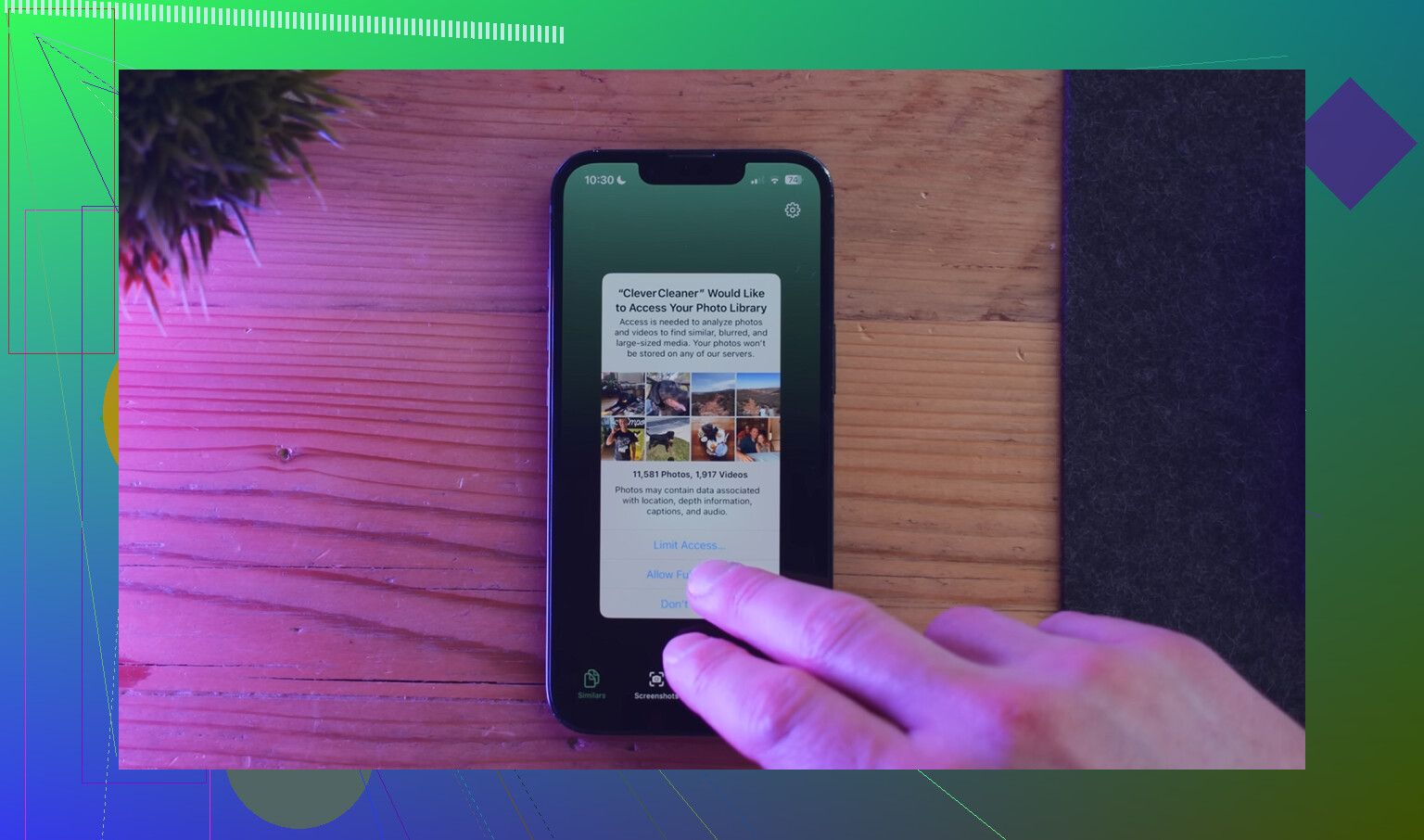
Clever Cleaner is handig voor het deel dat de prullenbakmappen van Apple niet afhandelen. Het is gratis, zonder advertenties of abonnement.
- Begin met het tabblad Heavies. Het sorteert bestanden van groot naar klein en toont de exacte bestandsgrootte, zodat oude 4K-video's en enorme schermopnames makkelijk te vinden zijn.
- Controleer daarna Similars. Het groepeert bijna identieke foto's en markeert een Best Shot, waardoor het makkelijker wordt om vijf versies van dezelfde foto te wissen zonder ze stuk voor stuk handmatig te controleren.
- Kijk ook naar Screenshots. Elke screenshot toont de bestandsgrootte, en die stapels lopen sneller op dan mensen verwachten.
- De opschoning gebeurt op het apparaat, dus je foto's en gegevens worden niet ergens anders naartoe geüpload.
De volgorde die meestal het meeste verschil maakt is: wis eerst Recent verwijderd in Bestanden, Foto's, Berichten en Notities. Gebruik daarna Clever Cleaner om de grote video's, screenshots en vergelijkbare foto's te vinden die nog steeds in de bibliotheek staan. De kans is veel groter dat de opslagbalk beweegt nadat je beide hebt gedaan, niet alleen het een of het ander.
Maak een back-up voordat je iets leegt.
De valkuil is dat een gewone iCloud-back-up niet altijd het vangnet is dat mensen denken dat het is. Als iCloud-foto’s is ingeschakeld, worden je foto’s meestal gesynchroniseerd met iCloud en niet apart opgeslagen in de back-up van de telefoon. Dus als je een foto definitief verwijdert uit Recent verwijderd, kan die verwijdering overal worden gesynchroniseerd. Hetzelfde geldt voor iCloud Drive-bestanden en notities als die gesynchroniseerd worden.
De veiligste manier is om elke map Recent verwijderd te behandelen als een laatste controlewachtrij. Open die, sorteer of scan op alles wat groot of belangrijk is, herstel alles waarover je twijfelt en leeg de map pas daarna. Vooral voor Foto’s zou ik indien mogelijk op een groter scherm controleren, bijvoorbeeld op een ander Apple-apparaat of in iCloud op een computer, omdat het makkelijker is om die ene bon, documentfoto of familievideo te zien die je eigenlijk wilde bewaren.
Als de opslag zo vol is dat je nu meteen ruimte nodig hebt, klik dan niet blindelings op Alles verwijderen. Verplaats twijfelachtige items eerst ergens anders naartoe, zoals een computer, externe schijf, Google Foto’s, Dropbox of wat je verder vertrouwt. Leeg daarna Recent verwijderd. En wees niet verbaasd als het opslagcijfer daarna even tijd nodig heeft om te worden bijgewerkt. Soms heeft iOS een herstart nodig of gewoon wat tijd voordat de vrije ruimte correct wordt weergegeven.
“Recent verwijderd” is geen tweede back-up, het is de laatste halte voordat iets voorgoed weg is. Voordat je het leegt, kopieer je de twijfelachtige bestanden naar een plek die verwijderingen niet terug synchroniseert naar de telefoon, zoals een map op een Mac/pc, een externe schijf of een cloudaccount dat je niet tegelijk aan het opschonen bent. Leeg daarna alleen de mappen die je al hebt gecontroleerd. Ik zou vooral voorzichtig zijn met oude gescande documenten, spraakmemo’s, gedownloade belasting-/medische pdf’s en foto’s van bonnetjes, omdat dat de saaie bestanden zijn die mensen pas later missen. Als je snel ruimte nodig hebt, verwijder dan eerst het overduidelijke rommel, zoals lange video’s, schermopnames, dubbele reeksen en appdownloads, start daarna de telefoon opnieuw op en controleer de opslag nog eens. Maak van “Verwijder alles” niet de eerste knop waarop je drukt.
Leeg prullenbakmappen niet terwijl je nog in paniekmodus zit en ruimte probeert terug te winnen. Dan verwijderen mensen juist de verkeerde map, omdat elke knop Alles verwijderen er ineens behulpzaam uitziet.
Ik ben het eens met @mikeappsreviewer dat Recent verwijderd geen back-up is, maar ik zou de controle iets anders aanpakken: alles waar je over twijfelt, moet je eerst herstellen, niet daar laten staan terwijl je beslist. Maak een tijdelijk album in Foto’s met de naam Check later, of een tijdelijke map in Bestanden met de naam Voor nu bewaren, en verplaats/herstel de twijfelachtige items daarheen. Dan kun je de prullenbak legen zonder onder druk per item perfecte beslissingen te hoeven nemen.
Wees bij Mail extra voorzichtig, want dat hangt af van het account. Als het Gmail, Outlook, Yahoo, Exchange, enz. is, kan verwijderen uit Prullenbak op de iPhone betekenen dat het ook van de mailserver wordt verwijderd, niet alleen van de telefoon. Zoek voordat je de Mail-prullenbak leegt op woorden zoals ontvangstbewijs, factuur, verzekering, belasting, vlucht, wachtwoord, medisch, garantie, of de namen van mensen/bedrijven die belangrijk voor je zijn. Archiveer alles waarover je twijfelt in plaats van het in Prullenbak te laten staan.
Als je meteen ruimte nodig hebt en nerveus bent, is de veiligere snelle winst meestal het offloaden van grote apps, het verwijderen van gedownloade series/muziek/podcasts, en het weghalen van duidelijk grote video’s uit Foto’s nadat je eerst elders alles belangrijks hebt opgeslagen. Leeg Recent verwijderd als laatste, wanneer de enige dingen die daar nog in staan items zijn die je prima voorgoed zou kunnen kwijtraken.