Mijn iPhone-opslag laat zien dat gedownloade media nog steeds ruimte innemen, maar ik kan de bestanden in geen enkele app zoals Foto’s, Bestanden of Downloads vinden. Mogelijk heb ik video’s of audio uit een andere app opgeslagen en nu heb ik geen idee waar ze zijn gebleven. Ik heb hulp nodig om uit te zoeken hoe ik verborgen gedownloade media kan vinden en verwijderen, zodat ik opslagruimte op mijn iPhone kan vrijmaken.
Ik liep hier direct na iOS 17 tegenaan, en het was zo’n opslagprobleem waarbij Instellingen een enorm blok Media laat zien, en je vervolgens bijna niets bruikbaars geeft wanneer je wat rondtikt. Het leek alsof er ergens tientallen gigabytes vastzaten, maar geen van mijn apps liet iets zien dat daar ook maar in de buurt kwam.
Wat er onder Media valt
Op de iPhone is Media een verzamelcategorie. Daar vallen audio, video en andere afspeelbestanden buiten je normale Foto's-bibliotheek onder. Offline nummers van Apple Music of Spotify, gedownloade Netflix-afleveringen, spraakmemo's, beltoonbestanden, podcastdownloads, gecachte albumhoezen, videominiaturen en vergelijkbare restbestanden komen daar allemaal terecht.
Podcasts waren voor mij de verraderlijke boosdoener. Afleveringen stapelen zich snel op. Veel daarvan zijn al snel 100 MB of meer, en als je podcastinstellingen automatische downloads nog toestaan, blijft de telefoon op de achtergrond nieuwe afleveringen binnenhalen. Je hoeft niets aan te raken om het te laten groeien. Als je dat wilt stoppen, ga dan naar Instellingen > Podcasts en schakel Download bij bewaren uit. Ik had dit maandenlang gemist. Grote fout.
Waarom het getal verkeerd lijkt
iOS 17 heeft veranderd hoe een deel van de opslag wordt gerapporteerd. Dingen die je vanaf een Mac of pc via iTunes of Finder hebt gesynchroniseerd, muziek, luisterboeken, homevideo's, oudere mediabibliotheken, komen vaak terecht in een aparte categorie Gesynchroniseerde media. Het stomme is dat je de grootte ziet, maar geen nette lijst met de bestanden erachter. Dus je krijgt een getal van 20 GB of 30 GB te zien zonder enig spoor.
Als je vroeger vanaf een computer synchroniseerde en later naar iCloud bent overgestapt, lijken sommige van die oude bestanden te blijven hangen als gecachte rommel. Ik zag mensen dit noemen, en ik heb het zelf ook geprobeerd: Apple Music en Apple Books verwijderen en opnieuw installeren, eerst wissen wat daarin zichtbaar was, en ze daarna opnieuw verwijderen. Het voelt willekeurig, maar in sommige gevallen maakt het die spookbestanden los en daalt de opslag. Geen officiële oplossing. Toch hielp het genoeg mensen dat ik het zou proberen voordat je iets drastisch doet.
Waarom de ingebouwde opschoonhulpmiddelen zwak zijn
Apple geeft totalen. Dat is het zo'n beetje.
Je krijgt geen volledig bestandsoverzicht van het apparaat, gesorteerd op grootte. Als één oude video van 5 GB ruimte opslokt, moet je er meestal per app toevallig tegenaan lopen. Foto's sorteert je bibliotheek niet op bestandsgrootte. Het album Duplicaten pakt alleen exacte overeenkomsten, dus als je acht foto's van dezelfde bon hebt gemaakt of twintig pogingen van dezelfde zonsondergang, wordt niets daarvan op een nuttige manier gegroepeerd.
Ik heb ooit geprobeerd dit met de hand te doen. Het veranderde in een lange opschoonsessie met amper vooruitgang. Je verwijdert hier een beetje, daar een beetje, en de opslaggrafiek beweegt nauwelijks. Best frustrerend.
Wat voor mij beter werkte
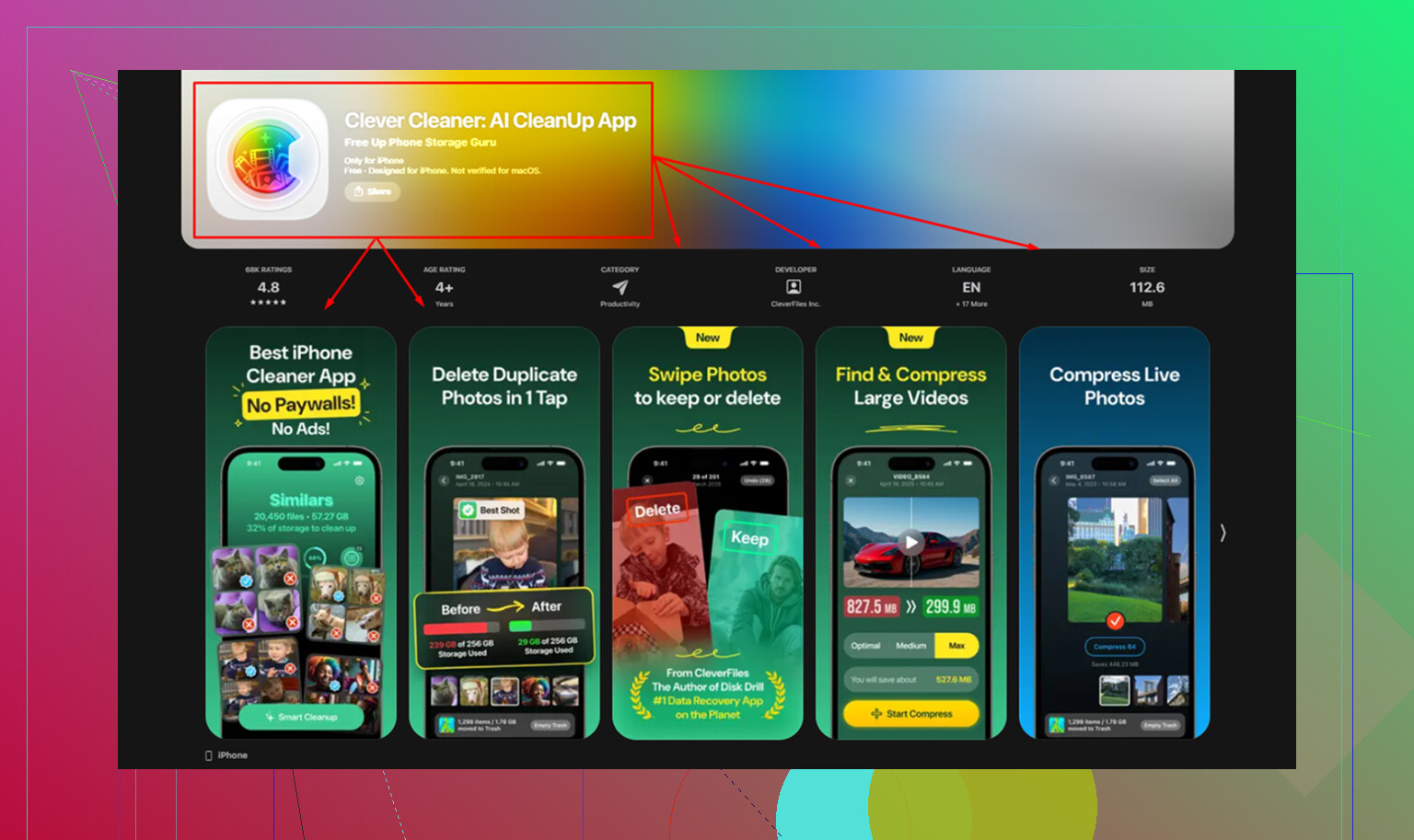
Ik ben door een hoop opschoonapps gegaan en de meeste deden hetzelfde irritante trucje: gratis scannen, en daarna verwijderen achter een betaalmuur verstoppen. Degene die ik uiteindelijk heb gehouden was Clever Cleaner is degene. Geen advertenties, geen abonnementscherm dat later ineens opduikt, geen kosten om dingen te verwijderen.
Voor dit opslagprobleem heb ik het zo gebruikt:
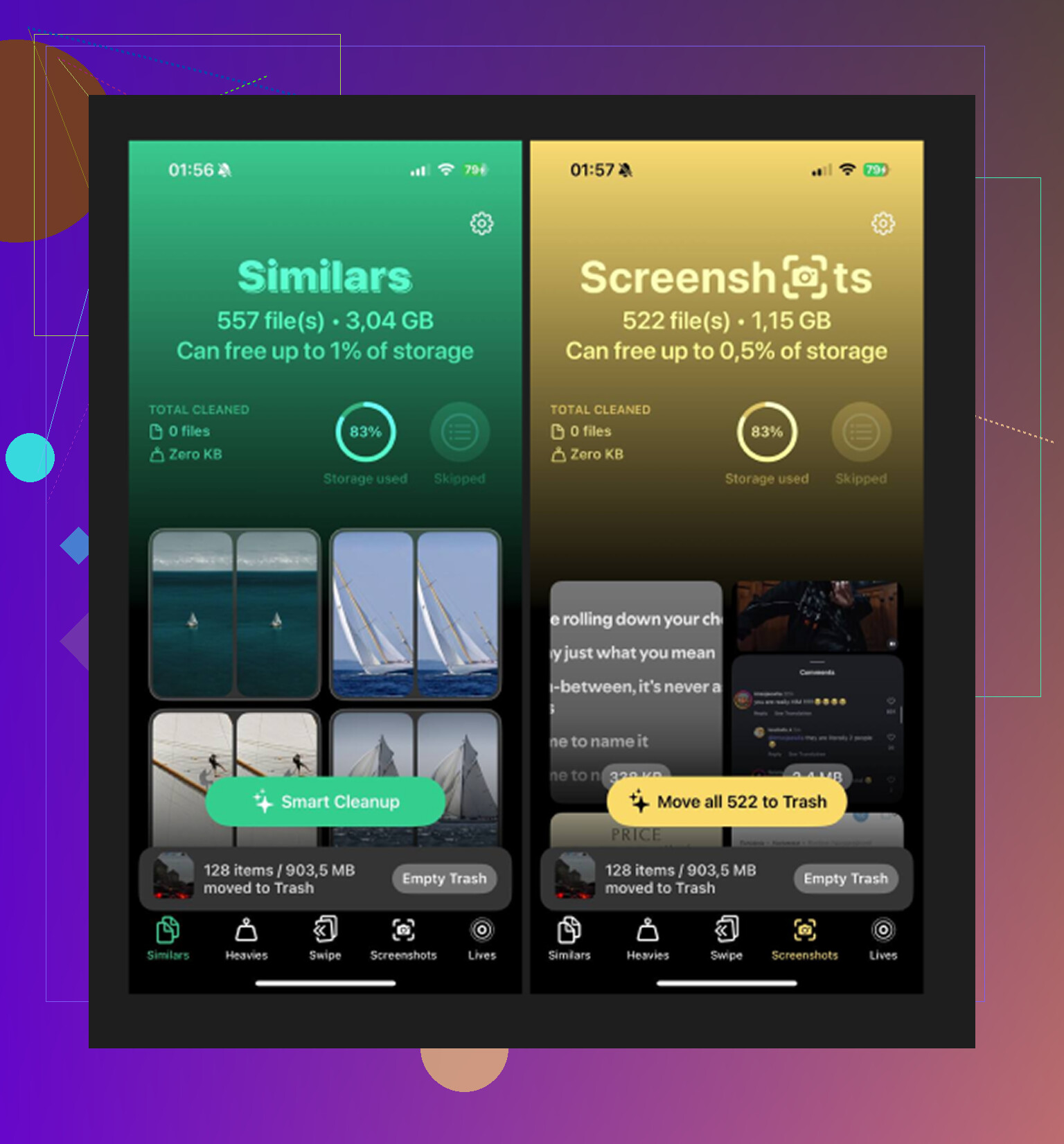
Open de sectie Zwaarste. Die zet je bibliotheek op volgorde van grootte, grootste bestand eerst, met de exacte grootte erbij. Dit was de snelste manier die ik vond om oude 4K-clips, enorme schermopnames of willekeurige gedownloade video's op te sporen waarvan ik was vergeten dat ze bestonden.
Ga naar Soortgelijke. Dit onderdeel is nuttiger dan Apple's duplicaatzoeker omdat het foto's groepeert die bijna hetzelfde zijn, niet alleen perfecte kopieën. Burstfoto's, drie hoeken van hetzelfde onderwerp, herhaalde pogingen met vijf seconden ertussen, alles daarvan wordt bij elkaar gezet.
Controleer Schermafbeeldingen. Die van mij was veranderd in een rommella. Doordat de bestandsgroottes direct op de miniaturen stonden, kon ik sneller een groot deel wissen.
De verwerking blijft op de telefoon. Niets uit je bibliotheek wordt ergens anders naartoe geüpload. Voor persoonlijke clips, spraaknotities, gescande documenten en dat soort dingen vond ik dit belangrijker dan ik had verwacht.
Het deel dat mensen vergeten
Bestanden verwijderen is maar de helft van het werk. De iPhone verplaatst ze naar Recent verwijderd, en ze blijven meetellen voor de opslag totdat je die map leegt. Dus ga na het opschonen naar Albums > Recent verwijderd > Verwijder alles. Als je dit overslaat, verandert de opslagbalk nauwelijks en lijkt het alsof er niets heeft gewerkt.
Wat meestal een enorm Media-getal verklaart
Op basis van wat ik zag, waren de meest voorkomende oorzaken oude Gesynchroniseerde media die waren achtergebleven van eerdere synchronisatie via iTunes of Finder, podcastafleveringen die zich op de achtergrond opstapelden, en te grote video's die verborgen zaten in de fotobibliotheek.
Als het probleem door voortdurende downloads komt, stopt het lek door je instellingen aan te passen. Als het probleem oude opgehoopte rommel is, maakt een opschoonapp met sortering op grootte de zoektocht een stuk korter.
Wat dit voor mij oploste, was het behandelen als appgegevens, niet als bestanden.
Als je media hebt opgeslagen in apps zoals WhatsApp, Telegram, CapCut, VLC, Netflix, Spotify, Podcasts, Dictafoon, GarageBand of zelfs Chrome, blijven de bestanden vaak binnen de app-sandbox. Je ziet ze niet in Bestanden of Foto’s. iPhone-opslag is de betere kaart.
Probeer dit.
- Ga naar Instellingen, Algemeen, iPhone-opslag.
- Wacht 30 tot 60 seconden. De lijst wordt langzaam bijgewerkt.
- Open de grootste apps één voor één.
- Zoek naar opties zoals Verwijder app, Ruim app op of downloadinstellingen in de app.
Belangrijk detail. Ruim app op bewaart Documenten en gegevens. Als de rommel daar vastzit, doet opruimen bijna niets. Verwijder app verwijdert de app en de lokale gegevens. Installeer daarna opnieuw. Dat wist verborgen downloads veel vaker.
Ik ben het op één punt enigszins oneens met @mikeappsreviewer. Ik zou niet eerst met cleaners beginnen als de verdwenen media uit streaming- of berichtenapps kwamen. Die bestanden staan vaak buiten je fotobibliotheek, dus een fotocleaner mist ze. Clever Cleaner is handig als de ruimte wordt ingenomen door enorme video’s, schermafbeeldingen, duplicaten of vergelijkbare foto’s in Foto’s. Voor verborgen appmedia werkt app-voor-app opschonen beter.
Dingen die mensen vaak missen:
- Safari-downloads, Bestanden-app, Op mijn iPhone-mappen
- Berichten, grote bijlagen in Instellingen, Algemeen, iPhone-opslag, Berichten
- TV-app-downloads
- Gedownloade nummers in Apple Music
- WhatsApp-opslagbeheer
- Telegram-lokale cache
- Gedownloade Podcast-afleveringen
- Dictafoon
Als de opslag er na het verwijderen van dingen nog steeds verkeerd uitziet, herstart dan de telefoon. Controleer daarna na 10 minuten opnieuw. De opslagrapportage van iOS doet soms vreemd.
Ook de moeite waard om te lezen is deze review van Clever Cleaner van Fossbytes als je probleem uiteindelijk rommel in je fotobibliotheek blijkt te zijn, bekijk hoe Fossbytes Clever Cleaner op iPhone heeft getest.
Laatste redmiddel: maak een reservekopie van je iPhone, wis hem en zet hem terug. Vervelend, jazeker. Maar het ruimt spookopslag beter op dan urenlang rondzoeken.
Ik zou één plek controleren waar noch @mikeappsreviewer noch @himmelsjager echt veel op ingingen: vastgelopen mediacontent-indexen op systeemniveau.
Soms zijn de bestanden al weg, maar telt iPhone-opslag ze nog steeds mee onder Media omdat Spotlight, synchronisatiediensten of de opslagdatabase nog niet volledig opnieuw geïndexeerd zijn. Vervelend? jazeker.
Een paar dingen die mij echt hebben geholpen:
- Zet Synchroniseer bibliotheek uit en weer aan als je Apple Music gebruikt
- Schakel Berichten in iCloud uit en daarna weer in
- Ga naar Instellingen > Siri en zoeken en zet zoeken uit en weer aan voor apps die eerder media bevatten
- Controleer of Mail geen gigantische bijlagen cachet
- Open Dictafoon en GarageBand. Die twee verbergen verrassend vaak rommel
- Als je Boeken gebruikt, controleer dan gedownloade audioboeken/pdf’s. Die tellen ook mee als media
Ik ben het er niet helemaal mee eens om meteen naar wissen/herstellen te grijpen tenzij het aantal enorm is. Probeer eerst een geforceerde herindexering:
- Herstart de iPhone
- Sluit hem aan op stroom
- Verbind met wifi
- Laat hem een nacht liggen
Opslagtotalen corrigeren zichzelf soms nadat de indexering is voltooid.
Als de ontbrekende ruimte echt afkomstig is van rommel in de fotobibliotheek, dan is Clever Cleaner inderdaad nuttig omdat het grote video’s, vergelijkbare foto’s, screenshots en andere ruimtevreters veel sneller naar boven haalt dan Apple doet. Als je een overzicht wilt, is deze gids over de beste AI-cleaners voor het opschonen van iPhone-opslag prima.
Als niets daarvan het getal na 24 tot 48 uur verandert, is het waarschijnlijk spookopslag van een buggy app-cache of oude synchronisatiegegevens, en dan wordt het verwijderen van de specifieke app of een reservekopie/herstel uitvoeren zinvoller.