Ik heb veel oude bestanden en downloads op mijn iPhone gevonden en verwijderd, maar ik weet niet zeker of ze echt voorgoed weg zijn. Ik heb hulp nodig om uit te zoeken hoe ik bestanden permanent kan verwijderen, alles wat in opslag of iCloud is achtergebleven kan wissen, en ervoor kan zorgen dat verwijderde gegevens niet kunnen terugkomen.
Ik beland steeds weer in dezelfde rotzooi op mijn iPhone. De ene week had ik ongeveer 20 GB vrij. Een paar dagen later kreeg ik de opslagwaarschuwing, begonnen apps vast te lopen en voelde zelfs simpel werk traag aan. Elke keer weer irritant.
Als je probeert uit te zoeken waar de ruimte is gebleven, hier is de aanpak die ik nu gebruik nadat ik dit meer dan eens had verpest.
Begin met de opslaglijst
Ga naar Instellingen > Algemeen > iPhone-opslag. Wacht even. Het duurt een moment om alles te tellen. De gekleurde balk bovenaan is prima, maar het nuttige deel is de app-lijst eronder. iPhone sorteert die op grootte, dus de grootste boosdoeners staan bovenaan. Bij mij waren dat meestal Foto’s, daarna Berichten, daarna streaming-apps met opgeslagen downloads.
Je wilt eerst de bovenkant van die lijst bekijken. Verspil geen tijd aan kleine apps als één videomap al gigabytes opslokt.
Controleer de Bestanden-app op lokale rommel
Spullen die zijn gedownload vanuit Safari, pdf’s, ZIP’s, willekeurige formulieren, oude bijlagen, dat alles stapelt zich vaak op in Bestanden.
- Open Bestanden.
- Tik op Bladeren.
- Open Op mijn iPhone.
- Houd een bestand ingedrukt en tik daarna op Verwijder.
- Als er een hoop rommel ligt, tik dan op de drie puntjes, daarna op Selecteer, markeer wat je weg wilt hebben en tik daarna op het prullenbakpictogram.
Ik vond oude pdf’s van vliegtickets, enorme ZIP-archieven en app-downloads die ik was vergeten. Kleine dingen stapelen sneller op dan je zou denken.
Over die grijze mappen
Dit kwam ik ook tegen. Sommige mappen in Bestanden lijken vast te zitten of zijn grijs weergegeven. Die horen meestal bij apps zoals Chrome, Keynote of een VPN-app. iOS laat de map daar staan omdat de app die verwacht. De map blijft, maar de inhoud erin hoeft vaak niet te blijven.
Open de map. Verwijder de bestanden erin. Als je de map zelf weg wilt hebben, was het verwijderen van de bijbehorende app voor mij vaak het enige dat werkte.
Andere apps verstoppen daar ook bestanden
Veel apps van derden maken hun eigen opslagplekken aan onder Op mijn iPhone. Kijk naar mappen met app-namen of pictogrammen. Browserdownloads, mailbijlagen, geëxporteerde documenten, gecachte items, allerlei restjes blijven daar liggen.
Als opslagruimte is verdwenen en je weet niet waarom, is dit onderdeel de moeite waard om rustig na te lopen.
Het deel dat mensen missen, Recent verwijderd
Deze pakte me meer dan eens. Het verwijderen van een bestand of foto maakt vaak niet meteen ruimte vrij. Het wordt verplaatst naar Recent verwijderd en blijft daar 30 dagen staan tenzij je het zelf wist.
Voor Bestanden:
- Ga terug naar het hoofdscherm van Bladeren.
- Open onder Locaties Recent verwijderd.
- Tik op de drie puntjes, daarna op Selecteer.
- Tik op Verwijder alles.
Voor Foto’s:
- Open Foto’s.
- Ga naar Albums.
- Scroll helemaal naar beneden en open Recent verwijderd.
- Tik op Selecteer, daarna op Verwijder alles.
Als je dit overslaat, komt de ruimte vaak niet terug. Dat heb ik op de harde manier geleerd.
Foto’s en video’s zijn meestal het echte probleem
Documenten en downloads zijn belangrijk, zeker. Toch waren grote mediabestanden op mijn telefoon bijna elke keer het hoofdprobleem. Eén lange 4K-clip, schermopnames, dubbele burstfoto’s, opgeslagen memes, het wordt snel lelijk.
Ik was het zat om één voor één door de Foto’s-app te zoeken, dus ik ben ermee gestopt om het handmatig te doen.
Wat ik in plaats daarvan gebruikte
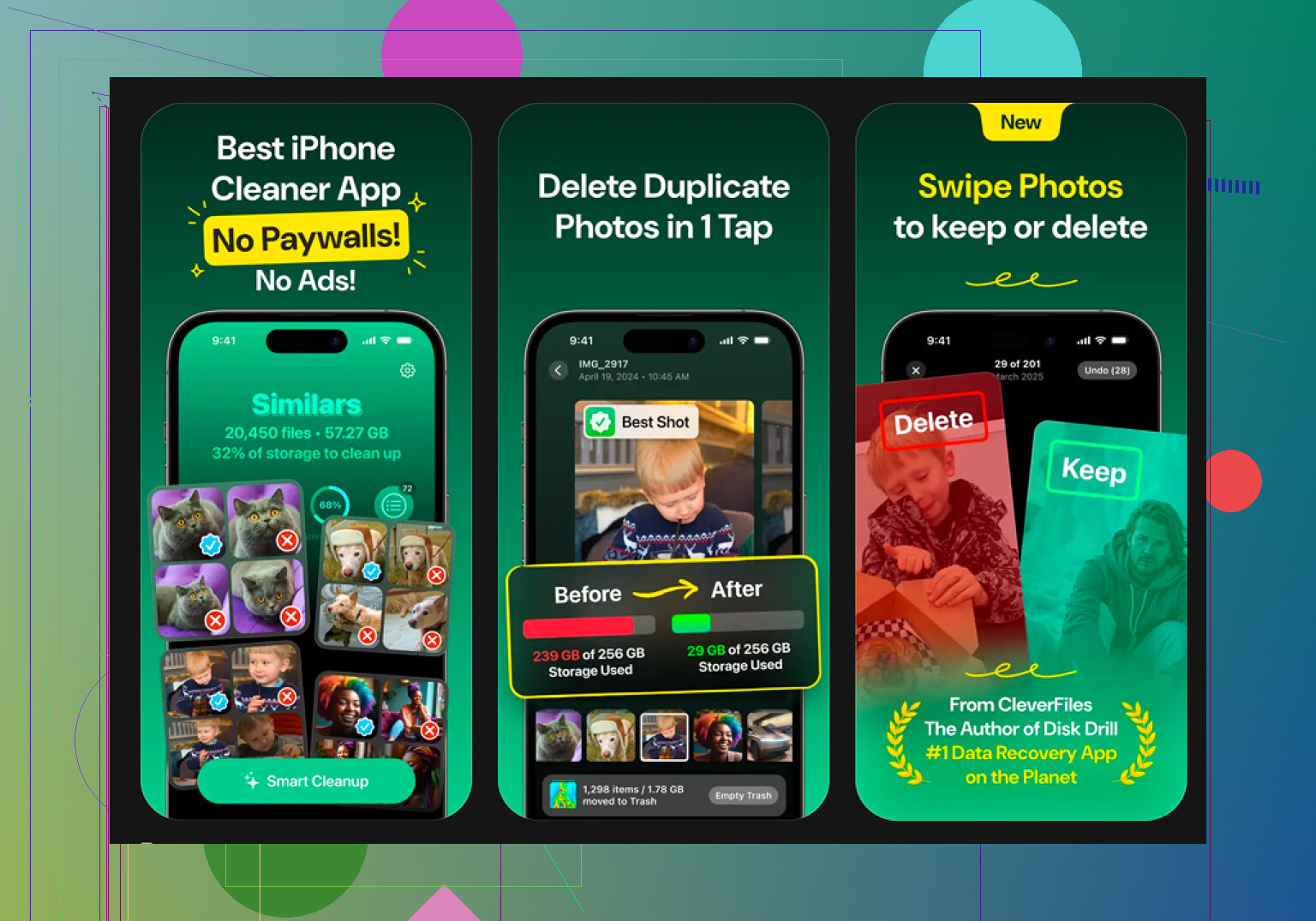
Ik probeerde een paar opruim-apps en de meeste deden hetzelfde trucje. Gratis installeren, en dan een betaalmuur zodra het tijd was om iets te verwijderen. Degene waar ik bij bleef was Clever Cleaner.
De belangrijkste reden: ik kreeg niet meteen advertenties of een abonnementsmuur in mijn gezicht zodra ik de app opende.
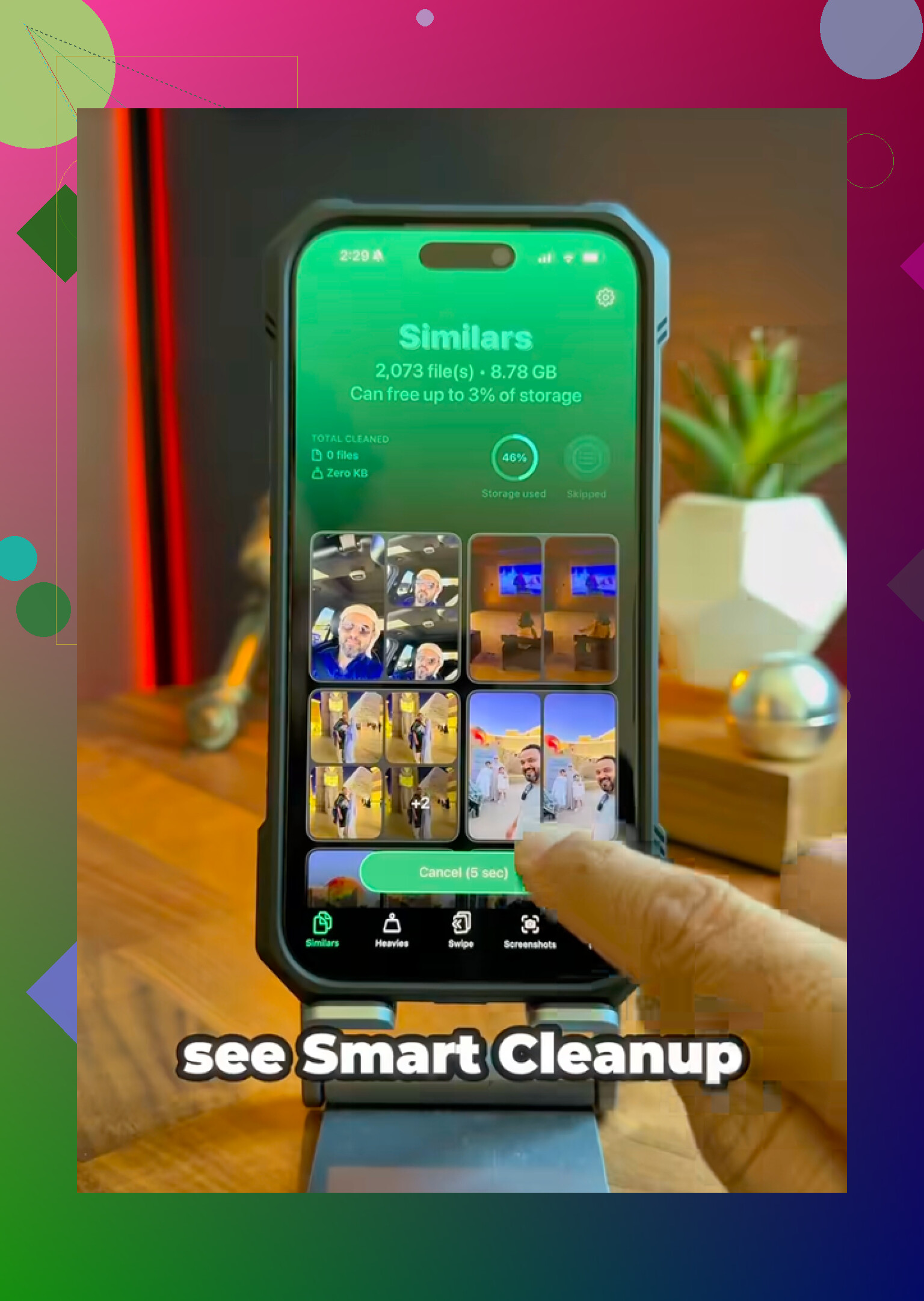
Het onderdeel dat ik uiteindelijk het meest gebruikte was de sectie Heavies. Die sorteert foto’s en video’s op bestandsgrootte, wat me veel doelloos scrollen bespaarde. Ik kon eerst de gigantische clips zien en die verwijderen voordat ik iets anders aanraakte.
De sectie Similars hielp ook. Als je filmrol vol staat met 12 bijna identieke foto’s van één moment met slecht licht, groepeert die ze goed. Beter dan Apple’s tool voor duplicaten, van wat ik zag.
Twee dingen zorgden ervoor dat ik het bleef gebruiken:
- Privacy: Het draait op het apparaat zelf, dus mijn foto’s werden niet ergens anders naartoe gestuurd voor analyse.
- Swipe Mode: Je sorteert maand voor maand met simpele veeggebaren. Klinkt dom, maar het maakte opruimen minder vermoeiend.
Extra opruimen dat ik nog steeds doe
Als je hierna nog steeds ruimte nodig hebt, wis dan Safari’s opgeslagen rommel.
Ga naar Instellingen > Safari > Wis geschiedenis en websitedata.
Op een van mijn telefoons maakte dit een paar honderd MB vrij. Niet enorm, maar genoeg om een update te installeren zonder in paniek willekeurige apps te verwijderen.
Controleer ook Ruim ongebruikte apps op in het scherm iPhone-opslag. Ik gebruikte dit voor apps die ik al maanden niet had geopend. Het verwijdert de app zelf maar bewaart je opgeslagen gegevens, zodat opnieuw installeren later minder vervelend is.
De eerste opruimbeurt duurt even. Nadat je de grote bestanden hebt verwijderd en Recent verwijderd hebt geleegd, wordt het meestal een stuk rustiger. Mijn telefoon voelde weer normaal aan nadat ik het goed had aangepakt.
Als je wilt controleren of bestanden echt voorgoed weg zijn, kijk dan naar synchronisatiepunten, niet alleen naar lokale opslag. @mikeappsreviewer heeft de telefoonkant goed uitgelegd. Ik zou dit deel toevoegen, omdat iCloud de plek is waar verwijderde dingen graag blijven rondhangen en mensen in verwarring brengen.
Doe deze controles.
-
Controleer iCloud Drive
Open Bestanden, tik op Blader en daarna op iCloud Drive. Als het bestand daar nog staat, is het gesynchroniseerd en niet overal verwijderd. Verwijder het daar ook. Open daarna Recent verwijderd binnen iCloud Drive en wis het. -
Controleer appspecifieke cloudopslag
Sommige apps bewaren kopieën op hun eigen servers. Notities, Dictafoon, Pages, GarageBand, WhatsApp, Dropbox, Google Drive. Verwijderen vanuit Bestanden heeft niet altijd invloed op de cloudkopie. Open de app zelf en verwijder het bestand daar. -
Controleer bijlagen in Berichten
Deze neemt snel ruimte in. Ga naar Instellingen > Algemeen > iPhone-opslag > Berichten. Bekijk grote foto’s, video’s en bijlagen. Verwijder ze daar. Dat is sneller dan zoeken in oude chats. -
Controleer Mail-downloads
Mail cachet bijlagen. Een e-mail verwijderen in één appweergave maakt opslag niet altijd snel vrij. Verwijder grote e-mails en start daarna de telefoon opnieuw op. Opslagtotalen lopen soms achter. -
Verifieer in iCloud-instellingen
Ga naar Instellingen > je naam > iCloud > Beheer accountopslag. Daar zie je welke apps nog gegevens in iCloud bewaren. Als een verwijderd bestand nog steeds meetelt, bewaart de app een kopie. -
Schakel appsynchronisatie uit indien nodig
Als je wilt dat dingen van alle Apple-apparaten verdwijnen, schakel dan eerst de iCloud-schakelaar van de app uit, of verwijder pas nadat je de synchronisatiestatus hebt bevestigd. Anders verschijnen items soms opnieuw vanaf een ander apparaat. Irritant, maar gebruikelijk. -
Voor volledige verwijdering voordat je de telefoon verkoopt
Meld je af bij iCloud en wis daarna alle inhoud en instellingen. Dat is de schoonste breuk.
Ik ben het er niet helemaal mee eens om te vertrouwen op “vrije ruimte kwam terug” als bewijs. De opslagrapportage van iOS is rommelig en vertraagd. Het betere bewijs is dit: bestand ontbreekt in Bestanden, ontbreekt in Recent verwijderd, ontbreekt in iCloud Drive en ontbreekt in de bronapp.
Als foto’s en video’s de belangrijkste rommel zijn, is Clever Cleaner nog steeds het bekijken waard. Het is een degelijke iPhone-opruimapp om ruimte vrij te maken zonder de gebruikelijke paywall-onzin. Ook helpt dit overzicht als je meer opties wilt: beste iPhone-opruimapps om in 2025 opslag vrij te maken.
Nog één laatste controle. Start de iPhone opnieuw op na het opruimen. Open daarna iPhone-opslag opnieuw. Als het getal na een paar minuten lager blijft, zit je redelijk goed.
Eén ding dat ik zou toevoegen aan wat @mikeappsreviewer en @codecrafter zeiden: verwijderd en onherstelbaar zijn op de iPhone niet altijd hetzelfde. iOS is meer gebouwd om dingen voor je te verbergen dan om te bewijzen dat ze echt zijn vernietigd.
Als je beter wilt controleren, kijk dan ook hier:
- Spotlight-zoekfunctie. Veeg omlaag op het beginscherm en zoek op de exacte bestandsnaam. Soms verschijnt het nog steeds omdat de indexering nog niet is bijgewerkt, of omdat het in een andere app bestaat.
- De map Downloads in Safari zelf. Safari kan een eigen spoor van gedownloade items bewaren, zelfs nadat je denkt dat je ze hebt verwijderd.
- Notities en Dictafoon. Mensen vergeten deze, en ze kunnen enorme bestanden bevatten.
- Gedeelde albums in Foto’s. Iets uit je bibliotheek verwijderen betekent niet altijd dat het ook uit gedeelde inhoud is verdwenen.
Ook ben ik het er niet helemaal mee eens dat opnieuw opstarten bewijs is dat het bestand weg is. Het helpt zeker om opslagcijfers te verversen, maar het is geen verificatie. Echte verificatie is: bestand niet in de app, niet in Bestanden, niet in Recent verwijderd, niet in iCloud, niet in de zoekfunctie.
Als je je zorgen maakt over verwijderen op herstel-niveau, geeft de iPhone je eigenlijk geen handmatige knop voor veilig wissen van individuele bestanden. Voor normaal gebruik is Recent verwijderd legen zo permanent als Apple het toelaat. Verkoop je de telefoon, wis hem dan pas volledig.
Voor foto’s/video’s is Clever Cleaner eerlijk gezegd handig omdat het snel de grote bestanden laat zien zonder dat opruimen een gedoe wordt. Als je snel wilt kijken, is deze videoreview van Clever Cleaner voor iPhone-opslag opruimen makkelijker dan tien opgeblazen appstore-beschrijvingen lezen.
Belangrijkste punt: als het bestand weg is uit alle synchronisatielocaties en Recent verwijderd leeg is, is het voor normale gebruikers in principe weg.
Een extra invalshoek die de reacties van @codecrafter, @nachtdromer en @mikeappsreviewer niet echt genoeg benadrukten, zijn back-ups.
Als het bestand van de telefoon en uit iCloud verdwenen is, is dat meestal genoeg voor het dagelijks leven. Maar als je vóór het verwijderen een Mac-back-up, Finder-back-up of oude iCloud-apparaatback-up hebt gemaakt, kunnen de gegevens nog steeds in die back-upsnapshot bestaan. Je kunt daar op een iPhone meestal niet gemakkelijk doorheen bladeren, maar het is wel van belang als je doel is dat het overal weg is.
Wat ik hierna zou controleren:
- Oude iPhone-back-ups in iCloud: Instellingen > je naam > iCloud > Beheer accountopslag > Back-ups
- Mac-back-ups in Finder of oudere iTunes-back-ups op pc/Mac
- Prullenbakken van apps van derden. Dropbox, Google Drive en OneDrive hebben allemaal hun eigen prullenbak
- Offline downloads in Netflix, Spotify, YouTube, podcast- en audioboekapps
Ik ben het enigszins oneens met het idee dat het legen van Onlangs verwijderd betekent dat het in strikte forensische zin voorgoed weg is. Voor normale gebruikers: ja. Voor echt veilig verwijderen biedt de iPhone niet veel controle per bestand. Apples praktische antwoord is het volledige apparaat wissen als je serieus bent over overdracht of doorverkoop.
Ook de moeite waard om te doen: controleer de opslag geforceerd door enkele minuten op iPhone-opslag te wachten. iOS herverdeelt Soms Systeemgegevens na het opschonen.
Als je echte probleem vooral foto’s/video’s zijn, is Clever Cleaner prima voor bulkcontrole.
Voordelen:
- snel in het opsporen van grote media
- gemakkelijker dan handmatig opschonen
- nuttige detectie van duplicaten/vergelijkbare bestanden
Nadelen:
- vooral gericht op media, niet op elk bestandstype
- je moet cloudkopieën nog steeds zelf controleren
- opschoonapps kunnen de eigenaardigheden van Apples opslagrapportage niet omzeilen
Dus mijn maatstaf voor echt weg is dit: niet op het apparaat, niet in de app-prullenbak, niet in de cloudprullenbak, niet in back-ups die je nog bewaart.