Mijn Foto’s-app op de iPhone staat vol met schermafbeeldingen en dubbele foto’s, en ik probeer opslag op te schonen zonder hetzelfde twee keer te verwijderen. Ik ben in de war over de snelste manier om schermafbeeldingen te verwijderen en duplicaten efficiënt samen te voegen of te verwijderen, en ik heb hulp nodig om de makkelijkste methode te vinden.
Ik liep hier op mijn iPhone tegenaan nadat ik de opslagwaarschuwing veel te lang had genegeerd. In het begin was het onschuldig. Hier een paar screenshots, daar een paar. Tot op een dag de camera-app weigerde een foto op te slaan. Ik controleerde de opslag, en jawel, screenshots hadden ongemerkt belachelijk veel ruimte opgeslokt.
Op nieuwere iPhones is één screenshot meestal ongeveer 2MB tot 4MB. Als je er 10 per dag maakt, verbruik je al snel meer dan 1GB per maand aan alleen willekeurige schermopnames. Dat loopt snel op.
Waarom Foto’s irritant wordt tijdens het opruimen
De ingebouwde Foto’s-app is prima totdat je een grote stapel screenshots moet verwijderen. Dan begint hij tegen te werken.
Twee problemen vielen voor mij op:
- Te veel tegelijk in bulk verwijderen laat de app vaak vastlopen. Ik zag vertraging, haperingen en één keer een complete vastloper toen de telefoon al weinig opslagruimte had. Het lijkt alsof Foto’s te veel tegelijk probeert te verwerken.
- Je krijgt geen info over bestandsgrootte in het raster. Een kleine screenshot met één regel tekst ziet er hetzelfde uit als een enorme HDR-opname. Dus uiteindelijk verwijder je blind.
Als je bij de standaard-app wilt blijven, is dit de enige methode die ik heb gevonden die geen chaos wordt:
- Open Foto’s.
- Ga naar Albums.
- Scroll naar Mediacentypen.
- Tik op Screenshots.
- Tik rechtsboven op Selecteer.
- Tik op de eerste afbeelding en sleep daarna opzij en omlaag om snel een hele reeks te selecteren.
- Verwijder in delen van ongeveer 100 tot 200 items.
- Ga terug en open Onlangs verwijderd onder Hulpprogramma’s.
- Tik op Selecteer en daarna op Verwijder alles.
Dat laatste deel is belangrijker dan mensen denken. Als je Onlangs verwijderd overslaat, verandert je opslag nauwelijks. De iPhone bewaart die bestanden 30 dagen, en ze tellen nog steeds mee voor je ruimte totdat je ze daar ook wist.
Wat voor mij beter werkte
Nadat ik langer dan nodig met Foto’s had geworsteld, ben ik overgestapt op Clever Cleaner.
Ik probeerde een paar opruimapps voordat ik daarbij uitkwam, en de meeste voelden meteen al slecht aan. Of nep-gratis, vol advertenties, of geblokkeerd achter een betaalmuur zodra ik iets probeerde te verwijderen. Deze was van begin tot eind gratis. Geen advertenties. Geen abonnementsscherm. Geen onzin waarbij je moet betalen om te verwijderen.
Wat me meteen opviel:
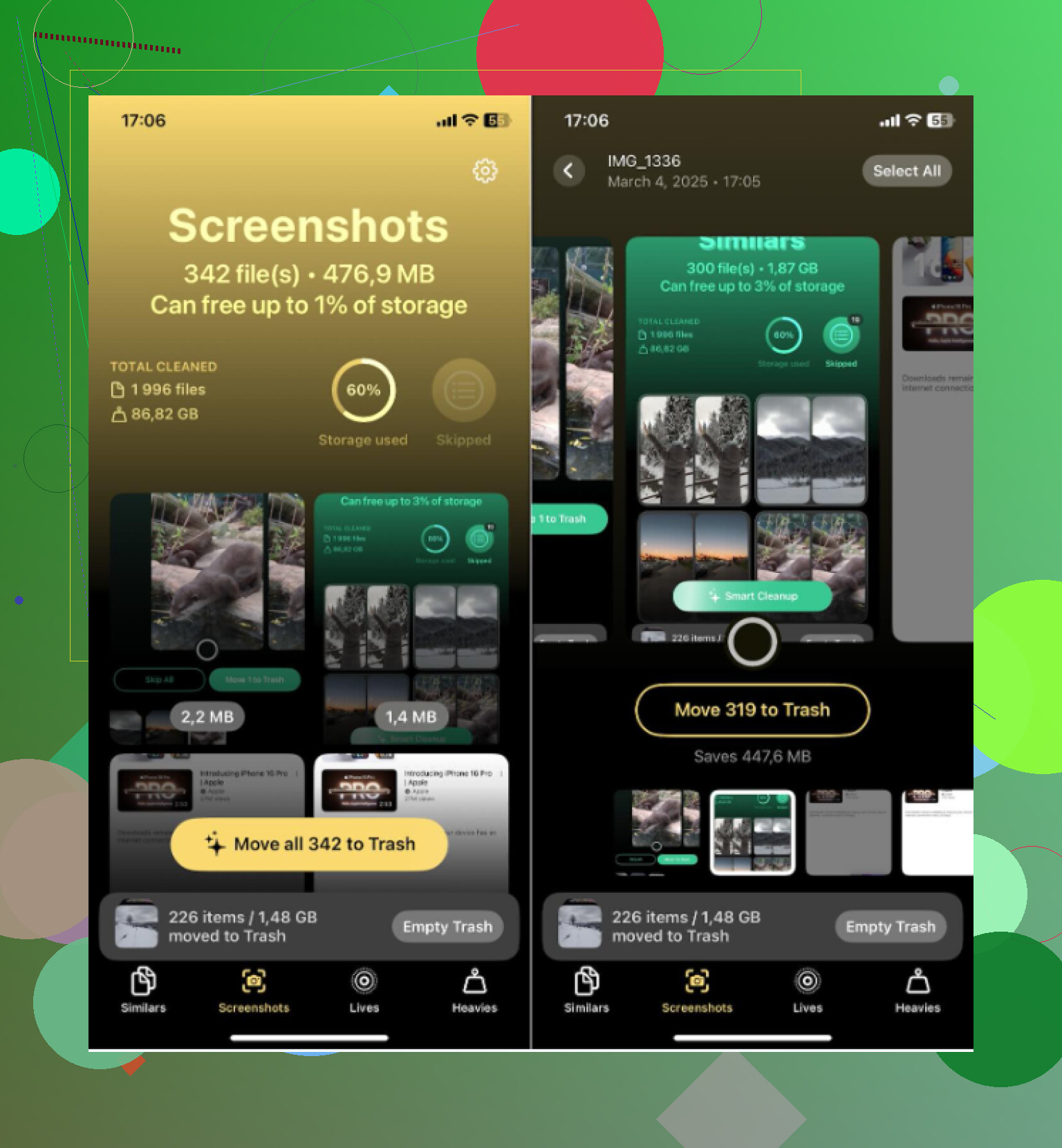
- In het tabblad Screenshots toont elke miniatuur de bestandsgrootte op de afbeelding zelf. Dat helpt enorm. Je ziet wat klein is en wat opgeblazen is voordat je iets doet.
- Het tabblad Heavies sorteert je hele bibliotheek op bestandsgrootte, grootste eerst. Dus in plaats van willekeurig te zoeken, begin je met de bestanden die de meeste schade aanrichten.
- Het tabblad Similars vindt bijna-dubbelen, niet alleen exacte dubbelen. Ik had sets van vijf foto’s vanuit dezelfde hoek en herhaalde screenshots van hetzelfde. Het groepeerde ze, ik hield er één en verwijderde de rest.
- Het werkt op het apparaat zelf. Voor zover ik kon zien, werd er niets geüpload. Voor screenshots met bankapps, berichten of inloginformatie vond ik dat belangrijk.
De weergave Heavies bespaarde me de meeste tijd. De weergave Similars ruimde de rommel op die ik bleef uitstellen. Samen deden die twee meer voor mij dan de standaard Foto’s-app ooit heeft gedaan.
Hoe ik voorkwam dat screenshot-rommel terugkwam
Dit deel hielp meer dan welke app dan ook.
Wanneer je een screenshot maakt, tik dan meteen op de voorvertoning linksonder. Bewerk hem indien nodig. Tik daarna op Gereed en kies Kopieer en verwijder.
Daardoor gaat de afbeelding naar je klembord zodat je hem kunt plakken in een bericht, notitie of document, maar hij blijft nooit in je Foto’s-bibliotheek staan. Voor tijdelijke dingen zoals trackingnummers, inlogcodes, bestelbewijzen en willekeurige installatieschermen vermindert deze gewoonte de rommel enorm.
Nadat ik een volledige opruiming had gedaan en Onlangs verwijderd had geleegd, voelde de telefoon soepeler aan. De opslag daalde eindelijk. De camera sloeg weer normaal op. Als je iPhone verstopt zit met screenshots, begin daar dan eerst.
Maak eerst screenshots schoon, daarna duplicaten. Als je beide taken tegelijk doet, raak je het overzicht kwijt en begin je dezelfde dingen twee keer te verwijderen.
Mijn volgorde voor opschonen:
- Verwijder screenshots.
- Maak Recent verwijderd leeg.
- Controleer daarna duplicaten en vergelijkbare foto’s.
- Bewaar per groep één beste kopie.
Ik ben het op één punt niet helemaal eens met @mikeappsreviewer. Verwijderen in hele kleine batches is veiliger op oude telefoons of wanneer de opslag bijna vol is, maar op een nieuwere iPhone is de grootste tijdvreter het beoordelen van rommel foto voor foto. Het trage deel is beslissingsmoeheid, niet de verwijderknop.
Beste truc in de Foto’s-app:
Ga naar Zoeken en typ screenshot. Vaak verschijnen ze daar sneller dan wanneer je door albums graaft, vooral als je bibliotheek rommelig is. Sorteer daarna per maand. Per maand opschonen is makkelijker te controleren en geeft minder kans dat je iets verwijdert dat je nodig had.
Gebruik voor duplicaten eerst Apple’s album Duplicaten als je iPhone dat toont. Samenvoegen bewaart één versie en combineert metadata. Zo voorkom je dat je het werk twee keer doet. Het pakt alleen exacte of bijna exacte overeenkomsten die Apple herkent, dus veel burst-achtige rommel mist het.
Daar helpt Clever Cleaner. Ik zou het gebruiken nadat de screenshots weg zijn, niet ervoor. De weergave Vergelijkbaar is beter voor het probleem dezelfde foto 6 keer. Begin met de grootste groepen eerst. Dat levert sneller ruimte op.
Als je een snelle visuele gids wilt, laat deze iPhone-foto-opruimgids voor screenshots en duplicaten de volgorde behoorlijk goed zien.
Nog iets dat mensen vaak missen. Als je iCloud-foto’s gebruikt, worden verwijderingen gesynchroniseerd op al je apparaten. Controleer je iPad en Mac voordat je te enthousiast wordt. Dat heb ik op de harde manier geleerd.
<img src=‘upload://r3BS9hW6s6c2R4LN0cRgxZPUOsi.jpeg’ alt=‘Hoe verwijder je screenshots op iPhone en dubbele foto’s zonder het twee keer te doen?’ width=‘’ height=‘’>
Maak geen screenshots en duplicaten in dezelfde ronde. Zo gaan mensen uiteindelijk bij elke tik twijfelen en dezelfde rommel twee keer verwijderen.
Mijn kijk is iets anders dan die van @mikeappsreviewer en @reveurdenuit. Ik zou helemaal niet beginnen in Duplicaten. Begin eerst met het verminderen van de ruis.
Wat voor mij werkte:
- Gebruik de filters van Foto’s, niet alleen albums. Tik in Bibliotheek op het pijltjespictogram en filter op Screenshots. Dat werkt sneller om datumbereiken te vinden die je echt belangrijk vindt.
- Verwijder duidelijke rommelscreenshots per maand of gebeurtenis, niet in enorme willekeurige batches. Zo is het makkelijker om dingen op te merken zoals instapkaarten of receptscreenshots die je nog nodig hebt.
- Zet daarna alles wat belangrijk is bij je favorieten voordat je duplicaten gaat opruimen. Dat geeft je een vangnet.
- Open daarna Apple’s album Duplicaten en gebruik Voeg samen. Dat onderdeel is belangrijk, omdat Voeg samen één bestand en de metadata behoudt, zodat je niet handmatig twee keer hoeft op te ruimen.
Waar ik het een beetje oneens ben: apps van derden zijn nuttig, maar ik zou geen enkele app vertrouwen om te beslissen wat de beste foto is in een vergelijkbare set, tenzij ik het zelf controleer. Soms is de wazige foto juist die waarop je kind echt in de camera kijkt. De logica van iPhone is… niet altijd geniaal.
Dat gezegd hebbende, Clever Cleaner is eigenlijk handig na de basisopruiming van Apple, vooral voor vergelijkbare foto’s en grote bestanden die Apple mist. Als je een goede uitleg wilt, legt deze uitgebreide review van Clever Cleaner voor iPhone-opruiming vrij duidelijk uit wat het doet.
Kleine tip die mensen vergeten: als je Gedeelde bibliotheek of iCloud-foto’s gebruikt, controleer dan wat er is gesynchroniseerd voordat je heel veel verwijdert. Dat heb ik op de irritante manier geleerd.
Ik ben het met @reveurdenuit en @caminantenocturno eens over de volgorde, maar ik zou één extra veiligheidsmaatregel toevoegen die ze niet genoeg benadrukten: maak een tijdelijk album genaamd Bewaren vóór opschonen en zet daar alles in wat ook maar een beetje belangrijk is voordat je massaal verwijdert. Dat vermindert de paniek van “wacht, heb ik dat bonnetje net verwijderd?”.
Mijn regel is:
- schermafbeeldingen = snelle rommelronde
- duplicaten = langzamere beoordelingsronde
- vergelijkbare foto’s = alleen wanneer je geen haast hebt
Ik ben het enigszins oneens met @mikeappsreviewer over het meteen legen van enorme stapels als de telefoon al vastloopt. Soms heeft Foto’s even nodig om de opslag opnieuw te berekenen, dus ga er niet van uit dat er niets is gebeurd.
Als je bovendien Bestanden, Notities of berichtenapps veel gebruikt, verplaats nuttige schermafbeeldingen daarheen in plaats van ze voor altijd in Foto’s te bewaren.
Clever Cleaner is prima na het opruimen met Apple, niet ervoor.
Voordelen
- vindt vergelijkbare foto’s die Apple mist
- makkelijke manier om grote bestanden te herkennen
- handig voor bibliotheken met veel schermafbeeldingen
Nadelen
- je moet de keuze voor de beste foto nog steeds zelf beoordelen
- het groeperen van vergelijkbare foto’s kan agressief aanvoelen
- nog een app die je bibliotheek aanraakt is misschien niet ieders voorkeur
De beste manier om te voorkomen dat je twee keer verwijdert: werk één categorie volledig af, wis Recent verwijderd, laat synchronisatie afronden en ga dan pas door naar de volgende. Dat is het deel dat mensen overslaan.