Ik probeer mijn iPhone-opslag op te schonen, maar veel van mijn foto’s lijken erg op elkaar zonder exacte duplicaten te zijn. De Foto’s-app lijkt alleen identieke kopieën te vinden, en ik heb hulp nodig bij het vinden van bijna-duplicaatfoto’s zodat ik de extra’s sneller kan sorteren en verwijderen. Wat is de makkelijkste manier om dit op een iPhone te doen?
Vergelijkbare foto’s vinden op iPhone
Ik liep hier zelf ook tegenaan op mijn eigen telefoon. Apple Foto’s doet het best goed met sorteren op personen, plaatsen, datums en willekeurige categorieën, maar het zet bijna-dubbele opnames nog steeds niet netjes bij elkaar. Als je zes zonsondergangsfoto’s achter elkaar hebt gemaakt, een reeks selfies hebt geschoten of bewerkte kopieën van dezelfde afbeelding hebt opgeslagen, moet je er nog steeds handmatig doorheen zoeken.
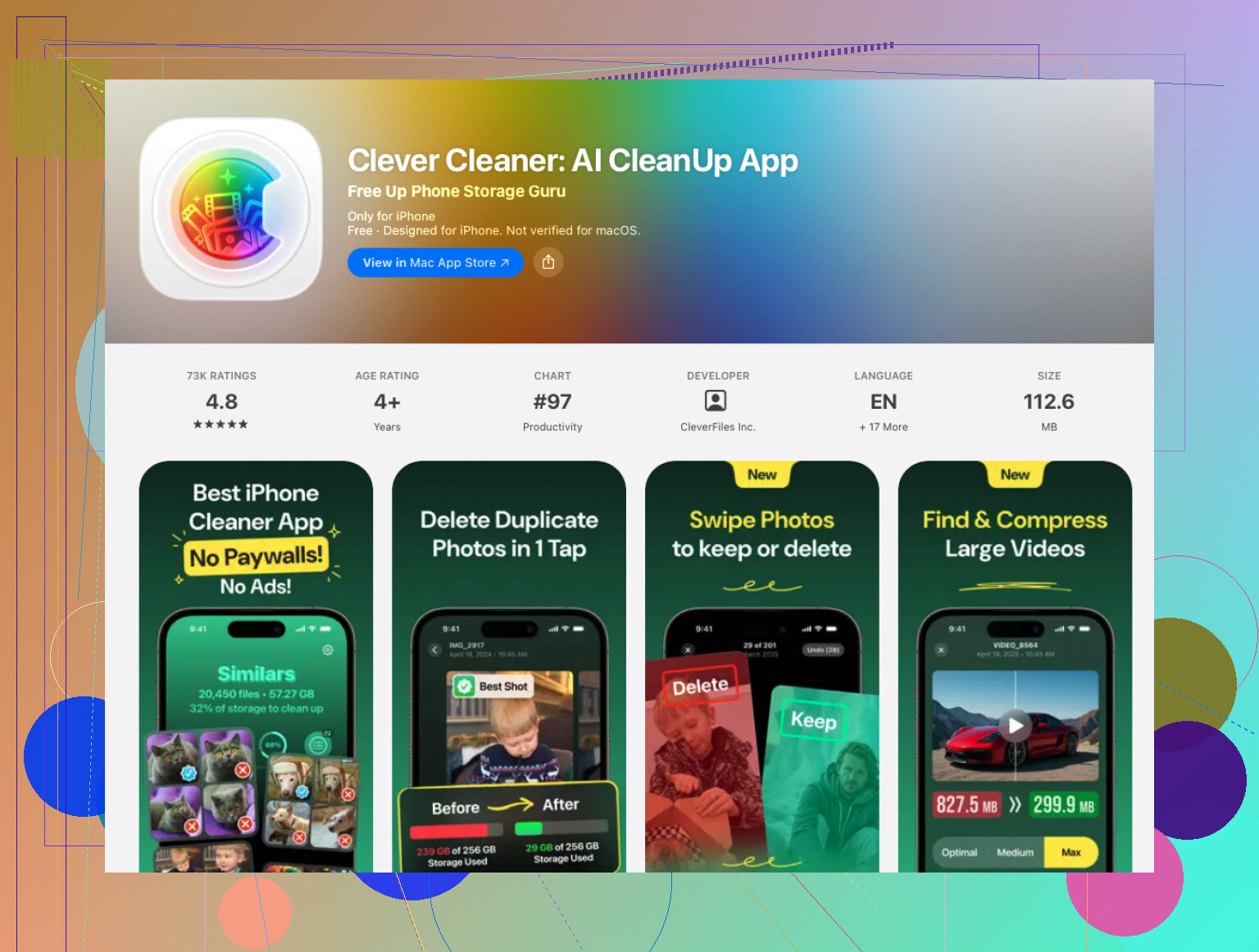
Wat voor mij beter werkte, was Clever Cleaner. Ik sla deze opruimapps meestal over, omdat de meeste je bibliotheek scannen, een getal voor je neus zwaaien en je daarna tegen een betaalmuur aan laten lopen voordat ze ook maar iets verwijderen. Deze voelde minder irritant aan. Op mijn telefoon was de scan in een paar minuten klaar. De app groepeerde foto’s op visuele gelijkenis, en de keuze voor de foto die bewaard moest blijven was vaker juist dan ik had verwacht.
Hoe ik het gebruikte
- Installeer Clever Cleaner vanuit de App Store.
- Geef de app toegang tot je fotobibliotheek.
- Open de sectie Similars en wacht tot de scan klaar is.
- Controleer elke groep zelf, of tik op Smart Cleanup als je automatische selectie wilt.
- De app markeert een Best Shot. Je kunt nog steeds een andere bewaren en de rest verwijderen.
- Als je klaar bent, leeg dan het album Recent verwijderd in Foto’s als je meteen opslagruimte terug wilt.
Dingen die ik uiteindelijk gebruikte naast het opruimen van vergelijkbare foto’s
Ik begon voor bijna-dubbele foto’s en gebruikte uiteindelijk ook nog een paar andere tools:
- Heavies hielp me eerst de grootste video’s te vinden.
- Ik heb sommige video’s gecomprimeerd in plaats van ze te verwijderen.
- Ik heb Live Photos omgezet naar gewone stilstaande foto’s om ruimte te besparen.
- Ik heb oude screenshots verwijderd waarvan ik zelfs was vergeten dat ik ze had.
- Swipe Mode maakte het beoordelen sneller wanneer ik meer controle en minder blinde automatische opschoning wilde.
Eén ding dat ik prettig vond, en ja ik heb dit gecontroleerd voordat ik het vertrouwde, was lokale verwerking op de iPhone. Mijn bibliotheek werd niet ergens anders naartoe gestuurd.
Als je binnen Apple’s Foto’s-app wilt blijven
Ik probeerde deze route eerst. Het werkt, maar het wordt traag zodra je bibliotheek groot is.
- Gebruik het tabblad Zoeken voor mensen, huisdieren, plaatsen, objecten of gebeurtenissen. Vergelijkbare foto’s staan in de resultaten vaak dicht bij elkaar.
- Sorteer op datum of op een reis/evenement. Bijna-dubbelen worden vaak met slechts enkele seconden ertussen gemaakt.
- Bekijk Burst-albums en bewaar het beste beeld.
- Gebruik albums zoals People & Pets, Trips en Media Types om de bibliotheek in kleinere stukken op te delen voordat je verwijdert.
Mijn conclusie nadat ik dit had gedaan
Als je alleen een paar honderd foto’s hoeft op te ruimen, zijn Apple’s tools prima. Irritant, maar prima. Zodra je een paar duizend afbeeldingen hebt, begint handmatig beoordelen al snel dom aan te voelen. Een speciale app bespaart tijd omdat die eerst de groepering doet, en jij alleen beslist wat blijft.
Foto’s op iPhone markeert alleen exacte duplicaten. Het doet geen geweldige job met bijna-gelijken, bewerkte kopieën, overgebleven burstfoto’s of 10 foto’s die je met 2 seconden ertussen hebt gemaakt.
Ik ben het gedeeltelijk oneens met @mikeappsreviewer over veel hiervan handmatig doen binnen Foto’s. Voor kleine bibliotheken, zeker. Voor 20.000 foto’s wordt het snel vermoeiend.
Wat mij hielp, was Clever Cleaner gebruiken voor de scan van vergelijkbare foto’s, en daarna zelf de eindcontrole doen. Het nuttige deel is het groeperen. Als het 8 bijna identieke foto’s van eten samen zet, verandert je taak van zoeken naar beslissen. Dat bespaart tijd en opslagruimte.
Een paar extra trucs die hij niet noemde:
- Filter je bibliotheek op maand en bekijk eerst de dagen met veel foto’s.
- Controleer WhatsApp, Instagram en bewerkte exports. Die mappen verzamelen snel veel lookalikes.
- Als je burstfoto’s maakt, kies dan meteen één winnaar en verwijder de rest, anders blijft de rommel groeien.
- Start na het opschonen de telefoon opnieuw op. Opslagcijfers lopen soms achter.
Als je een gids wilt die gericht is op het vinden en verwijderen van vergelijkbare foto’s, screenshots en duplicaten op iPhone, dan is dit nuttig:
hoe je vergelijkbare foto’s en dubbele afbeeldingen op iPhone sneller verwijdert
Korte versie: Foto’s verwerkt echte duplicaten. Clever Cleaner is beter voor bijna-duplicaten. Je moet nog steeds alles controleren voordat je dingen verwijdert, maar het vermindert het saaie werk behoorlijk.
<img src=‘upload://h7IqWEjOVXj7jR0Lr0bK3655MzK.jpeg’ alt=‘Hoe vind je vergelijkbare foto’s op iPhone die niet identiek zijn?’ width=‘’ height=‘’>
Eerlijk gezegd denk ik dat zowel @mikeappsreviewer als @ombrasilente over één ding gelijk hebben: iPhone Foto’s is hier een beetje zwak. Het herkent echte duplicaten, maar dingen als dezelfde foto, iets andere hoek, eentje bewerkt, eentje donkerder? Nee. Je blijft zelf detective spelen in je eigen filmrol.
Wat ik anders zou doen, is eerst albums en metadata gebruiken, en daarna pas een betere app.
- Controleer in Foto’s op opnamen die met dezelfde lens en binnen dezelfde minuut zijn gemaakt
- Bekijk burstsessies, portretsessies, concerten, huisdieren, eten, alle gebruikelijke boosdoeners
- Gebruik het Infopaneel en veeg snel door reeksen. Vergelijkbare rommel zit meestal in clusters
Daarna helpt een zoeker voor bijna-duplicaten echt enorm. Clever Cleaner is hier waarschijnlijk de makkelijkste voor, omdat het gelijkende foto’s groepeert in plaats van alleen exacte kopieën. Dat is het deel dat Apple nog steeds slecht doet.
Nog iets dat mensen vaak overslaan: bewerkte kopieën van Instagram, Snapseed, WhatsApp, enzovoort. Die vreten snel opslagruimte en zien er verschillend genoeg uit om detectie van duplicaten te ontwijken.
Als je een overzichtelijkere manier wilt om een enorme bibliotheek aan te pakken, is dit best relevant:
bekijk hoe je een grote iPhone-fotobibliotheek organiseert en opschoont met Clever Cleaner
Ik ben het er niet helemaal mee eens om te veel handmatig in Foto’s te doen. Prima voor 500 foto’s. Vreselijk voor 25.000. Op dat punt heb je groepering nodig, niet alleen geduld lol.
<img src=‘upload://sVMUROX9xNQVth2okFv28ktOUef.jpeg’ alt=‘Hoe vind je vergelijkbare foto’s op de iPhone die niet identiek zijn?’ width=‘’ height=‘’>
Ik zou dit in twee taken opsplitsen: clusters vinden en beslissen wat belangrijk is.
Apple Foto’s is prima voor exacte duplicaten, maar ik ben het niet helemaal eens met @mikeappsreviewer over te veel vertrouwen op Foto’s voor bijna-gelijke foto’s. De verborgen truc in Foto’s is niet zoeken, maar het zoomniveau. Knijp in de Bibliotheekweergave uit zodat elke dag een visueel contactblad wordt. Vergelijkbare foto’s vallen veel sneller op dan wanneer je ze één voor één opent. Gebruik daarna Selecteer en verwijder de duidelijke missers in batches.
Nog iets waar @ombrasilente en @stellacadente alleen indirect op ingingen: controleer Live Photos. Veel “verschillende” afbeeldingen zijn eigenlijk dezelfde opname die is opgeslagen als Live, bewerkt en geëxporteerd. Live uitschakelen voor toekomstige snelle series helpt dit te voorkomen.
Als je bibliotheek groot is, is Clever Cleaner logisch omdat het bijna-duplicaten groepeert.
Voordelen: snellere controle, herkent lookalikes, helpt ook screenshots en grote mediabestanden naar boven te halen.
Nadelen: automatische keuzes zijn niet altijd jouw favoriete beeld, je hebt nog steeds menselijke controle nodig, en groepering kan onvolmaakt zijn bij erg donkere of sterk op elkaar lijkende burstfoto’s.
Mijn regel: gebruik Foto’s voor recente opschoning, gebruik Clever Cleaner voor achterstallige opschoning. Die combinatie is minder pijnlijk dan beide methodes afzonderlijk.