Mijn iPhone-opslag is vol en ik heb bijna geen ruimte meer voor foto’s en video’s. Ik probeer uit te zoeken of ik een externe schijf kan gebruiken om meer opslag aan mijn iPhone toe te voegen en hoe dat werkt. Ik heb hulp nodig bij het vinden van de makkelijkste optie waarmee ik ruimte kan vrijmaken zonder iets kwijt te raken.
Ik liep hier op mijn eigen iPhone tegenaan, meestal op het slechtst mogelijke moment. Een kort concertfragment, een kind dat de kaarsjes uitblaast, een willekeurige video die ik snel wilde hebben, en toen verscheen de opslagwaarschuwing en was het voorbij. iPhones geven je geen microSD-uitweg, dus wat je hebt gekocht is waar je mee moet leven.
Ik heb iCloud-upgrades lange tijd overgeslagen. Ik wilde geen extra maandelijkse kosten. Zelfs toen ik cloudback-updingen probeerde, voelde mijn telefoon nog steeds vol aan. Zodra mijn opslag in het rood kwam, merkte ik de vertraging meteen. Apps deden er langer over om te openen. Safari voelde stroperig aan. Scrollen werd vreemd. iOS lijkt vrije ruimte nodig te hebben om adem te halen, en als je die te veel beperkt, gaat de prestatie achteruit.
Begin met foto’s en video’s, want daar zit meestal de rommel
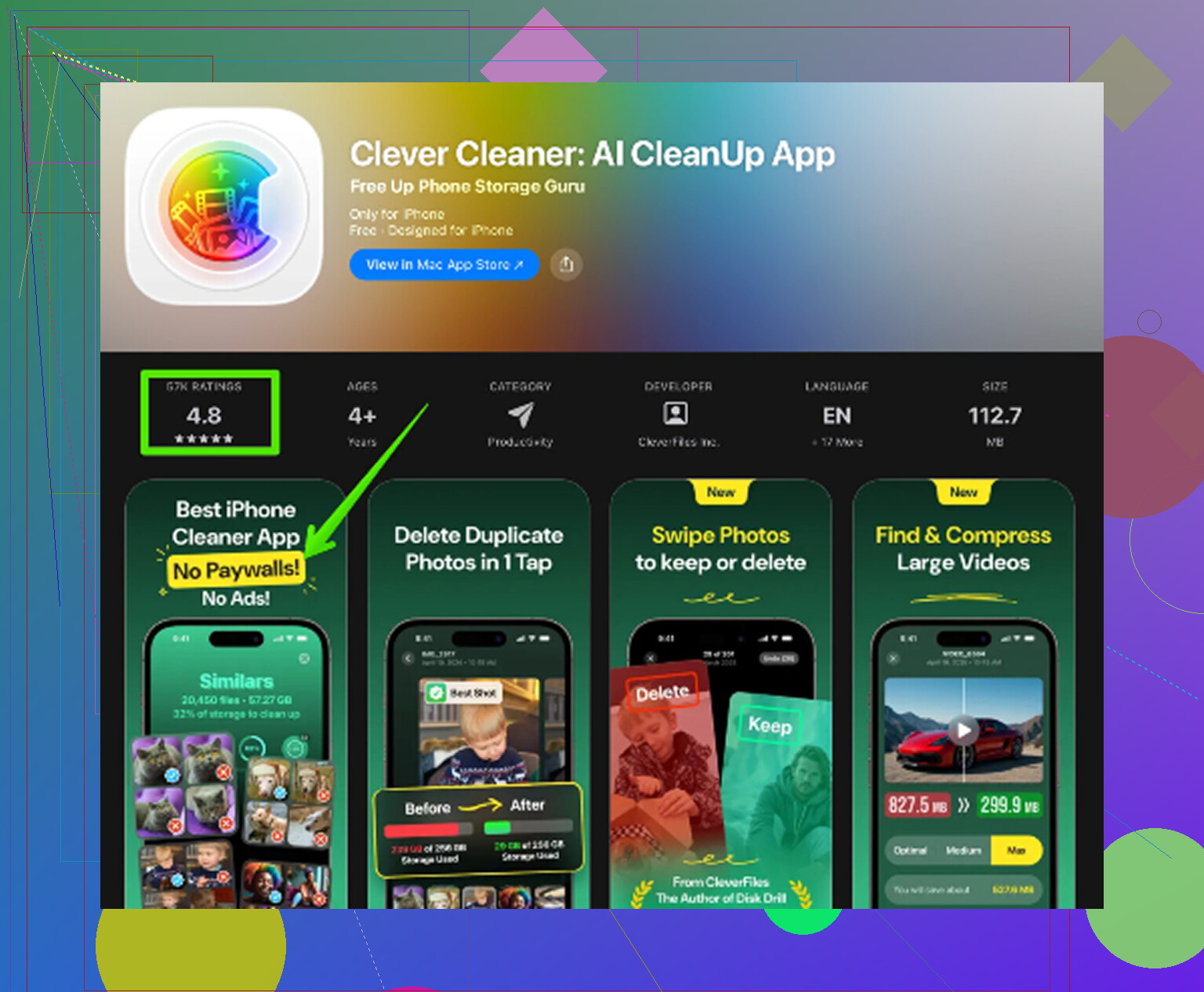
Voor mij kwam de grootste winst van het opschonen van de mediabibliotheek, niet van het rommelen met willekeurige instellingen. Ik sorteerde het vroeger met de hand en eerlijk gezegd was het ellendig. Te veel screenshots, dubbele opnames, enorme video’s waarvan ik was vergeten dat ze bestonden. Uiteindelijk probeerde ik Clever Cleaner nadat ik een hoop rommelige schoonmaakapps had vermeden. De meeste daarvan zagen er dubieus uit of drongen abonnementen op. Deze voelde anders. Geen advertenties. Geen betaalmuur. Ik kreeg geen onverwachte schermen met kosten te zien.
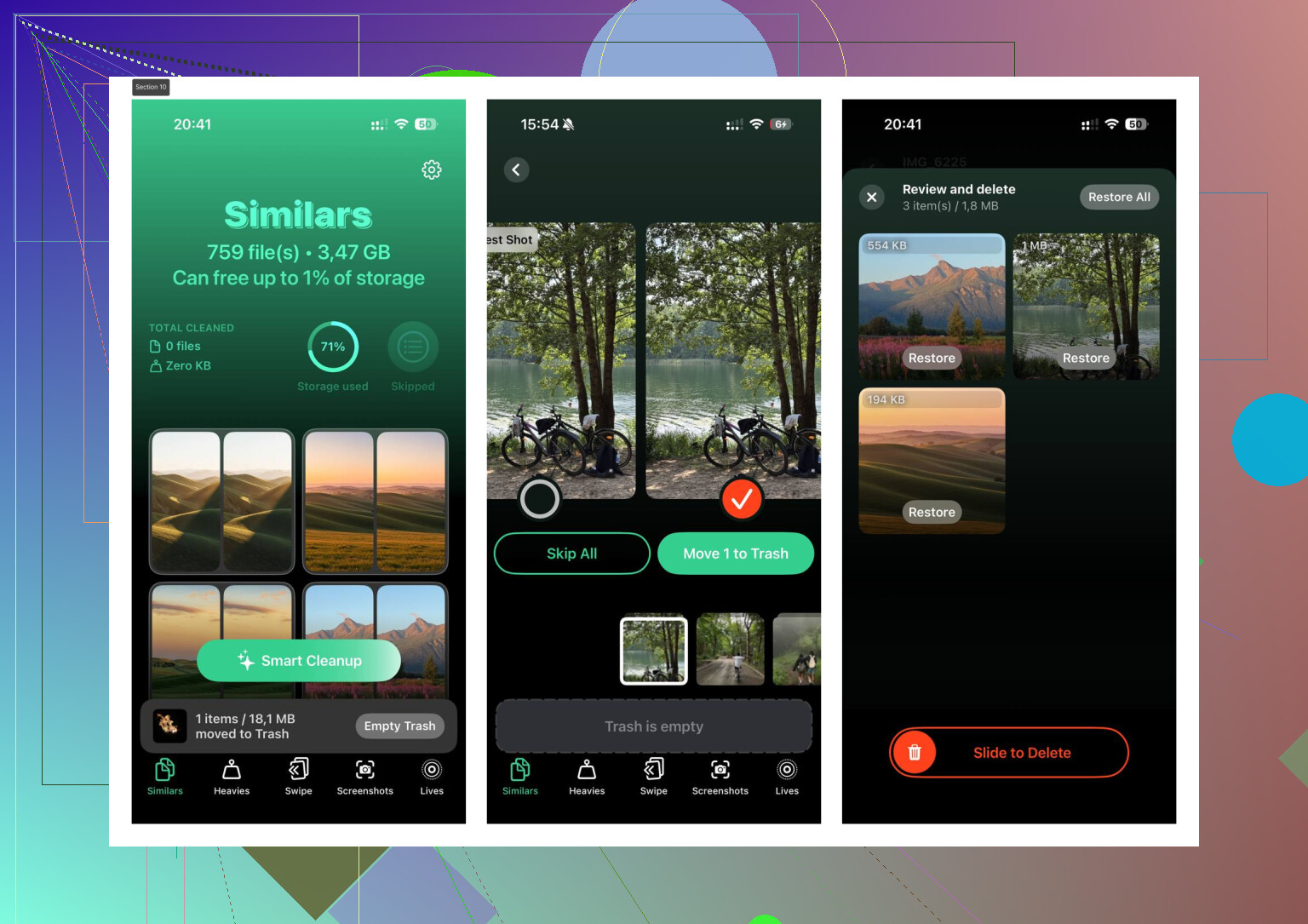
Het nuttige was hoe het eerst grote bestanden groepeerde. De sectie Heavies maakte het gemakkelijk om snel de dingen te vinden die ruimte opslokten. Een paar oude 4K-clips namen meer ruimte in dan honderden gewone foto’s. Er is ook een sectie Similars voor bijna dubbele foto’s, wat hielp bij de gebruikelijke onzin van burst-opnames. Ik had zes versies van dezelfde hondenfoto, zelfde hoek, zelfde seconde, omdat ik nooit de moeite had genomen om ze op te ruimen. Het liet ook de bestandsgroottes duidelijk zien, wat ik fijner vond dan ik had verwacht. Ik wil weten wat ik verwijder voordat ik ergens op tik.
Iets wat ik controleerde voordat ik het vertrouwde, was of het mijn foto’s van het apparaat af stuurde. Voor zover ik kon zien, verwerkt het alles lokaal, en dat vond ik belangrijk. Nadat ik een paar GB had vrijgemaakt, voelde mijn telefoon minder traag aan. Geen magie, maar wel merkbaar.
Als je ernaar wilt kijken, hier is de link die ze gebruikten:
https://www.youtube.com/watch?v=KYOwD7dx5kQ
Als de opslag nog steeds krap is, verplaats dan grote bestanden van de telefoon
Ik deed dit eerst met oude video’s. Als je iPhone USB-C heeft, is het leven makkelijker. Sluit een gewone flashdrive of externe SSD aan en zet je grote bestanden over. Als je een ouder Lightning-model hebt, werkt iets als een SanDisk iXpand omdat die rechtstreeks op de telefoon wordt aangesloten. Dit hielp me om lokale kopieën van video’s te bewaren zonder nog een abonnement te hoeven nemen.
Voor mensen die veel in 4K filmen, is dit belangrijker dan wat dan ook. Een handvol lange clips kan ongemerkt tientallen gigabytes opslokken. Door die naar een schijf te verplaatsen, maak je snel ruimte vrij, en je hebt nog steeds een back-up in je tas of bureaulade.
Gebruik Offload voor apps die je nauwelijks aanraakt
Deze instelling zit een beetje verstopt, maar is het controleren waard. Ga naar Instellingen > Algemeen > iPhone-opslag. Je apps worden gesorteerd op grootte weergegeven. Ik vond daar oude games staan als achtergelaten meubels. Offloaden verwijdert de app zelf, maar bewaart de opgeslagen gegevens. Dus als je de app later opnieuw installeert, staat alles er nog.
Ik geef hier de voorkeur aan boven verwijderen als ik het niet zeker weet. Je krijgt ruimte terug zonder alles te wissen wat aan de app gekoppeld is.
Ruim de rommel op die je niet ziet
De Safari-cache bouwt zich langzaam op en is dan op een dag enorm. Die van mij was erger dan ik had verwacht. Je kunt die wissen via Instellingen > Apps > Safari > Wis geschiedenis en websitedata.
Berichten is er nog zo een die mensen negeren. Oude gesprekken verzamelen video's, memes, GIF's, spraakberichten, al die kleine rommelbestanden die niemand zich herinnert. Ga naar iPhone-opslag, tik op Berichten en controleer vervolgens Grote bijlagen. Ik vond daar oeroude clips die ik nooit meer zou bekijken. Die een voor een verwijderen maakte meer ruimte vrij dan het verwijderen van sommige apps.
Als je iCloud niet wilt, gebruik dan een andere back-upoptie
Ik ken veel mensen die de opslagabonnementen van Apple liever helemaal overslaan. Google Foto's is de gebruikelijke terugvaloptie. De gratis versie geeft 15 GB die wordt gedeeld met Gmail en andere Google-dingen, en dat is nog steeds beter dan de gratis hoeveelheid van Apple. Je maakt daar een back-up van je foto's en gebruikt daarna de opruimoptie om kopieën van de telefoon te verwijderen.
Het is niet perfect als je Google-account al vol zit met e-mails en bestanden, maar voor veel mensen werkt het prima.
Wat voor mij het beste werkte
Ik zou niet beginnen met het verwijderen van willekeurige apps. Ik zou eerst media controleren, daarna bijlagen in Berichten, vervolgens de Safari-cache, en daarna apps ontladen die ik al maanden niet heb geopend. Als je telefoon daarna nog steeds vol zit, lost een externe schijf het probleem met grote bestanden op zonder elke maand weer een extra rekening.
Mijn telefoon voelde niet meer zo traag aan zodra ik de opslagmeter uit de gevarenzone kreeg. Als die van jou vol is, zou ik het minder als een instellingenprobleem zien en meer als een opruimklus. Dat heeft het voor mij opgelost.
Ja, maar er is een addertje onder het gras. Een externe schijf vergroot de ingebouwde opslag van je iPhone niet zoals een microSD op Android. Apple staat dat niet toe. Je iPhone bewaart apps en iOS nog steeds alleen op de interne opslag.
Wat een externe schijf wél goed doet:
- Foto’s en video’s buiten de telefoon opslaan.
- Je op sommige nieuwere iPhones video rechtstreeks naar de schijf laten opnemen.
- Grote bestanden via de Bestanden-app heen en weer verplaatsen.
Als je een iPhone 15 of nieuwer met USB-C hebt, is dit eenvoudig. Sluit een USB-C SSD of flashdrive aan, open Bestanden en kopieer of verplaats daarna je mappen. Een SSD is beter dan een goedkope USB-stick als je veel 4K-video verplaatst. Die is sneller en minder storingsgevoelig.
Als je een oudere iPhone met Lightning hebt, is het lastiger. Je hebt een Lightning-flashdrive nodig die voor iPhone is gemaakt, of Apple’s Lightning-naar-USB 3-camera-adapter plus een schijf met voldoende voeding. Sommige schijven werken niet omdat de iPhone aangeeft dat het accessoire te veel stroom nodig heeft. Daarom ben ik het niet helemaal eens met @mikeappsreviewer dat een gewone flashdrive voor iedereen eenvoudig is. Op Lightning-modellen is dat vaak niet zo.
Beste eenvoudige setup:
- Koop een externe SSD van 256 GB of 512 GB.
- Formatteer die eerst op een computer als exFAT.
- Sluit hem aan op de iPhone.
- Open Bestanden en kijk onder Blader.
- Verplaats je grote DCIM-exporten, bewerkte video’s, Downloads en grote projectbestanden.
Extra tip. Op iPhone 15 Pro en Pro Max is ProRes-video opnemen naar externe opslag een enorme besparing op opslag als je veel filmt.
Ik zou nog steeds eerst opschonen en daarna media overzetten. Clever Cleaner helpt als je bibliotheek vol staat met duplicaten en enorme bestanden. Deze review legt de app in gewoon Nederlands uit en behandelt de AI-foto-opruimtools, het vinden van duplicaten en het verwijderen van grote bestanden: beste gratis iPhone-opruimapp voor het verwijderen van dubbele foto’s en grote video’s
Dus ja, externe opslag werkt, maar als opslag buiten de telefoon, niet als echte interne uitbreiding. Dat onderscheid brengt mensen steeds weer in verwarring.
Ja, maar alleen in de zin van spullen van de iPhone afhalen, niet in de zin van het interne geheugen van de iPhone upgraden. Apple zegt daar in feite gewoon nee tegen.
Wat ik zou toevoegen aan wat @mikeappsreviewer en @nachtdromer zeiden, is dit: een externe schijf kun je het beste zien als een mediakluis, niet als extra telefoonopslag. Je kunt er foto’s, video’s, documenten uit de Bestanden-app en zelfs Final Cut-exporten op bewaren, maar je apps, appgegevens en systeemopslag blijven nog steeds op de telefoon staan. Dat verandert niet.
Mijn impopulaire mening: voor de meeste mensen klinkt de route via een externe schijf makkelijker dan die in werkelijkheid is. Het is geweldig als je gedisciplineerd genoeg bent om regelmatig dingen over te zetten. Zo niet, dan belandt de schijf in een lade en zit je telefoon 3 weken later weer vol.
Beste praktische aanpak:
- Bewaar alleen huidige foto’s/video’s op de iPhone.
- Archiveer oudere albums op een SSD.
- Geef de schijf een label per maand of reis.
- Maak ook elders een back-up van die schijf, want één schijf is geen back-up. Het is gewoon één enkel storingspunt.
Dat laatste is belangrijk. Heel belangrijk. Kleine draagbare schijven raak je makkelijk kwijt, ze gaan makkelijk kapot of je wast ze per ongeluk mee in je spijkerbroek.
Als je probleem vooral dubbele foto’s, screenshots en enorme vergeten video’s zijn, zou ik dat eerst opruimen voordat je hardware koopt. Daar is iets zoals gratis iPhone-opslagopschoner voor dubbele foto’s en grote video’s logischer. Dat gaat sneller dan handmatig door jaren aan chaos in je filmrol prikken.
Nog iets wat mensen vaak vergeten: externe schijven zijn veel nuttiger met USB-C-iPhones dan met Lightning-modellen. Op oudere iPhones kan de compatibiliteit wispelturig en nogal irritant zijn. Dus als je de makkelijkste optie wilt, zou ik zeggen:
- USB-C-iPhone: externe SSD = ja
- Lightning-iPhone: misschien, maar controleer eerst de compatibiliteit
- Als je kabelbeheer haat: ruim gewoon je bibliotheek op en gebruik selectieve cloudback-up
Dus ja, je kunt absoluut een externe schijf gebruiken, alleen niet als echt uitbreidbare opslag. Meer als een garage voor je uit de hand gelopen fotogewoonte.