Ik heb per ongeluk belangrijke bestanden van mijn computer verwijderd en de prullenbak geleegd voordat ik besefte dat ik ze nog nodig had. Nu probeer ik de beste software voor gegevensherstel te vinden om verloren bestanden veilig terug te halen zonder de situatie te verergeren. Ik zou advies over betrouwbare tools voor bestandsherstel die echt werken erg waarderen.
Ik heb meer herstel-apps geprobeerd dan ik wil toegeven, en de meeste belanden in een van twee stapels. De ene stapel is gemaakt voor IT-mensen die het prima vinden om een uur lang naar details van bestandssystemen te staren. De andere stapel oogt in eerste instantie vriendelijk, maar valt uit elkaar zodra het werk rommelig wordt. Nadat ik er veel heb gebruikt op echte schijven, niet op nette kleine testgevallen, is Disk Drill nog steeds degene die ik de meeste mensen als eerste aanraad.
Wat me erbij hield, was de mix van gebruiksgemak en resultaten. Je opent het, je weet waar je moet klikken, en het praat niet tegen je alsof je een certificaat nodig hebt om een USB-stick te scannen. Tegelijkertijd kan het meer aan dan alleen eenvoudig verwijderde bestanden terughalen. Ik heb gezien dat het gegevens terughaalde van geformatteerde schijven, beschadigde flashdrives, RAW-partities, SD-kaarten, externe schijven en camera-opslag, met een hoger slagingspercentage dan veel mooiere tools.
Het voorbeeldgedeelte is belangrijker dan mensen denken. Voordat ik een stapel troep herstel, controleer ik graag of de foto’s nog laden, of het document opent, of de video kapot is of in orde. Bespaart tijd. Bespaart ook schijfruimte. Iets anders dat ik blijf gebruiken is de byte-voor-byte back-upoptie. Als een schijf vreemd begint te doen, maak ik liever één keer een image en scan ik de kopie dan dat ik het originele apparaat blijf belasten tot het ermee ophoudt. Op Windows is er ook 100 MB gratis herstel, wat genoeg is voor een snelle proefrun.
Een paar andere verdienen nog steeds vermelding, omdat sommige ervan het beter doen in specifiekere gevallen.
-
UFS Explorer
Als je te maken hebt met RAID, Linux-bestandssystemen, NAS-apparaten, kapotte partities of opslagopstellingen met extra bewegende delen, dan is deze serieus. Ik heb het gebruikt wanneer eenvoudigere apps geen idee hadden waar ze naar keken. Nadeel: het is complex. Nieuwe gebruikers lopen al snel vast. -
GetDataBack
Oude tool. Oude uitstraling. Nog steeds bruikbaar. Ik heb er redelijke resultaten mee gehad op NTFS- en FAT-volumes, vooral wanneer mapstructuur en bestandsnamen belangrijker waren dan een glanzende interface. Het voelt verouderd, ja, maar ik zou het niet afschrijven. -
Windows File Recovery
Dit is Microsofts eigen tool, en het is gratis. De keerzijde is dat je het uitvoert in de Opdrachtprompt, dus het is niets voor mensen die een hekel hebben aan getypte opdrachten. Voor gewone verwijderingen en eenvoudigere NTFS-taken werkt het prima. Ik vond Disk Drill nog steeds makkelijker voor de meeste mensen, maar als je een kosteloze optie wilt, is deze het proberen waard.
Als je nu probeert bestanden te herstellen, stop dan met het gebruiken van de getroffen schijf. Meteen. Verwijderde gegevens worden meestal niet direct gewist. Het systeem markeert de ruimte als opnieuw bruikbaar, en zodra daar nieuwe data terechtkomt, beginnen je oude bestanden de strijd te verliezen. Downloads, updates, installaties, gekopieerde bestanden, alles verhoogt het risico.
En ja, één fout die ik te vaak heb gezien: installeer geen herstelsoftware op dezelfde schijf waarvan je data probeert te redden. Ik deed dit jaren geleden een keer en het irriteert me nog steeds. Installeer de tool op een andere schijf, een externe SSD of zelfs een USB-stick. Herstel de bestanden ook naar een andere locatie.
Nog iets dat mensen missen. Herstelsoftware helpt bij logische schade, niet bij fysieke defecten. Als de schijf klikkende of schurende geluiden maakt, offline verdwijnt, heet wordt of niet verschijnt in BIOS of Schijfbeheer, stop dan met het scannen ervan. Blijf er niet aan zitten. Die signalen wijzen meestal op hardwareproblemen, en extra belasting maakt het eindresultaat meestal slechter. In zulke gevallen is een herstel-lab de veiligere keuze, ook als de prijs pijn doet.
Als het probleem verwijdering, formattering of beschadiging van het bestandssysteem is, dan zijn je kansen nog steeds redelijk als je voorzichtig handelt en voorkomt dat je iets nieuws naar de schijf schrijft. Dat deel is belangrijker dan de naam van de software, eerlijk gezegd.
Als je de Prullenbak hebt geleegd, zou ik die rommelige gratis wondertools eerst overslaan. Ze verspillen tijd.
Mijn korte lijst voor de beste dataherstelsoftware voor verwijderde bestanden:
-
Disk Drill
Beste voor de meeste mensen. Schone interface. Sterke scanresultaten op NTFS, exFAT, SD-kaarten, USB-sticks en externe schijven. De bestandsvoorbeeldfunctie is handig, omdat je ziet wat nog intact is vóór herstel. Ik ben het echter niet helemaal eens met @mikeappsreviewer over één ding: 100 MB gratis op Windows is prima om te testen, maar voor foto’s of werkmappen is het snel op. -
R-Studio
Minder gebruiksvriendelijk. Beter als je geeft om diepgaandere scaninstellingen, netwerkherstel en lastige partitiegevallen. Het ziet er wat ruw uit, maar het herstelpercentage is solide. -
Recuva
Oud, simpel, goedkoop. Goed voor recente verwijderingen. Zwak zodra het bestandssysteem beschadigd is of de schijf is geformatteerd. -
PhotoRec
Lelijke naam. Ook een lelijke interface, lol. Maar het haalt bestanden op basis van signaturen terug en redt soms de dag wanneer gelikte apps falen. Je verliest vaak de mapstructuur, dus bereid je voor op een rommeltje.
Voor jouw situatie is Disk Drill de makkelijke eerste keuze. Installeer het op een andere schijf. Herstel ook naar een andere schijf. Als je schijf geluiden maakt, stop dan. Software zal een defecte schijf niet repareren.
Als je een snelle gids wilt plus een beter voor zoekopdrachten geschikte samenvatting van apps voor bestandsherstel, dan helpt dit: beste dataherstelsoftware voor verwijderde bestanden
Mijn volgorde zou zijn: eerst Disk Drill, dan R-Studio als Disk Drill dingen mist. Recuva alleen als de verwijdering recent was en je iets eenvoudigs wilt.
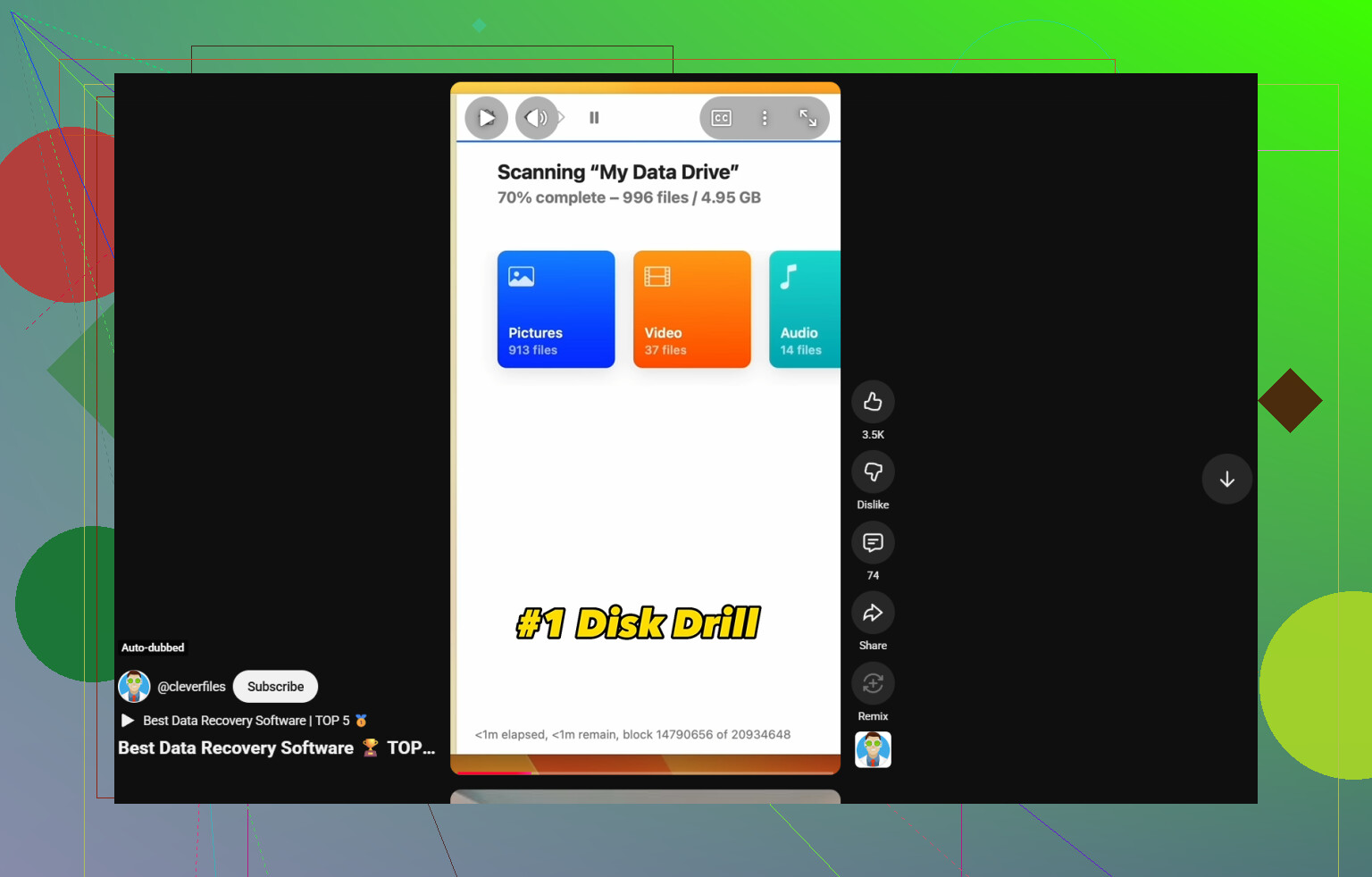
Als de bestanden zijn verwijderd en de Prullenbak is geleegd, zou ik dit eerlijk gezegd in 2 gevallen opsplitsen.
Als de schijf gezond is en het gewoon per ongeluk verwijderen was, is Disk Drill waarschijnlijk de veiligste eerste poging voor gewone mensen. Daar ben ik het grotendeels eens met @mikeappsreviewer en deels met @cazadordeestrellas. Het gaat niet alleen om scanresultaten, het gaat erom een slechte situatie niet erger te maken omdat de app verwarrend is of je te snel richting vreemde geavanceerde opties duwt.
Waar ik het enigszins oneens ben, is dat Recuva zo vaak wordt aanbevolen als het wordt. Het is prima voor heel recente verwijderingen, zeker, maar mensen blijven het behandelen alsof het een magische oplossing is voor dieper gegevensverlies en… nee. Zodra het rommelig wordt, zakt het hard weg.
Mijn gebruikelijke ranglijst voor herstel van verwijderde bestanden:
-
Disk Drill
Beste balans tussen eenvoudige UI, diepe scan, bestandsvoorbeelden en degelijke filtering. Goede keuze voor documenten, foto’s en video’s van interne schijven, USB’s, SD-kaarten, enz. -
R-Studio
Krachtige tool, maar veel minder beginnersvriendelijk. Geweldig als je al weet naar welke partities en bestandssystemen je zit te kijken. -
PhotoRec
Brute interface, lelijke resultaten, maar herstelt soms dingen die andere apps missen. Mapnamen worden meestal pure chaos. -
Windows File Recovery
Gratis, maar alleen via de opdrachtregel. Handig als je het niet erg vindt om commando’s te typen en documentatie te lezen.
Eén ding dat ik zou toevoegen en dat niet genoeg is benadrukt: controleer op cloudback-ups en app-specifieke geschiedenis voordat je een grote scan uitvoert. OneDrive, Google Drive, Dropbox, Office-versiegeschiedenis, Adobe-cloud, zelfs oude e-mailbijlagen. Klinkt vanzelfsprekend, maar mensen vergeten het en schakelen meteen over naar herstelmodus.
Ook, als dit een SSD was, kunnen de kansen op herstel slechter zijn door TRIM. Niet altijd onmogelijk, gewoon lager dan op een oude HDD. Dat onderdeel is erg belangrijk.
Voor extra leesvoer is dit overzicht van Facebook-communitykeuzes voor de beste dataherstelsoftware de moeite waard om even door te nemen.
Korte versie: probeer eerst Disk Drill als je de beste dataherstelsoftware wilt voor het herstellen van verloren bestanden zonder een enorme leercurve. Als het de bestanden vindt en de voorbeelden er normaal uitzien, sta je er redelijk goed voor. Als de schijf zich instabiel gedraagt, blijf er dan vanaf want software zal hardware niet repareren.
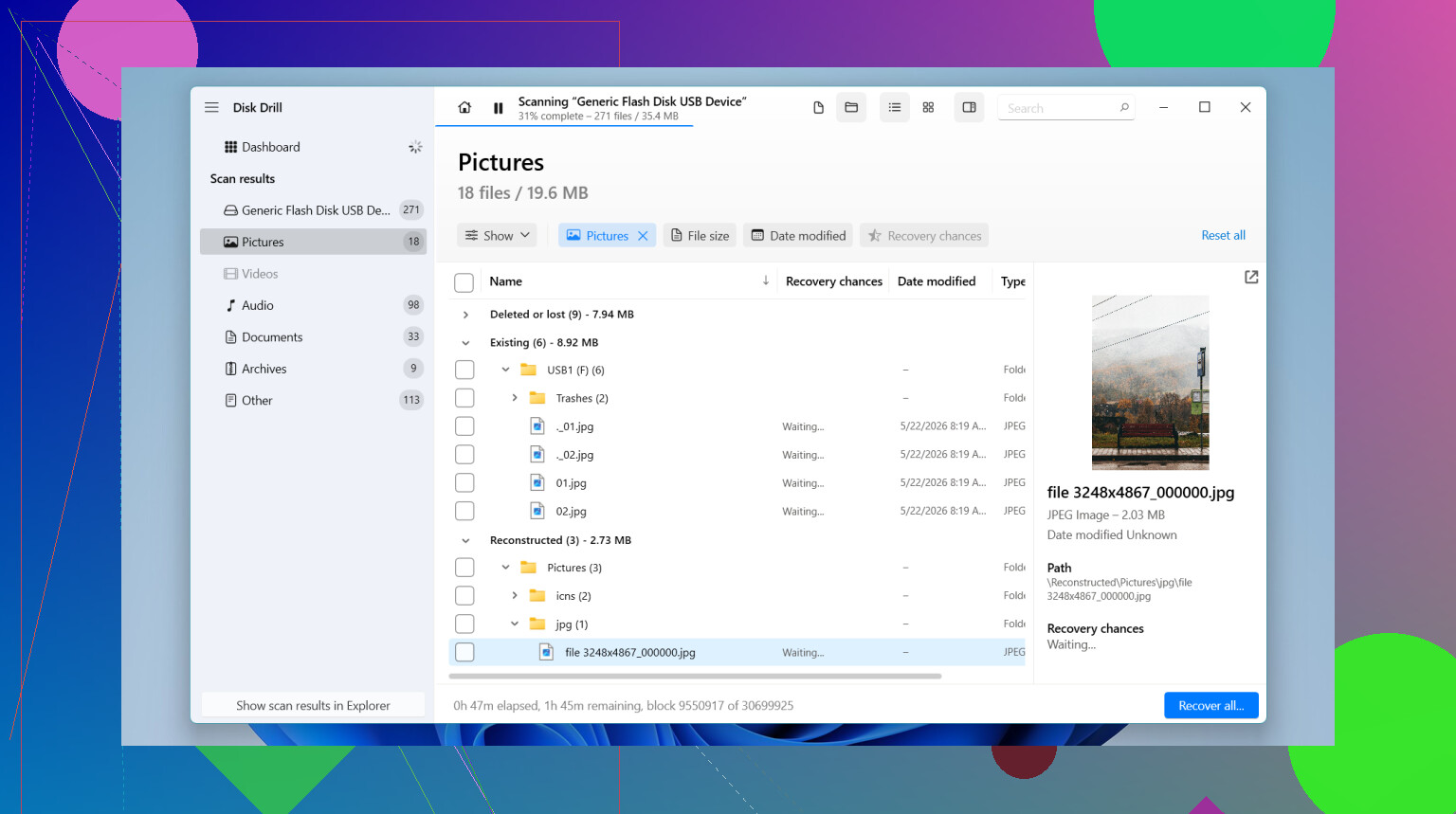
Als je de Prullenbak al hebt geleegd, zou ik één ding toevoegen dat de anderen alleen licht hebben aangestipt: de beste tool hangt sterk af van het type schijf.
Als dit een harde schijf was, zijn je kansen meestal redelijk goed als je hem snel niet meer gebruikt. Als het een SSD was, ben ik het iets minder eens met mensen die software laten klinken als een bijna-garantie. TRIM kan de verwijderde blokken vrij snel wissen, dus zelfs geweldige tools vinden mogelijk bestandsnamen maar geen bruikbare inhoud.
Voor daadwerkelijke software blijft Disk Drill nog steeds de makkelijkste aanbeveling voor de meeste mensen.
Voordelen van Disk Drill
- eenvoudig genoeg voor niet-technische gebruikers
- goede voorbeeldfunctie
- werkt met USB-sticks, SD-kaarten, externe schijven, interne schijven
- kan scannen op zowel recent verwijderde bestanden als moeilijkere verliesgevallen
- overzichtelijkere workflow dan veel ouderwetse herstelapps
Nadelen van Disk Drill
- gratis herstel op Windows is beperkt
- diepere scans kunnen een tijdje duren
- toont soms veel herstelbare rommel, dus filteren is belangrijk
- geen wondermiddel voor fysiek defecte schijven
Waar ik enigszins afwijk van @cazadordeestrellas, @cacadordeestrelas en @mikeappsreviewer is dit: ik zou eerst ingebouwde back-ups controleren, vóór welke herstelscan dan ook. Bestandsgeschiedenis, OneDrive-herstel, Google Drive-prullenbak, automatische app-opslag, tijdelijke mappen, zelfs e-mailbijlagen. Dat kan sneller en veiliger zijn dan de schijf zwaar belasten.
Als er geen back-up bestaat, dan is Disk Drill eerst inderdaad logisch. Als het de bestanden niet vindt, ga dan verder met iets technischer zoals R-Studio. Als de schijf klikkende geluiden maakt, verdwijnt of de pc laat vastlopen, sla software dan helemaal over.