Sommige mappen op mijn harde schijf zijn na een crash plotseling beschadigd geraakt, en nu kan ik belangrijke bestanden erin niet meer openen. Ik probeer foto’s, documenten en werkbestanden te herstellen zonder de schade erger te maken. Wat is de veiligste manier om gegevens uit beschadigde mappen op een harde schijf te herstellen?
Ik had bijna exact dezelfde puinhoop met een oudere externe harde schijf, en het eerste wat ik op de harde manier leerde was dit: stop meteen met het gebruiken van de schijf.
Wanneer bestanden verdwijnen, zijn ze vaak niet meteen gewist. De gegevens staan er meestal nog totdat nieuwe schrijfacties eroverheen komen. Dus als je dingen blijft kopiëren, bestanden blijft downloaden of mappen blijft verplaatsen, verklein je je eigen kansen op herstel. Ik heb dit ooit gedaan. Slechte zet.
Als je de eenvoudige plekken nog niet hebt gecontroleerd, doe dat dan eerst. Bestanden lijken soms weg terwijl ze ergens staan wat dom en makkelijk te missen is:
- Prullenbak
- OneDrive- of Google Drive-synchronisatiemappen
- Bestandsgeschiedenis-back-ups
- Externe back-upschijven
- Een ander gebruikersaccount op dezelfde pc
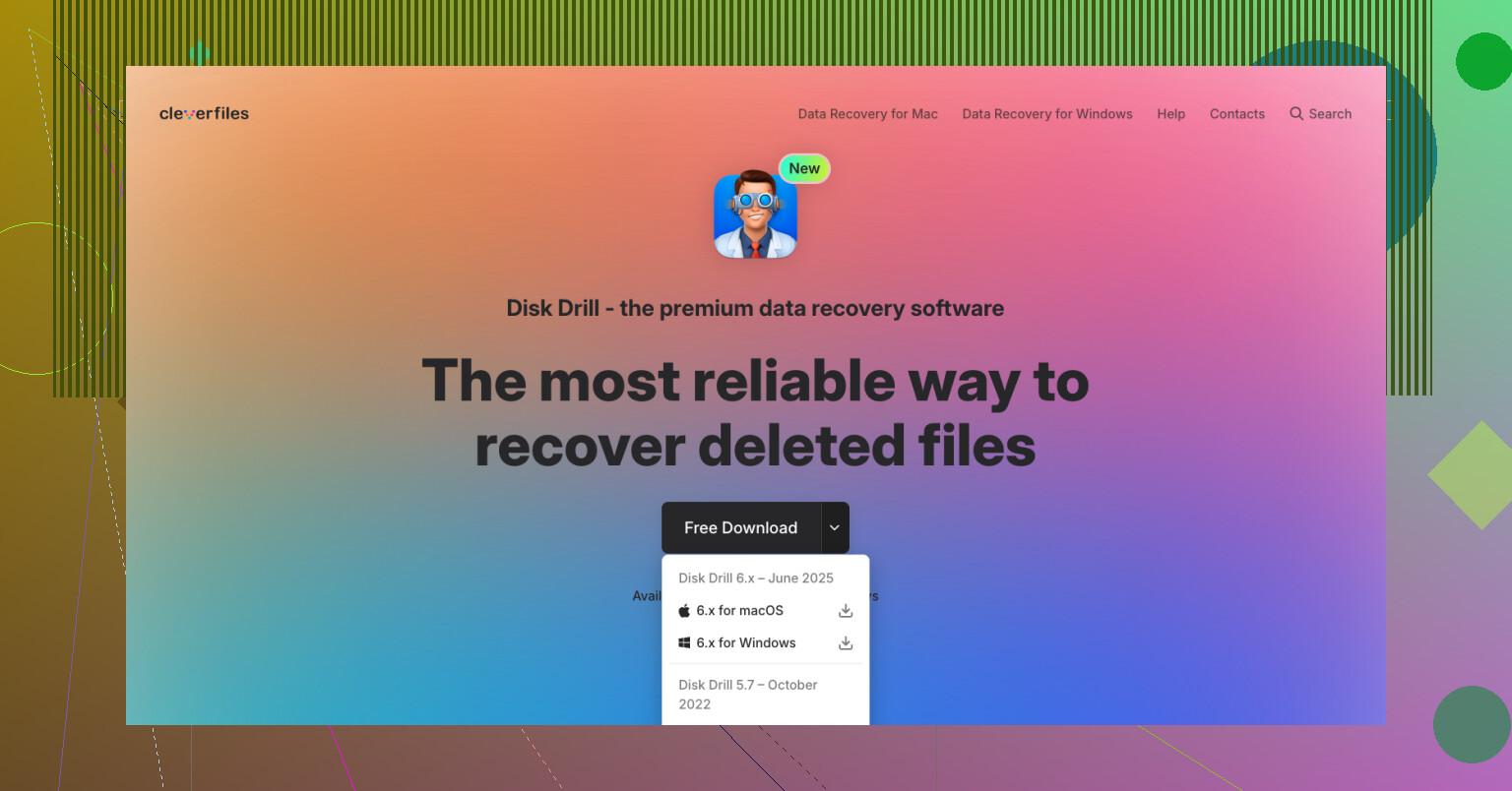
Als geen van die plekken iets oplevert, zou ik overstappen op herstelsoftware. Voor gewone verwijdering, per ongeluk formatteren of een verprutst bestandssysteem zou ik beginnen met Disk Drill. Ik gebruikte het omdat de opzet makkelijk te volgen was en het nog steeds meer aankon dan alleen simpel terughalen van verwijderde bestanden. Het scant verwijderde partities, geformatteerde schijven en beschadigde bestandssystemen zonder dat je eerst een hoop hersteltermen hoeft te leren.
Wat voor mij het beste werkte, was het proces saai en strikt houden:
- Sluit de schijf aan en controleer of het systeem hem nog ziet
- Installeer de herstelapp op een andere schijf
- Voer een volledige scan uit, niet de snelle
- Bekijk bestanden eerst in de voorbeeldweergave voordat je ze herstelt
- Haal eerst de belangrijke dingen eruit
- Sla herstelde bestanden op een andere schijf op, nooit terug op dezelfde HDD
Die laatste stap is erg belangrijk. Als je herstelt naar dezelfde schijf, loop je het risico gegevens te overschrijven die je nog niet hebt teruggehaald. Mensen slaan dit over en vragen zich daarna af waarom de helft van de map beschadigd terugkomt.
Een onderdeel van Disk Drill dat ik fijn vond, was de voorbeeldfunctie. Ik vertrouwde niet alleen op bestandsnamen. Als een foto opende en een video afspeelde in de voorbeeldweergave, zag ik dat als een redelijk teken dat het bestand kans maakte. Ik testte meestal een handvol belangrijke bestanden voordat ik honderden gigabytes in een herstelactie gooide.
Als het resultaat mager is, probeer daarna een ander hulpmiddel. Verschillende herstelengines halen verschillende resten terug. PhotoRec is gratis en haalt soms bizarre reddingen uit, maar het is lastiger in gebruik en het haalt vaak de oorspronkelijke bestandsnamen weg. R-Studio en UFS Explorer zijn ook degelijk, al vond ik ze minder gebruiksvriendelijk als je niet gewend bent aan dit soort dingen.
Eén punt waarop ik zou stoppen met zelf rommelen is hardwarefalen. Als de schijf klikt, ratelt, willekeurig de verbinding verliest of uit de BIOS verdwijnt, zou ik hem thuis niet blijven scannen. Software helpt bij logische problemen. Het doet weinig voor een stervend schijfmechanisme.
Op dat punt is een herstelbedrijf de veiligere zet, vooral als de schijf familiefoto’s, werkbestanden, belastingdocumenten of iets anders bevat dat je niet kunt vervangen. Het kost veel. Toch is er voor sommige gevallen geen goedkoper pad meer over.
Stop met het steeds opnieuw aankoppelen en doorbladeren ervan. Op dat punt ben ik het niet helemaal eens met @mikeappsreviewer. Een volledige scan is niet altijd de eerste stap als de mappen direct na een crash beschadigd zijn geraakt. Maak eerst een sector-voor-sector-image van de schijf en werk vanaf de kopie. ddrescue op Linux is de gebruikelijke keuze. Als de schijf zwakke sectoren heeft, raken herhaalde scans steeds dezelfde slechte plekken en maken ze het erger.
Nadat je de image hebt gemaakt, controleer je de schade aan het bestandssysteem op de kloon, niet op het origineel. Als dit NTFS is, bouwen tools zoals DMDE of R-Studio de mapstructuur vaak beter opnieuw op dan ruwe fotorecovery. Ruwe recovery haalt bestanden terug, maar namen en mappaden zijn vaak weg. Dat is waardeloos voor werkdocumenten.
Als de schijf stabiel is en je de makkelijke route wilt, is Disk Drill prima om de kloon te scannen en foto’s, documenten en video’s naar een andere schijf te halen. Voorvertoning is belangrijk. Corrupte voorvertoningen betekenen meestal gedeeltelijk herstel.
Ik zou CHKDSK op de originele schijf vermijden. Mensen raden het graag aan. Slecht idee in deze fase. Het repareert door metadata te wijzigen, en ik heb gezien dat het beschadigde mappen veranderde in found.000-rommel. Je wilt eerst herstel, daarna pas reparatie.
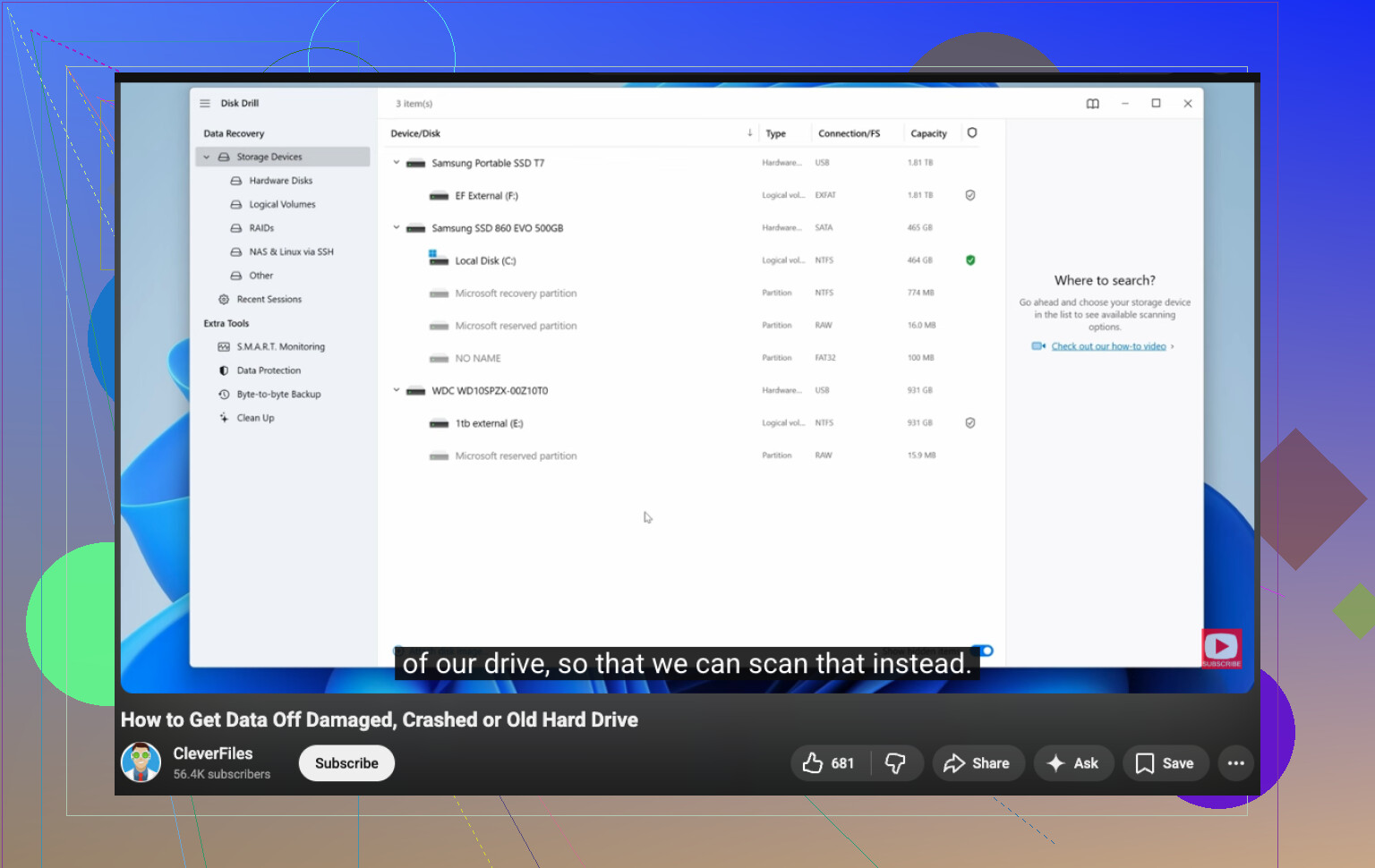
Voor bestandsherstel van een oude harde schijf en herstel van beschadigde mappen is deze video ook het bekijken waard, bekijk deze uitleg over gegevensherstel van een harde schijf.
Korte versie:
- Stop met het gebruiken van de schijf.
- Maak eerst een kloon.
- Herstel vanaf de kloon.
- Sla de uitvoer elders op.
- Voer reparatietools pas uit nadat je de belangrijke bestanden hebt veiliggesteld.
Als de schijf klikt, extreem traag wordt of de verbinding verbreekt, stop dan. Zelf thuis verdergaan wordt dan snel riskant.
Ik ben het met @waldgeist eens over één groot punt: ga niet eerst “repareren”. Maar ik wil nog een stap verder gaan. Als de mappen beschadigd zijn geraakt na een crash, is de kans groot dat dit een probleem is met metadata van het bestandssysteem, en niet dat de bestanden zelf volledig verloren zijn. Dat is belangrijk, want raw recovery is een soort holbewonersaanpak. Je krijgt er bestanden mee terug, zeker, maar vaak met rommelnamen en zonder mapstructuur. Voor werkbestanden is dat een nachtmerrie.
Wat ik zou doen voordat ik er elke scanner op loslaat:
-
Controleer SMART/gezondheid met iets alleen-lezen zoals CrystalDiskInfo.
Als de gezondheid slecht is, behandel de schijf dan alsof die aan de beademing ligt. -
Als het een externe schijf is, probeer dan eerst een andere kabel/poort/behuizing.
Klinkt simpel, maar ik heb al gezien dat “corruptie” uiteindelijk gewoon rare problemen door een instabiele USB-verbinding bleek te zijn. -
Koppel de schijf indien mogelijk alleen-lezen aan.
Zo voorkom je dat Windows op alle verkeerde manieren gaat “helpen”. -
Richt je eerst op de beschadigde mappen in plaats van eindeloos de hele schijf te scannen.
Veel mensen beginnen meteen met een enorme volledige schijfscan. Soms is dat overdreven en kost het alleen maar tijd als je al weet waar de schade zit.
Als de schijf stabiel is, is Disk Drill een redelijke keuze omdat het beschadigde mappen op harde schijven aankan en je een voorbeeld laat bekijken van herstelde foto’s/documenten voordat je ze ergens anders opslaat. Ik gebruik alleen liever niet maar één tool. Eerst Disk Drill voor gebruiksgemak, daarna iets als DMDE als de mapstructuur belangrijker is dan gemak. Verschillende tools zien verschillende dingen.
Vertrouw ook herstelde Office/PDF-bestanden niet alleen maar omdat ze gekopieerd kunnen worden. Open ze. Corrupte documenten doen graag alsof ze het hebben overleefd.
Als je een meer algemene discussie wilt over aanbevelingen voor bestandsherstelsoftware, is deze thread best goed: beste Reddit-discussie over bestandsherstelsoftware voor harde schijven
Mijn korte versie: maak indien mogelijk een image, vermijd CHKDSK, test herstelde bestanden onmiddellijk en blijf niet opnieuw opstarten en aan die slechte schijf zitten prutsen alsof die je geld schuldig is.
Nog een extra invalshoek die nog niemand hard genoeg heeft geraakt: controleer of de gecorrumpeerde mappen eigenlijk gewoon kapotte directoryvermeldingen zijn, en geen vernietigde bestandsinhoud. Ik ben het hier deels oneens met het kamp dat eerst de hele schijf wil aanpakken. Als de schijf gezond klinkt en SMART schoon is, kan een tool die op metadata is gericht soms verweesde vermeldingen sneller tonen dan een enorme carve.
Wat ik op de kloon zou proberen:
- DMDE om de records van de bovenliggende map te inspecteren
- TestDisk alleen voor partitie- of bootsectorproblemen, niet voor blind repareren
- Enkele belangrijke bestanden hex-controleren als previews falen maar de grootte er goed uitziet
Over Disk Drill:
- Pluspunten: eenvoudige interface, goede previews, degelijk voor gemengde foto’s/documenten, werkt goed als je snelle triage wilt
- Minpunten: niet mijn eerste keuze voor diepgaande NTFS-metadatachirurgie, kan veel ruis opleveren, de beste resultaten hangen er vaak van af dat je eerst de kloon maakt
Dus ja, ik zou Disk Drill na imaging gebruiken als je een eenvoudigere herstelpoging wilt, en daarna de kritieke Office- en PDF-bestanden handmatig verifiëren. @waldgeist heeft gelijk over het vroeg vermijden van CHKDSK, @byteguru heeft gelijk dat previews belangrijk zijn, en @mikeappsreviewer heeft gelijk dat je logische corruptie van fysiek falen moet scheiden. Als bestandsnamen en de mappenstructuur erg belangrijk zijn, kies dan eerder voor DMDE of R-Studio vóór raw recovery.